Se aplica a: WatchGuard EPDR, WatchGuard EPP
En los ajustes de Control de Dispositivos de un perfil de ajustes de estaciones y servidores, puedes controlar el comportamiento de equipos con Windows protegidas cuando se conectan a un dispositivo de almacenamiento masivo o extraíble. Puedes seleccionar el dispositivo o los dispositivos que deseas autorizar o bloquear y especificar su uso.
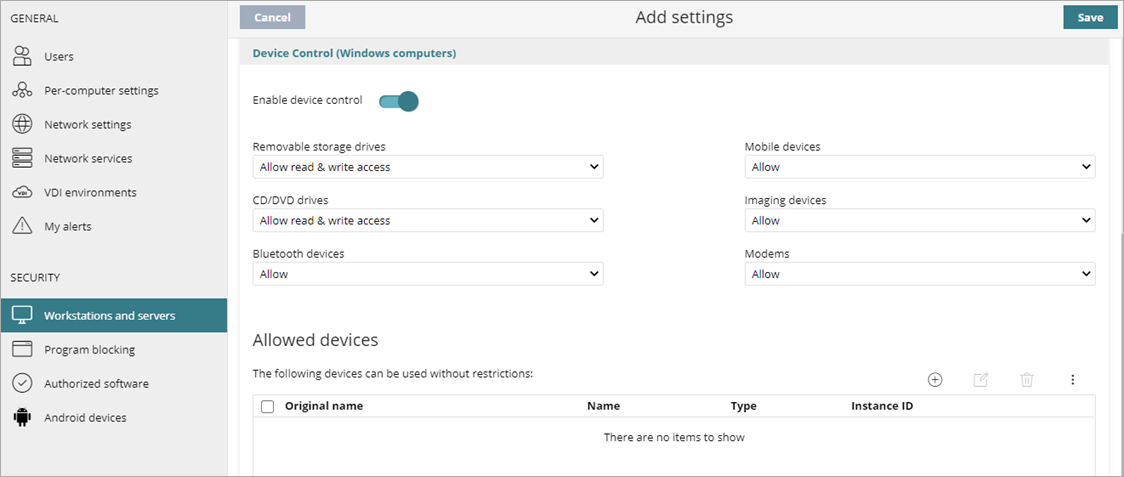
Para configurar el control de dispositivos:
- En la barra de navegación superior, selecciona Ajustes.
- En el panel izquierdo, selecciona Estaciones y Servidores.
- Selecciona un perfil de ajustes de seguridad para editarlo, copia un perfil existente o haz clic en Añadir en la esquina superior derecha de la ventana para crear un nuevo perfil.
Se abre la página Añadir Ajustes o Editar Ajustes. - Introduce un Nombre y una Descripción para el perfil según sea necesario.
- Selecciona Control de Dispositivos.
- Activa el botón de alternancia Habilitar el Control de Dispositivos.
- Para cada tipo de dispositivo, especifica el uso autorizado.
- Unidades de Almacenamiento Extraíbles y Unidades de CD/DVD:
- Bloquear — El equipo no se puede conectar a la unidad.
- Permitir acceso de lectura — El equipo puede leer la unidad.
- Permitir acceso de lectura y escritura — El equipo puede leer y escribir en la unidad.
- Dispositivos Bluetooth, Dispositivos Móviles, Dispositivos de Imágenes y Módems:
- Permitir — El equipo puede conectarse al dispositivo.
- Bloquear — El equipo no se puede conectar al dispositivo.
- En la sección Dispositivos Permitidos, añade los dispositivos para los que deseas permitir su uso sin restricciones.
- Haz clic en
 .
.
Se abre el cuadro de diálogo Añadir Dispositivos. - Selecciona los dispositivos y los equipos que deseas añadir a la lista de permitidos.
- Haz clic en Añadir .
- Haz clic en
- Para importar una lista de equipos, haz clic en el menú de opciones
 y selecciona Importar.
Para obtener más información sobre cómo crear una lista de ID de dispositivos para importarla, consulta Determinar la ID Única del Dispositivo. - Para evitar confusiones, puedes asignar un nombre personalizado a un dispositivo.
- En la lista de Dispositivos Permitidos, selecciona el equipo o el dispositivo.
- Haz clic en
 .
. - Escribe un nombre nuevo y haz clic en Aceptar.
- Haz clic en Guardar.
- Selecciona el perfil y asigna destinatarios según sea necesario.
Para obtener más información, consulta Asignar un Perfil de Ajustes.
