Se aplica a: WatchGuard EPDR, WatchGuard EDR, WatchGuard EPP
Los Service Providers pueden asignar perfiles de ajustes de seguridad a cuentas y grupos de cuentas a través del Service Provider Endpoint Manager. Puedes asignar ajustes en el perfil de ajustes o arrastrar perfiles de ajustes a las cuentas en la página Ajustes. Cuando asignas un perfil de ajustes, se aplica automáticamente al grupo Todos en la Web UI de la cuenta de destino.
Si no deseas aplicar automáticamente el perfil de ajustes al grupo Todos, puedes enviar el perfil de ajustes a una cuenta o grupo de cuentas. En WatchGuard Endpoint Security, el administrador puede asignar el perfil de ajustes a los destinatarios apropiados. Para obtener más información, consulta Para enviar un perfil de ajustes de seguridad de endpoint a una cuenta:.

Después de crear un perfil de ajustes de seguridad, puedes asignarlo a cuentas y grupos de cuentas de WatchGuard Cloud. Cuando asignas un perfil de ajustes de seguridad, se aplica automáticamente al grupo Todos en la Web UI de WatchGuard Endpoint Security.
Para asignar ajustes de seguridad de endpoint en el perfil:
- En Service Provider Endpoint Manager, en la barra de navegación principal, selecciona Ajustes.
- En el panel izquierdo, selecciona el tipo de ajustes para el perfil al que deseas asignar destinatarios.
- Selecciona el perfil de la lista.
- Haz clic en los destinatarios existentes o, si no hay destinatarios, haz clic en Aún No Se Han Seleccionado Destinatarios.
Se abre la página Destinatarios.
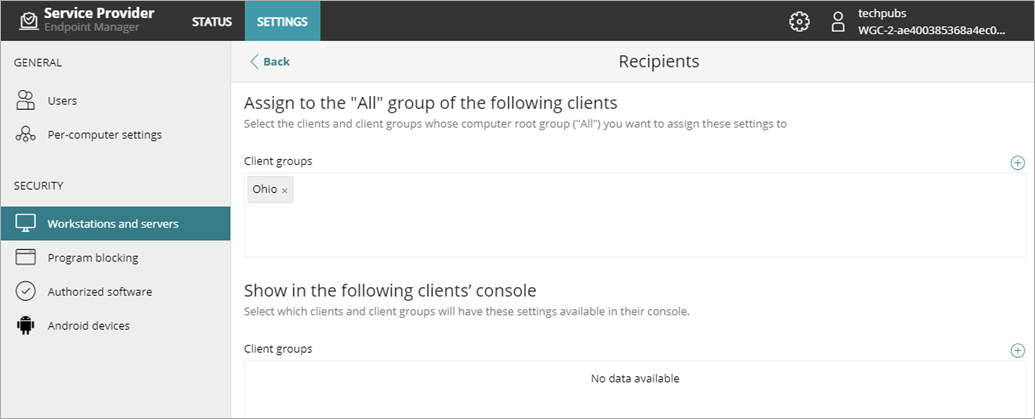
- Encima del primer cuadro Grupos de Clientes, haz clic en
 .
.
Se abre el cuadro de diálogo Añadir Clientes.
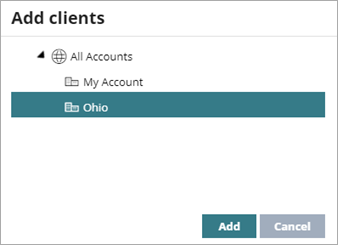
- Selecciona la cuenta WatchGuard Cloud o el grupo de cuentas a las que deseas asignar el perfil.
- Haz clic en Añadir.
Repite los pasos 5 al 7 para añadir otra cuenta o grupo de cuentas. Las cuentas y los grupos de cuentas seleccionados se muestran en el cuadro Grupos de Clientes.
- En la esquina superior izquierda de la página, haz clic en Atrás.
El perfil de ajustes se aplica automáticamente al grupo Todos en la Web UI del producto de seguridad de endpoint de la cuenta.
Para enviar un perfil de ajustes de seguridad de endpoint a una cuenta:
- En Service Provider Endpoint Manager, en la barra de navegación principal, selecciona Ajustes.
- En el panel izquierdo, selecciona el tipo de ajustes para el perfil al que deseas asignar destinatarios.
- Selecciona el perfil de la lista.
- Haz clic en los destinatarios existentes o, si no hay destinatarios, haz clic en Aún No Se Han Seleccionado Destinatarios.
Se abre la página Destinatarios.
- En la sección Mostrar en la Consola de los Siguientes Clientes, encima del cuadro Grupos de Clientes, haz clic en .
Se abre el cuadro de diálogo Añadir Clientes. - Selecciona la cuenta WatchGuard Cloud o el grupo de cuentas a las que deseas enviar el perfil.
- Haz clic en Añadir.
Repite los pasos 5 al 7 para añadir otra cuenta o grupo de cuentas. Las cuentas y los grupos seleccionados aparecen en el cuadro Grupos de Clientes. - En la esquina superior izquierda de la página, haz clic en Atrás.
El perfil de ajustes aparece en la Web UI para el producto de seguridad de endpoint de la cuenta.
En la página Ajustes, cuando seleccionas un tipo de ajuste en el panel izquierdo, aparece en el panel derecho una lista de grupos de cuentas y perfiles de ajustes de seguridad disponibles.
Para asignar rápidamente un perfil de ajustes a una cuenta, puedes arrastrarlo a la cuenta o grupo de cuentas. Los ajustes de seguridad se asignan automáticamente al grupo de cuentas y a los equipos y dispositivos que pertenecen al grupo. El grupo de cuentas también se actualiza en la lista Destinatarios del perfil de ajustes de seguridad.
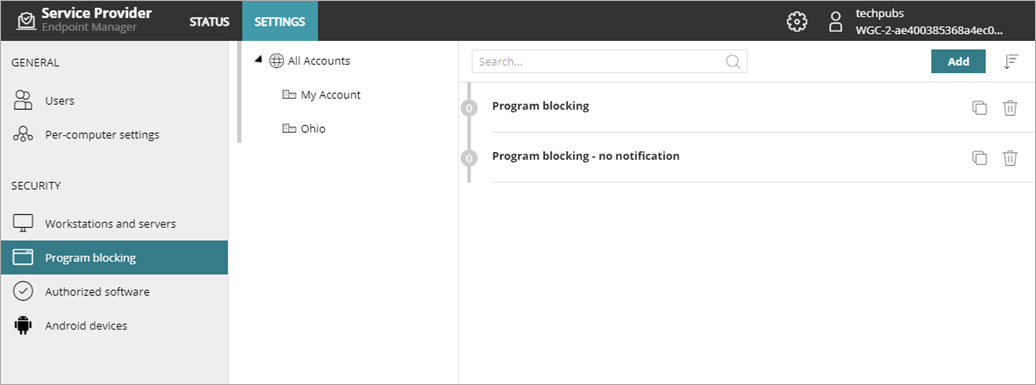
Para asignar ajustes de seguridad de endpoint desde la página Ajustes:
- En Service Provider Endpoint Manager, en la barra de navegación principal, selecciona Ajustes.
- En el panel izquierdo, selecciona el tipo de ajustes para el que deseas asignar el perfil.
Aparecen los grupos de cuentas y los perfiles de ajustes de seguridad disponibles. - Arrastra un perfil a la cuenta o grupo de cuentas.
Ver los Ajustes Asignados
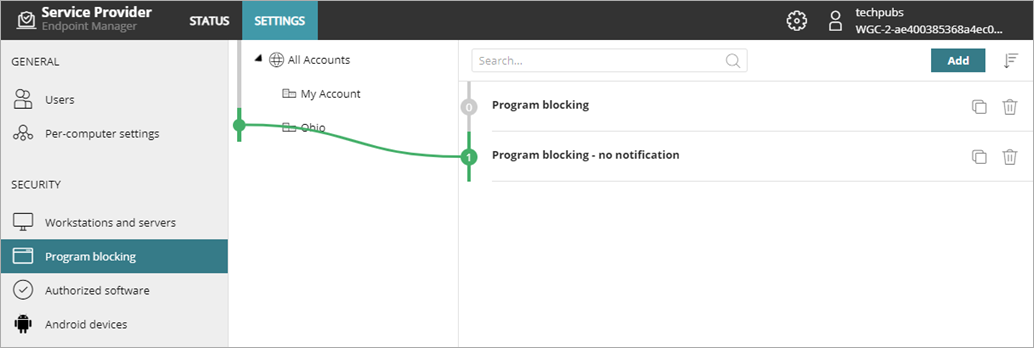
Cuando asignas ajustes, aparece un número junto al nombre del perfil para indicar que está asignado a una cuenta. Este número aumenta cada vez que asignas el perfil a una cuenta.
Para ver las cuentas a las que está asignado un perfil de ajustes:
- Apunta con el mouse al número junto al perfil.
Una línea de color conecta el perfil a las cuentas a las que está asignado.
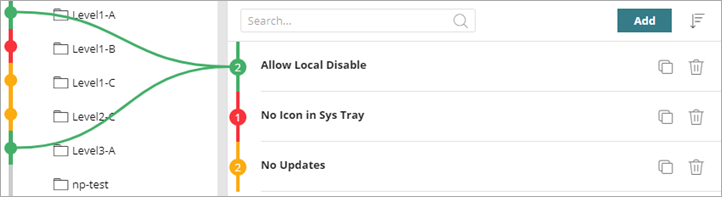
Si la lista de cuentas en el panel izquierdo muestra un número negro en la línea de color, hay cuentas en la carpeta con excepciones aplicadas a los ajustes. Para obtener más información sobre herencia y excepciones, consulta Propiedad de los Ajustes y Excepciones en Endpoint Manager.
Desasignar una Cuenta de un Perfil de Ajustes de Seguridad
Puedes desasignar una cuenta o un grupo de cuentas de un perfil de ajustes de seguridad. Cuando desasignas una cuenta o un grupo de cuentas, los equipos y dispositivos que pertenecen a la cuenta heredan los ajustes de seguridad del grupo Todos o el grupo principal.
Para desasignar una cuenta o un grupo de cuentas de un perfil:
- En Service Provider Endpoint Manager, en la barra de navegación principal, selecciona Ajustes.
- En el panel izquierdo, selecciona el tipo de ajustes para el perfil en el que deseas desasignar destinatarios.
- Selecciona el perfil de la lista.
- Haz clic en los destinatarios existentes.
Se abre la página Destinatarios.
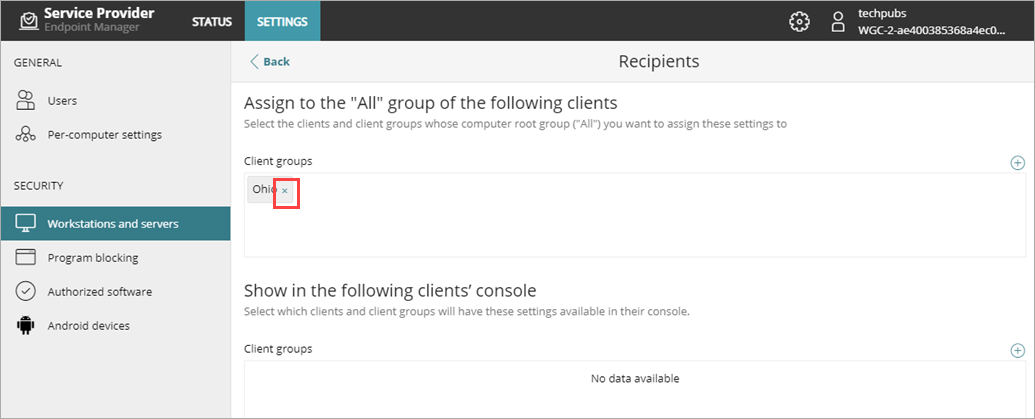
- Haz clic en la × junto al nombre.
- Haz clic en Borrar.