Das AuthPoint Gateway wird in Form von vier Diensten ausgeführt: Gateway, RADIUS, LDAP und ADFS. Das Gateway verwendet diese TCP-Dienst-Ports für die interne Kommunikation zwischen den verschiedenen Gateway-Diensten.
Wenn andere Anwendungen diese TCP-Dienst-Ports verwenden, kann es sein, dass das Gateway nicht startet oder offline erscheint. Um den von einem Gateway-Dienst verwendeten Port zu ändern, können Sie die lokalen Eigenschaftendateien aktualisieren. Jeder Gateway-Dienst hat seine eigene Eigenschaftendatei.
| Dienst | Beschreibung | Standard-Port | Eigenschaftendatei |
Port-Parameter |
|---|---|---|---|---|
| WatchGuard AuthPoint Gateway | Kommuniziert mit WatchGuard Cloud und konfiguriert die anderen drei Dienste. | TCP-Port 9000 | gateway.properties |
agent.gateway.port |
| WatchGuard AuthPoint RADIUS | Kommuniziert mit RADIUS-Clients. | TCP-Port 9001 | radius.properties | authpoint.radius.port |
| WatchGuard AuthPoint LDAP | Kommuniziert mit der LDAP-Datenbank, um einen LDAP-Benutzer zu authentifizieren. Primäre Gateways nutzen diesen Dienst auch für den Import von LDAP-Benutzern in AuthPoint. | TCP-Port 9002 | ldap.properties | authpoint.ldap.port |
| WatchGuard AuthPoint ADFS | Kommuniziert mit ADFS. | TCP-Port 9003 | adfs.properties | authpoint.adfs.port |
Gateway-Ports verifizieren
Um zu prüfen, ob Dienste an den Gateway-Dienst-Ports verwendet werden, können Sie über die Eingabeaufforderung den Befehl Netstat -ano |findstr 900 ausführen. Dieser Befehl findet alles, das mit 900 beginnt.
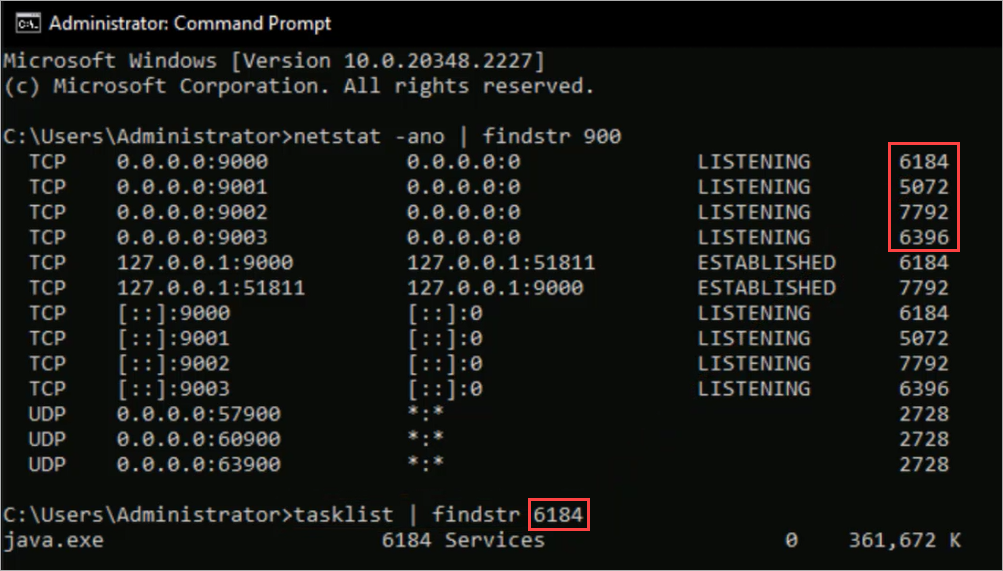
Wenn einer der notwendigen Ports in Verwendung ist, können Sie den Befehl Tasklist | findstr Prozess-ID ausführen, um zu ermitteln, welcher Prozess diesen spezifischen Port nutzt.
Die Zahl ganz rechts ist die Prozess-ID des Prozesses, der an den Service-Ports in Verwendung ist. Im Beispiel-Screenshot sind alle Gateway-Ports belegt, und wir können sehen, dass der TCP-Port 9000 von der Prozess-ID 6184 verwendet wird.
Wenn Sie den Tasklist-Befehl nutzen, ist das AuthPoint Gateway java.exe. Sie können erwarten, dies zu sehen, wenn Sie bereits ein Gateway installiert haben.
Gateway-Ports ändern
Ändern des Ports, den ein Gateway-Dienst verwendet:
- Legen Sie die neuen Ports fest, die Sie für die AuthPoint Gateway-Dienste verwenden möchten. Mit dem Befehl Netstat -ano |findstr 1234 können Sie sicherstellen, dass die neuen Gateway-Dienst-Ports nicht bereits belegt sind. In unserem Beispiel verwenden wir die Ports 9010–9013 für die Gateway-Dienste.
- Um die Gateway-Dienste zu beenden, öffnen Sie auf dem Computer oder Server, auf dem das Gateway installiert ist, die Eingabeaufforderung und führen Sie die folgenden Befehle aus:
- net stop AuthPointGateway
- net stop AuthPointLDAP
- net stop AuthPointRADIUS
- net stop AuthPointADFS
- Navigieren Sie auf dem Computer oder Server, auf dem das Gateway installiert ist, zu c:\Program Files (x86)\WatchGuard\AuthPoint Gateway und öffnen Sie die Datei gateway.properties für den Gateway-Dienst in einem Texteditor.
- Aktualisieren Sie die Ports, die jeweils für den Gateway-Dienst verwendet werden:
- agent.gateway.port=9010
- authpoint.radius.port=9011
- authpoint.ldap.port=9012
- authpoint.adfs.port=9013
- Speichern und schließen Sie die Datei gateway.properties.
- Gehen Sie zu C:\Program Files (x86)\WatchGuard\AuthPoint RADIUS und öffnen Sie die Datei radius.properties in einem Texteditor.
- Aktualisieren Sie die Ports, die für die Gateway- und RADIUS-Dienste verwendet werden:
- agent.gateway.port=9010
- authpoint.radius.port=9011
- Speichern und schließen Sie die Datei radius.properties.
- Gehen Sie zu C:\Program Files (x86)\WatchGuard\AuthPoint LDAP sync und öffnen Sie die Datei ldap.properties in einem Texteditor.
- Aktualisieren Sie die Ports, die für die Gateway- und LDAP-Dienste verwendet werden:
- agent.gateway.port=9010
- authpoint.ldap.port=9012
- Speichern und schließen Sie die Datei ldap.properties.
- Gehen Sie zu C:\Program Files (x86)\WatchGuard\AuthPoint ADFS und öffnen Sie die Datei adfs.properties in einem Texteditor.
- Aktualisieren Sie die Ports, die für die Gateway- und ADFS-Dienste verwendet werden:
- agent.gateway.port=9010
- authpoint.ldap.port=9013
- Speichern und schließen Sie die Datei adfs.properties.
- Wenn Sie AuthPoint ADFS Agent bereits installiert haben, gehen Sie zu C:\Program files (X86)\WatchGuard\Authpoint ADFS\client und öffnen Sie die Datei adfs-config.cfg in einem Texteditor. Ändern Sie alle Instanzen der Standard-Port-Nummer 9003 durch Ihren neuen Port.
- Um die Gateway-Dienste erneut zu starten, öffnen Sie auf dem Computer oder Server, auf dem das Gateway installiert ist, die Eingabeaufforderung und führen Sie die folgenden Befehle aus:
- net start AuthPointGateway
- net start AuthPointLDAP
- net start AuthPointRADIUS
- net start AuthPointADFS