SAML Single Sign-On für Ihre Konten in WatchGuard Cloud konfigurieren
Einige der hier beschriebenen Funktionen sind nur für Teilnehmende am Programm WatchGuard Cloud Beta verfügbar. Ist eine der hier beschriebenen Funktionen in Ihrer Version der WatchGuard Cloud nicht vorhanden, handelt es sich um eine Beta-Funktion.
Um den Anmeldeprozess für Benutzer zu vereinfachen, können Sie SAML-Authentifizierungsdomäne (Security Assertion Markup Language) Single Sign-On (SSO) konfigurieren. SAML 2.0 ist ein Standard, der festlegt, wie ein Service-Provider (SP) und ein Identitätsanbieter (IdP) Benutzeridentitätsinformationen austauschen.
Nachdem Sie SAML SSO konfiguriert haben, können sich WatchGuard-Benutzerkonten mit deren bestehenden Zugangsdaten vom Identitätsanbieter anmelden. Wenn Sie beispielsweise Azure Active Directory als Ihren Identitätsanbieter angeben, können Operatoren sich bei WatchGuard Cloud mit deren Azure Active Directory-Zugangsdaten anmelden.
Wenn ein Benutzer sich bei einem WatchGuard-Dienst anmeldet, muss der Benutzer sich nicht erneut authentifizieren, um sich bei anderen WatchGuard-Diensten anmelden zu können. Wenn sich beispielsweise ein Benutzer bei WatchGuard Cloud angemeldet hat, muss er sich nicht erneut authentifizieren, um sich beim WatchGuard-Website anzumelden.
Sie müssen sich direkt bei den WatchGuard-Diensten anmelden. SAML-SSO für WatchGuard-Konten unterstützt keine Anmeldung über Identitätsanbieter.
Wenn Sie SAML SSO für Ihr WatchGuard-Konto konfigurieren, können sich Benutzer entweder mit SSO oder mit ihren WatchGuard-Zugangsdaten anmelden. Wir empfehlen Benutzern, sich mit SSO anzumelden, damit sie sich nach der ersten Anmeldung nicht erneut authentifizieren müssen.
Bevor Sie beginnen
Bevor Sie den Konfigurationsassistenten starten, müssen Sie Folgendes bereitstellen:
- Vollständig konfigurierter IDP mit aktiviertem SAML-SSO
- SAML-Metadaten-URL oder eine lokale Metadatendatei von Ihrem Identitätsanbieter
- SAML-Entitäts-ID
- URL für Single Sign-on
- URL für Single Logout
- X.509-Zertifikat
- Kontaktdaten Ihres Support-Teams
SSO für Ihre WatchGuard-Konten konfigurieren
Um SAML-Single-Sign-On für Ihre WatchGuard-Konten einzurichten, verwenden Sie den WatchGuard-Konto-SSO-Konfigurationsassistenten. Bevor Sie diese Schritte ausführen, müssen Sie SSO für Ihren Identitätsanbieter konfigurieren. Um die Schritte in diesem Verfahren auszuführen, benötigen Sie die Metadatendatei Ihres Identitätsanbieters.
Wenn Ihr Identitätsanbieter Metadaten von WatchGuard benötigt, finden Sie diese Informationen im oberen Bereich jeder Seite des SSO-Konfigurationsassistenten.
Ihre Operator-Rolle bestimmt, was Sie in WatchGuard Cloud anzeigen und tun können. Ihre Rolle muss die Berechtigung Konten verwalten haben, um diese Funktion anzuzeigen oder zu konfigurieren. Weitere Informationen finden Sie unter WatchGuard Cloud-Operatoren und -Rollen verwalten.
So konfigurieren Sie SSO für Ihre WatchGuard-Konten:
- Melden Sie sich bei WatchGuard Cloud an.
- Wählen Sie Administration > SSO.
Die Seite SAML SSO wird geöffnet.
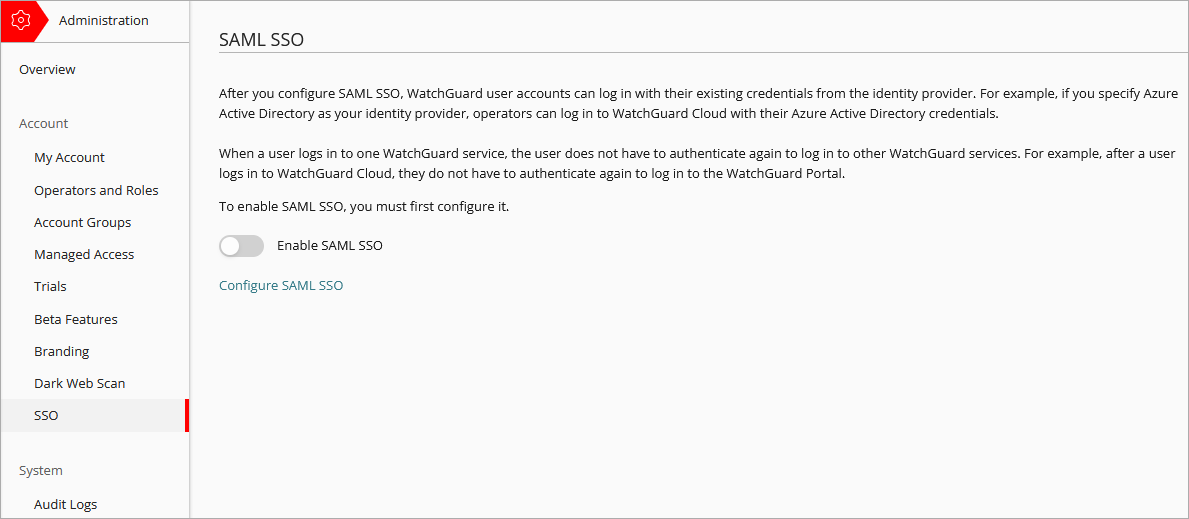
- Wählen Sie SAML SSO konfigurieren.
Der SSO Configuration Wizard für das WatchGuard-Konto wird geöffnet.
Die SAML-Metadaten-URL für WatchGuard-Service-Provider wird auf jeder Seite des SSO Configuration Wizard angezeigt. Geben Sie diese URL an den Administrator Ihres Identitätsanbieters weiter.

-
Sie müssen SAML-Metadaten von Ihrem Identitätsanbieter bereitstellen. Sie können eine URL angeben oder eine lokale Datei hochladen. Wir empfehlen Ihnen, eine URL zum Importieren der Metadaten anzugeben.
-
Um die SAML-Metadaten mit einer URL zu importieren, geben Sie die URL für die Metadaten-Datei Ihres Identitätsanbieters in das Textfeld Metadaten-URL ein.
-
Um eine lokale Metadaten-Datei hochzuladen, klicken Sie auf Metadaten-Datei auswählen und wählen Sie die Metadaten-Datei aus Ihren lokalen Dateien aus.
-
- Klicken Sie auf Weiter.
Die Seite SAML-Konfiguration wird geöffnet.

Einige Standard-SAML-Konfigurationsinformationen werden beim Importieren Ihrer Metadaten-Datei automatisch ausgefüllt.
- Geben Sie im Textfeld IdP-Name eine eindeutige Kennung für Ihr Unternehmen ein. Dieser Wert darf nur Buchstaben, Zahlen, Punkte, Bindestriche, Unterstriche und Tilden enthalten.
Wir empfehlen Ihnen, die E-Mail-Domäne Ihres Unternehmens als IdP-Namen zu verwenden. Wenn Ihre Firmen-E-Mail-Adresse beispielsweise auf @mycompany.com endet, würden Sie mycompany.com als IdP-Namen verwenden.
- Geben Sie die SAML-Entitäts-ID ein. Sie finden diesen Wert in der Metadaten-Datei Ihres Identitätsanbieters.
- Geben Sie die Single Sign-on Service-URL ein. Sie finden diesen Wert in der Metadaten-Datei Ihres Identitätsanbieters.
- Geben Sie Ihre Single Logout Service-URL ein. Sie finden diesen Wert in der Metadaten-Datei Ihres Identitätsanbieters.
- Kopieren Sie den Wert des X.509-Zertifikats aus der Metadaten-Datei Ihres Identitätsanbieters und fügen Sie ihn in das Textfeld X.509-Zertifikat ein oder klicken Sie auf Die Datei auswählen und laden Sie Ihr Zertifikat hoch.
Wenn die Metadaten-Datei, die Sie auf der Seite SAML-Konfiguration hochladen, ein Zertifikat enthält, wird das Textfeld X.509-Zertifikat automatisch ausgefüllt. Stellen Sie sicher, dass das Zertifikat im Textfeld X.509-Zertifikat korrekt ist.
- Klicken Sie auf Weiter.
Die Seite Kontaktinformationen wird geöffnet.

- (Optional) Sie können einen technischen Ansprechpartner angeben. Bei Problemen mit SSO verwendet WatchGuard die angegebenen Informationen, um sich mit Ihrer Organisation in Verbindung zu setzen. Geben Sie diese Informationen in die entsprechenden Textfelder auf der Seite Kontaktinformationen ein:
- E-Mail-Adresse des Ansprechpartners.
- Vorname oder Rufname des Ansprechpartners.
- Nachname oder Familienname des Ansprechpartners.
- Telefonnummer des Ansprechpartners. Dieser Wert darf nur Zahlen enthalten.
- Klicken Sie auf Weiter.
Die Seite Support-Nachricht wird geöffnet.

- Geben Sie im Textfeld Support-Nachricht eine benutzerdefinierte Meldung ein, die den Benutzern angezeigt wird, wenn ein Fehler auftritt. Die benutzerdefinierte Meldung informiert Ihre Benutzer darüber, wie sie sich bei Problemen mit SSO an Ihr Supportteam wenden können.
- Klicken Sie auf Weiter.
Die Seite SSO-Referenz-URLs wird geöffnet.

Auf der Seite SSO-Referenz-URLs finden Sie mehrere URLs, die für Ihr Unternehmen einzigartig sind. Dies sind direkte Links zur SSO-Anmeldeseite für jedes Produkt. Die URLs dienen nur zu Ihrer Information und können nicht bearbeitet werden.
- Speichern Sie die Referenz-URLs als Lesezeichen oder fügen Sie sie zu Ihren Favoriten hinzu.
- Klicken Sie auf Speichern, um den SSO Configuration Wizard des WatchGuard-Kontos abzuschließen.
- Klicken Sie auf Zurück zu WatchGuard Cloud.
Nachdem Sie SAML SSO für Ihr Konto konfiguriert haben, ist die Anmeldung mit SAML SSO für jeden Konto-Operator aktiviert.
Anmeldung mit SSO
Nachdem Sie SAML SSO konfiguriert haben, können Operatoren dieselben Zugangsdaten verwenden, um sich beim WatchGuard Support Center und bei WatchGuard Cloud anzumelden. Um sich mit SSO anzumelden, wählen Sie auf der Anmeldeseite Mit SSO anmelden.
Zum Beispiel:
- Gehen Sie auf www.watchguard.com und klicken Sie auf Anmelden.
Die Anmeldeseite wird geöffnet.

- Wählen Sie Mit SSO anmelden.
Die SSO-Anmeldeseite wird geöffnet.

- Geben Sie Ihren IdP-Namen in das Textfeld ein. Dies ist der Wert, den Sie bei der Konfiguration von SSO im vorherigen Abschnitt angegeben haben.
- Klicken Sie auf Anmelden, um zur Single-Sign-On-Seite Ihrer Organisation zu gelangen.
Steuern Sie, wie Operatoren sich bei WatchGuard Cloud anmelden
WatchGuard-Konto-SSO-Integration mit AuthPoint
WatchGuard-Konto-SSO-Integration mit Okta
WatchGuard-Konto-SSO-Integration mit Azure Active Directory
WatchGuard-Konto-SSO-Integration mit Duo und AuthPoint
WatchGuard-Konto-SSO-Integration mit Duo und Active Directory