In WatchGuard Cloud können Sie Benachrichtigungsrichtlinien konfigurieren, um Warnmeldungen zu generieren und E-Mail-Benachrichtigungen für Geräteereignisse zu Ihren WLAN Access Points zu senden.
Auf der Seite Richtlinien können Sie alle Richtlinien sehen, die für Ihr Konto erstellt wurden. Standardmäßig gibt es mehrere vordefinierte Richtlinien. Sie können die Standard-Richtlinien bearbeiten und den Namen, die Beschreibung und die Zustellmethode ändern. Wenn Sie als Zustellmethode E-Mail auswählen, können Sie auch die Häufigkeit der Warnmeldungen ändern. Es gibt einige Standard-Systemrichtlinien, die Sie nicht löschen können.
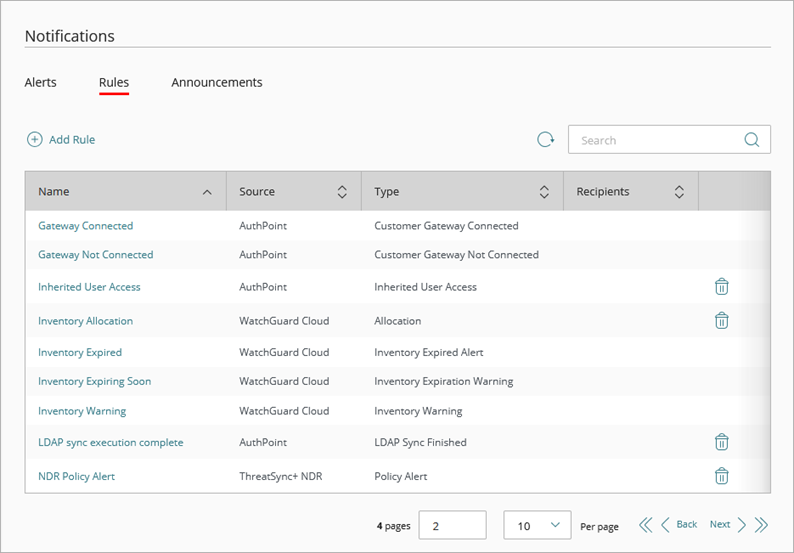
Typen von Access Point-Benachrichtigungen
Jede Benachrichtigungsrichtlinie in WatchGuard Cloud verwendet einen Benachrichtigungstyp, der die Aktion oder das Ereignis angibt, das die Richtlinie zur Generierung einer Warnmeldung veranlasst.
Gerät-Alarme
Generiert eine Warnmeldung für Ereignisse, die sowohl von Fireboxen als auch von Access Points empfangen werden. Die Richtlinie Gerät-Alarme generiert Geräte-Benachrichtigungen für viele Arten von Warnzuständen für Firebox und Access Point-Geräte. Dies kann zu einer Erhöhung der Anzahl der E-Mail-Nachrichten führen, die Sie erhalten, wenn die Zustellungsmethode in der Benachrichtigungsrichtlinie E-Mail ist.
WatchGuard Cloud umfasst Benachrichtigungen für folgende Access Point-Geräte-Alarme:
NTP-Server-Status
Gibt den Status der Acess Point-Verbindung mit einem NTP-Server an.
- Verbunden — Der Access Point [Gerätename] ist mit einem NTP-Server verbunden.
- Getrennt — Der Access Point [Gerätename] kann keine Verbindung mit einem NTP-Server herstellen.
Geringer System-Arbeitsspeicher
Zeigt an, ob der Arbeitsspeicher des Access Points fast voll ist.
- Der Arbeitsspeicher des Access Points [Gerätename] ist fast voll. Nur [Prozentsatz des freien Arbeitsspeichers] % des freien Arbeitsspeichers übrig.
DFS Sender-Erkennung
Zeigt an, ob der Access Point den Kanal gewechselt hat, weil auf einem DFS-Kanal ein Sender erkannt wurde.
- Access Point [Gerätename] hat einen Sender auf Kanal [vorheriger Kanal] erkannt und auf Kanal [neuer Kanal] umgeschaltet.
Überprüfen der Dateisystemintegrität
Gibt an, ob bei der Überprüfung der Dateisystemintegrität eine neue Datei auf dem Gerät erkannt wurde.
- Der Access Point [Gerätename] hat eine neue Datei [Dateiname] mit dem Hash [sha1sum] im geschützten Dateisystem des Geräts erkannt. Dies könnte eine neue Systemdatei sein, die von der Systemintegritätsprüfung nicht als Bedrohung erkannt wird.
Integritätsprüfung der Kernel-Architektur
Gibt an, ob die Integritätsprüfungen der Kernelarchitektur eine neue Datei auf dem Gerät erkannt haben.
- Der Access Point hat am {{date}} um {{time}} eine Datei {{file}} erkannt, die keine gültige Signatur hat. Ihr AP wird möglicherweise angegriffen, und die Ausführung der Datei wurde verhindert. Wir empfehlen Ihnen, sich an den WatchGuard Support zu wenden.
- Der Access Point hat am {{date}} um {{time}} eine verdächtige temporäre Datei {{file}} erkannt. Ihr AP wird möglicherweise angegriffen. Wir empfehlen Ihnen, sich an den WatchGuard Support zu wenden.
- Die Kernel-Integritätsprüfungen wurden deaktiviert. Ihr Access Point wird möglicherweise angegriffen. Wir empfehlen Ihnen, sich an den WatchGuard Support zu wenden.
Änderung des Einsatzlandes
Zeigt an, ob der Access Point in einem anderen Einsatzland verbunden wurde.
- Speicherort des Access Points [Gerätename] hat sich von [vorheriges Land] zu [neues Land] geändert.
Frequenzbereich-Überwachung
Zeigt die Erkennung bösartiger Access Points durch die Frequenzbereich-Überwachung an.
- Evil Twin [SSID], [MAC-Adresse] erkannt bei [SSID]dBm durch Access Point [erkennendes Gerät].
- Rogue AP [SSID], [MAC-Adresse] erkannt bei [IP-Adresse], bei [RSSI]dBm durch Access Point [erkennendes Gerät].
- Vermuteter Rogue AP [SSID], [MAC-Adresse] erkannt bei [IP-Adresse], bei [RSSI]dBm durch Access Point [erkennendes Gerät].
Gerät gelöscht
Generiert eine Warnmeldung, wenn eine Firebox oder ein Access Point aus Ihrem Konto entfernt wird.
Gerät registriert
Generiert eine Warnmeldung, wenn eine Firebox oder ein Access Point zu Ihrem Konto hinzugefügt wird.
Cloud-Verbindungsstatus
Generiert eine Warnmeldung, wenn eine Firebox oder ein Access Point eine Verbindung zur WatchGuard Cloud herstellt oder trennt.
Access Point-Benachrichtigungsrichtlinien hinzufügen
Ihre Operator-Rolle bestimmt, was Sie in WatchGuard Cloud anzeigen und tun können. Ihre Rolle muss die Berechtigung Benachrichtigungsrichtlinien konfigurieren haben, um diese Funktion anzuzeigen oder zu konfigurieren. Weitere Informationen finden Sie unter WatchGuard Cloud-Operatoren und -Rollen verwalten.
So fügen Sie in WatchGuard Cloud eine neue Benachrichtigungsrichtlinie hinzu:
- Wählen Sie Administration > Benachrichtigungen.
- Wählen Sie die Registerkarte Richtlinien.

- Klicken Sie auf Richtlinie hinzufügen.
- Geben Sie auf der Seite Richtlinie hinzufügen im Textfeld Name einen Namen für Ihre Richtlinie ein, damit Sie sie später einfacher wiedererkennen können.
- Wählen Sie in der Dropdown-Liste Benachrichtigungsquelle die Option Geräte aus.
- Wählen Sie in der Dropdown-Liste Benachrichtigungstyp die Aktion oder das Ereignis aus, die/das diese Richtlinie veranlasst, eine Warnmeldung zu erzeugen.
- (Optional) Geben Sie eine Beschreibung Ihrer Richtlinie ein.
- Wählen Sie aus der Dropdown-Liste Zustellmethode eine der folgenden Optionen aus:
- Keine — Die Richtlinie erzeugt eine Warnmeldung, die auf der Seite Warnmeldungen in WatchGuard Cloud aufgeführt wird.
- E-Mail — Die Richtlinie erzeugt eine Warnmeldung, die auf der Seite Warnmeldungen in WatchGuard Cloud aufgeführt wird, und sendet eine E-Mail-Benachrichtigung an die vorgegebenen Empfänger.
- Wenn Sie als Zustellmethode E-Mail auswählen:
- Konfigurieren Sie von der Dropdown-Liste Häufigkeit aus, wie viele E-Mail-Nachrichten die Richtlinie pro Tag senden kann:
- Wählen Sie Alle Warnmeldungen senden, damit die Richtlinie für jede erzeugte Warnmeldung eine E-Mail-Nachricht sendet.
- Wählen Sie Sende höchstens, um zu beschränken, wie viele E-Mail-Nachrichten die Richtlinie pro Tag sendet. Geben Sie in das Textfeld Warnmeldungen pro Tag die maximale Anzahl der E-Mail-Nachrichten ein, die diese Richtlinie pro Tag senden kann. Sie können einen Wert von bis zu 20.000 Warnmeldungen pro Tag vorgeben.
- Geben Sie in das Textfeld Betreff die Betreffzeile für die E-Mail-Nachricht ein, die von dieser Richtlinie gesendet wird, wenn sie eine Warnmeldung erzeugt. Sie können hier maximal 78 Zeichen eingeben.
- Geben Sie im Textfeld Empfänger die E-Mail-Adressen der einzelnen Personen ein, die eine E-Mail-Nachricht erhalten sollen, wenn diese Richtlinie eine Warnmeldung erzeugt. Sie können mehrere E-Mail-Adressen eingeben. Drücken Sie nach jeder E-Mail-Adresse die Enter-Taste oder trennen Sie die E-Mail-Adressen durch ein Leerzeichen, ein Komma oder ein Semikolon.
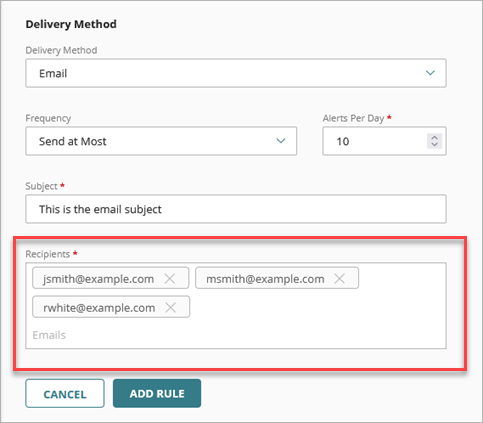
- Konfigurieren Sie von der Dropdown-Liste Häufigkeit aus, wie viele E-Mail-Nachrichten die Richtlinie pro Tag senden kann:
- Klicken Sie auf Richtlinie hinzufügen.
Zum Löschen einer Benachrichtigungsrichtlinie klicken Sie auf das Symbol neben der zu löschenden Richtlinie.
Weitere Informationen zur Verwaltung von Warnmeldungen finden Sie unter WatchGuard Cloud-Warnmeldungen verwalten.