Die Rollen der Operatoren und die Berechtigungen einer Rolle bestimmen, welche Informationen ein Operator sehen kann und welche Aktionen er in seinem eigenen Konto und in den von ihm verwalteten Konten ausführen kann. Dieses Thema beschreibt, wie Sie Rollen mit Berechtigungen für diese allgemeinen Konfigurationsbeispiele erstellen:
- Administratorzugriff nur für AuthPoint
- Verwalten nur des Inventars
- Eingeschränkte Administration mit Zugriff auf Berichterstellung und Warnmeldungen
Ihre Operator-Rolle bestimmt, was Sie in WatchGuard Cloud anzeigen und tun können. Die Berechtigung zum Hinzufügen, Bearbeiten und Löschen einer benutzerdefinierten Operator-Rolle steht nur Operatoren mit der integrierten Rolle Owner (Service-Provider) oder Administrator (Subscriber) zur Verfügung.
Administratorzugriff nur für AuthPoint
In diesem Beispiel möchten Sie eine neue Administrator-Rolle für AuthPoint erstellen, die vollständige Administratorrechte für AuthPoint-bezogene Funktionen umfasst, jedoch keinen Zugriff auf andere Produkte, die Benutzerverwaltung oder die Lizenzverwaltung gewährt.
So erstellen Sie eine AuthPoint-Administrator-Rolle:
- Wählen Sie vom Kontomanager aus das Service-Provider-Konto, zu dem Sie die neue Rolle hinzufügen möchten.
- Wählen Sie Administration > Operatoren und Rollen.
- Klicken Sie auf der Seite Rolle auf Rolle hinzufügen.
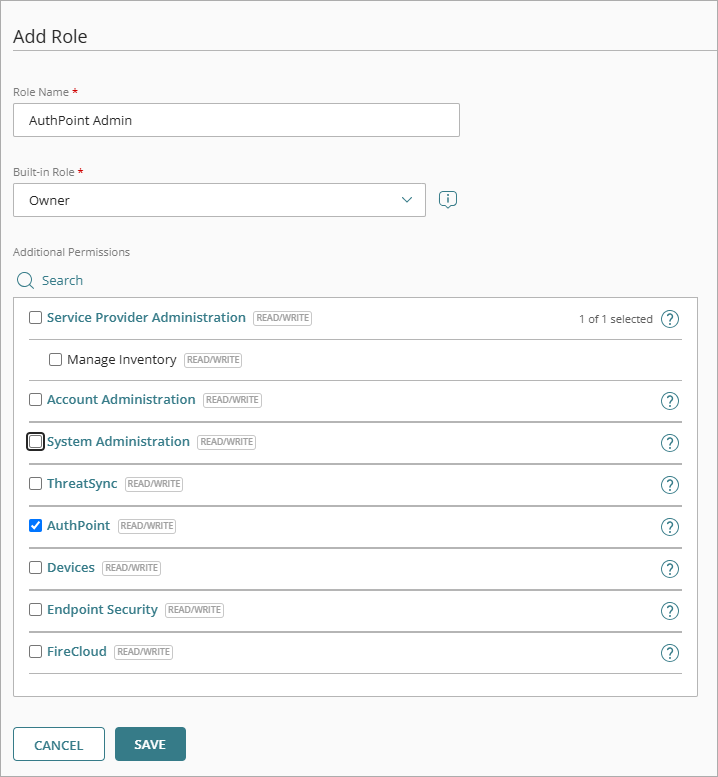
- Geben Sie in das Textfeld Rollen-Name einen Namen für die benutzerdefinierte Rolle ein (z. B. AuthPoint-Administrator). Der Rollen-Name muss unverwechselbar sein und mindestens vier Zeichen enthalten. Er darf nicht mit einem der integrierten Rollen-Namen identisch sein.
Rollen-Namen können bis zu 60 Zeichen lang sein und alphanumerische Zeichen, Unterstriche, Bindestriche, Punkte und Leerzeichen enthalten. Sie können Punkte nur in der Mitte des Rollen-Namens verwenden. - Wählen Sie in der Dropdown-Liste Integrierte Rolle die Option Owner.
- Deaktivieren Sie im Abschnitt Zusätzliche Berechtigungen alle Kontrollkästchen außer AuthPoint.
- Klicken Sie auf Speichern.
- Weisen Sie diese Rolle auf der Seite Operatoren dem gewünschten Operator zu.
Weitere Informationen finden Sie unter Operatoren zu Ihrem Konto hinzufügen.
Verwalten nur des Inventars
In diesem Beispiel möchten Sie eine neue Rolle für einen Operator erstellen, der das Inventar verwalten kann, aber keinen Zugriff auf die Produktkonfiguration oder -überwachung hat.
So erstellen Sie eine Rolle für die Inventarverwaltung:
- Wählen Sie vom Kontomanager aus das Service-Provider-Konto, zu dem Sie die neue Rolle hinzufügen möchten.
- Wählen Sie Administration > Operatoren und Rollen.
- Klicken Sie auf der Seite Rolle auf Rolle hinzufügen.
- Geben Sie in das Textfeld Rollen-Name einen Namen für die benutzerdefinierte Rolle ein (z. B. Inventar-Administrator). Der Rollen-Name muss unverwechselbar sein und mindestens vier Zeichen enthalten. Er darf nicht mit einem der integrierten Rollen-Namen identisch sein.
Rollen-Namen können bis zu 60 Zeichen lang sein und alphanumerische Zeichen, Unterstriche, Bindestriche, Punkte und Leerzeichen enthalten. Sie können Punkte nur in der Mitte des Rollen-Namens verwenden. - Wählen Sie in der Dropdown-Liste Integrierte Rolle die Option Owner.
- Aktivieren Sie im Abschnitt Zusätzliche Berechtigungen die Kontrollkästchen Service-Provider-Administration und Inventar verwalten.
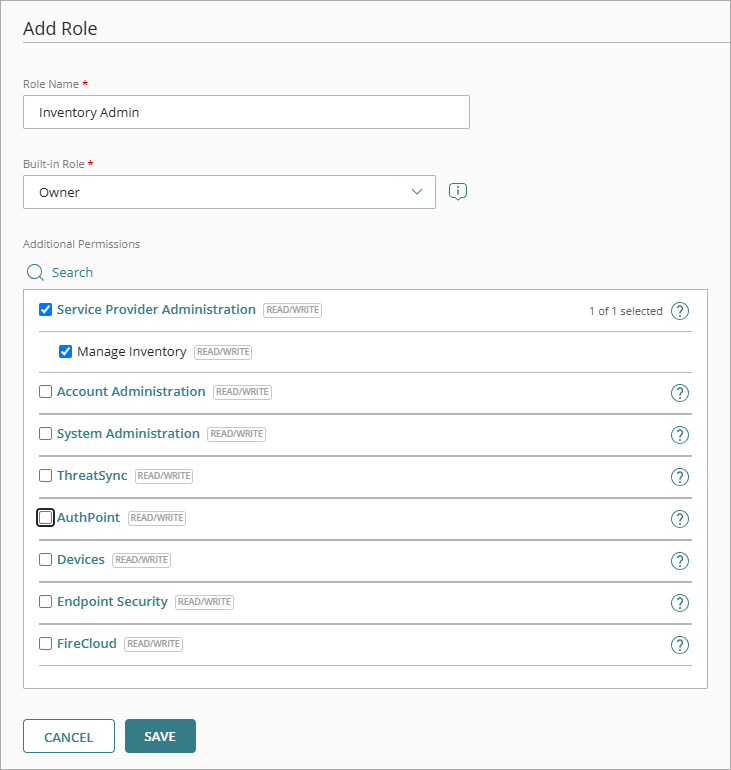
- Deaktivieren Sie alle anderen Kontrollkästchen.
- Klicken Sie auf Speichern.
- Weisen Sie diese Rolle auf der Seite Operatoren dem gewünschten Operator zu.
Weitere Informationen finden Sie unter Operatoren zu Ihrem Konto hinzufügen.
Eingeschränkte Administration mit Zugriff auf Berichterstellung und Warnmeldungen
In diesem Beispiel möchten Sie eine neue Rolle für einen Operator erstellen, der Berichte und Warnmeldungen verwalten kann, aber Nur Lesezugriff auf andere Verwaltungsoptionen und Produkte wie AuthPoint hat.
So erstellen Sie eine Rolle für die Berichtserstellungs- und Warnmeldungsverwaltung:
- Wählen Sie vom Kontomanager aus das Service-Provider-Konto, zu dem Sie die neue Rolle hinzufügen möchten.
- Wählen Sie Administration > Operatoren und Rollen.
- Klicken Sie auf der Seite Rolle auf Rolle hinzufügen.
- Geben Sie in das Textfeld Rollen-Name einen Namen für die benutzerdefinierte Rolle ein (z. B. Berichtserstellungs-Administrator). Der Rollen-Name muss unverwechselbar sein und mindestens vier Zeichen enthalten. Er darf nicht mit einem der integrierten Rollen-Namen identisch sein.
Rollen-Namen können bis zu 60 Zeichen lang sein und alphanumerische Zeichen, Unterstriche, Bindestriche, Punkte und Leerzeichen enthalten. Sie können Punkte nur in der Mitte des Rollen-Namens verwenden. - Wählen Sie in der Dropdown-Liste Integrierte Rolle die Option Auditor aus.
- Um Lese- und Schreibberechtigungen zu aktivieren, aktivieren Sie im Abschnitt Zusätzliche Berechtigungen die folgenden Kontrollkästchen:
- Warnmeldungen Bestätigen
- Benachrichtigungsrichtlinien konfigurieren
- Berichte planen
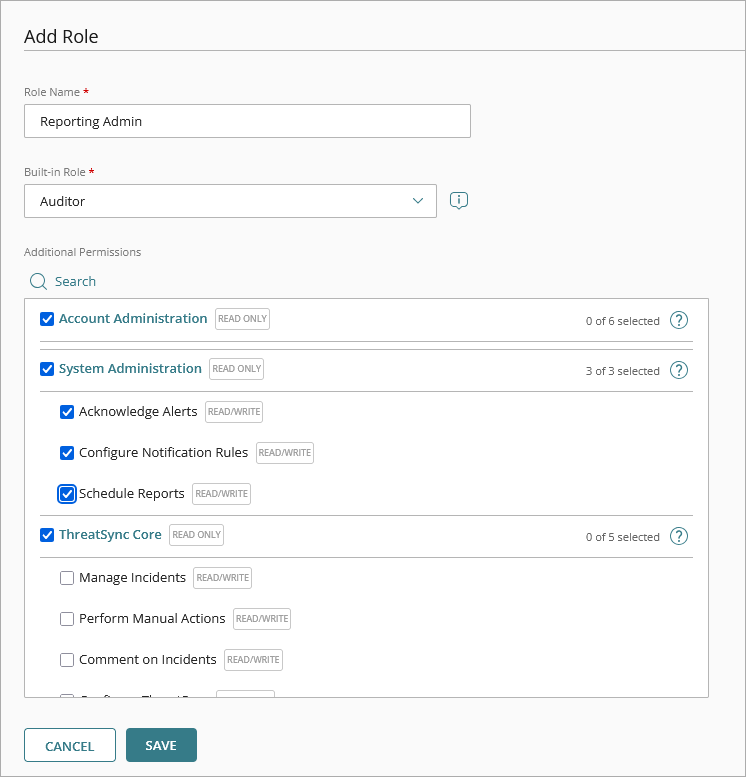
- Um den Zugriff auf das Produkt auf Nur Lesen zu beschränken, nehmen Sie keine Änderungen an den Kontrollkästchen des Produkts vor.
- Klicken Sie auf Speichern.
- Weisen Sie diese Rolle auf der Seite Operatoren dem gewünschten Operator zu.
Weitere Informationen finden Sie unter Operatoren zu Ihrem Konto hinzufügen.
Wenn WatchGuard neue Funktionen hinzufügt, können Sie die benutzerdefinierten Operator-Rollen mit Zugriffsberechtigungen für die neue Funktion aktualisieren. WatchGuard aktualisiert benutzerdefinierte Operator-Rollendefinitionen nicht automatisch, wenn neue Funktionen veröffentlicht werden.
WatchGuard Cloud-Operatoren und -Rollen verwalten