Gilt für: Cloud-verwaltete Fireboxen
In WatchGuard Cloud können Sie Traffic Shaping-Richtlinien konfigurieren, um den von der jeweiligen Regel gehandhabten Datenverkehr zu steuern. Sie können für verschiedene Typen von Datenverkehr die Obergrenze der verfügbaren Bandbreite festlegen und eine Mindestmenge an Bandbreite für spezifische Datenverkehrsströme garantieren.
Bandbreitenbegrenzungen und -garantien gelten nur, wenn die erforderliche Bandbreite über die Schnittstelle verfügbar ist, über die der Datenverkehr abgewickelt wird. Vor der Implementierung von Traffic Shaping müssen Sie die verfügbare Bandbreite im Netzwerk kennen und festlegen, wie viel Bandbreite Sie für verschiedene Typen von Datenverkehr garantieren oder begrenzen möchten.
Sie können eine Traffic Shaping-Richtlinie nur auf Regeln desselben Typs anwenden. Eine einzelne Traffic Shaping-Richtlinie kann für mehrere Regeln gelten, aber eine einzelne Regel kann nicht mehrere Traffic Shaping-Richtlinien haben.
Mit Traffic Shaping können Sie:
- Bandbreite für jeden Benutzer garantieren
- Bandbreite für alle Benutzer zusammen garantieren
- Bandbreite für jeden Benutzer begrenzen
- Bandbreite für alle Benutzer zusammen begrenzen
Traffic Shaping-Richtlinie für eine Regel hinzufügen
So fügen Sie in WatchGuard Cloud eine Traffic Shaping-Richtlinie für eine Regel hinzu:
- Wählen Sie im Kontomanager das Konto aus, zu dem Sie Traffic Shaping-Richtlinien hinzufügen möchten.
- Wählen Sie Konfigurieren > Geräte.
- Wählen Sie die Cloud-verwaltete Firebox aus, für die Sie eine Traffic Shaping-Richtlinie erstellen möchten.
- Klicken Sie auf Gerätekonfiguration.
Die Seite Gerätekonfiguration wird geöffnet. - Klicken Sie auf die Kachel Traffic Shaping.
Die Seite Traffic Shaping wird geöffnet.
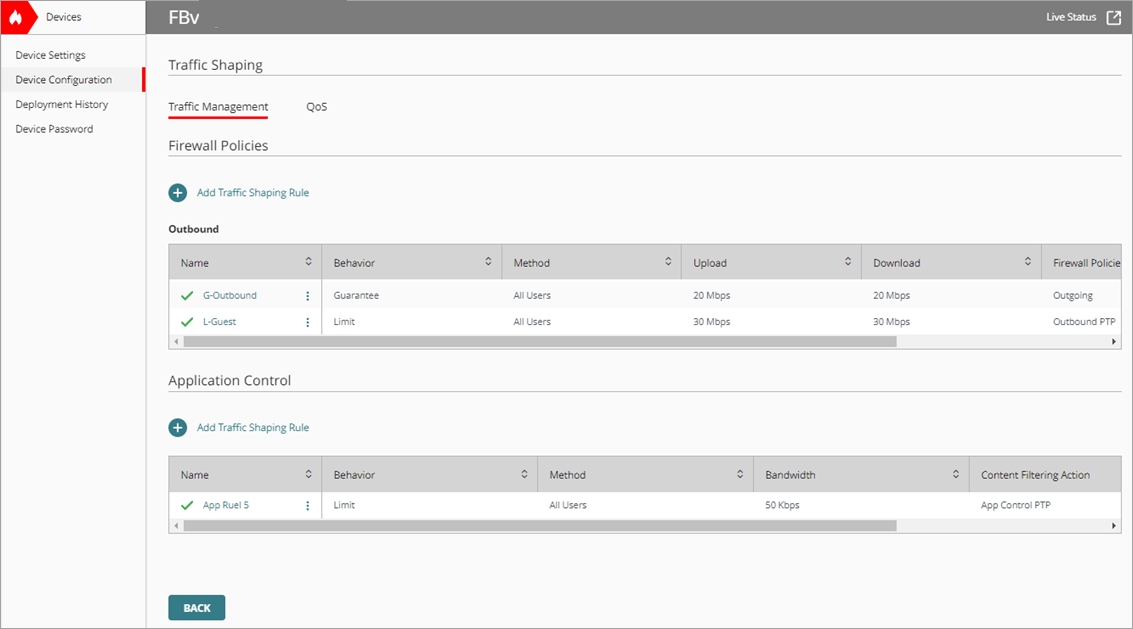
- Klicken Sie unter Firewall-Regeln auf Traffic Shaping-Richtlinie hinzufügen.
Die Seite Traffic Shaping-Richtlinie hinzufügen wird geöffnet.
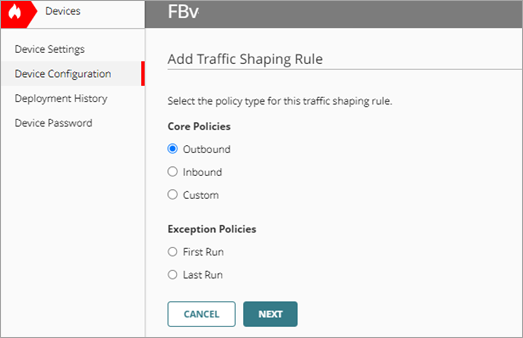
- Wählen Sie einen Regeltyp aus. Informationen zu Regeltypen finden Sie unter Firewall-Regeltypen.
- Klicken Sie auf Weiter.
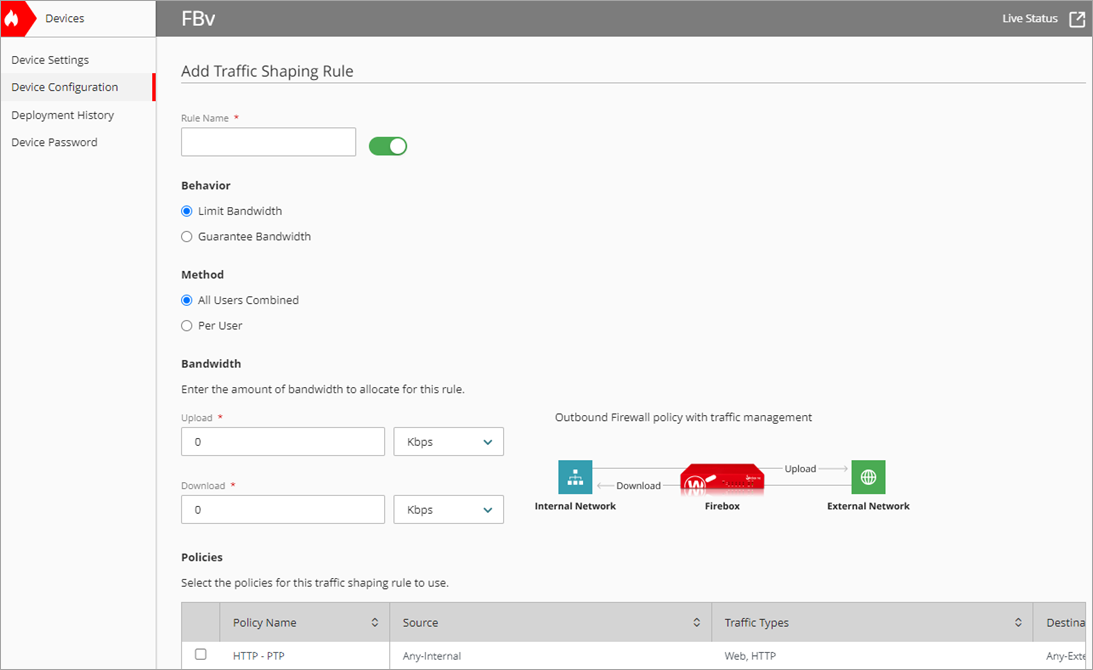
- Geben Sie im Textfeld Richtlinienname einen Namen für die Richtlinie ein.
- Wählen Sie im Abschnitt Verhalten entweder Bandbreite begrenzen oder Bandbreite garantieren aus.
- Bandbreite begrenzen — Legen Sie ein maximales Bandbreitenlimit fest, das Sie dem Datenverkehr zuweisen wollen.
- Bandbreite garantieren — Legen Sie eine Mindestbandbreitengarantie fest, die Sie dem Datenverkehr zuweisen wollen.
- Wählen Sie im Abschnitt Methode entweder Alle Benutzer zusammen oder Je Benutzer.
- Alle Benutzer zusammen — Legen Sie Beschränkungen des Bandbreitenverbrauchs für alle Benutzer zusammen fest. Die von Ihnen definierte Bandbreitengeschwindigkeit gilt für alle Benutzer in der Regel, die die Traffic Shaping-Richtlinie nutzen.
- Je Benutzer — Legen Sie Beschränkungen des Bandbreitenverbrauchs je einzelnem Benutzer fest. Die von Ihnen definierte Bandbreitengeschwindigkeit gilt für jeden einzelnen Benutzer der Regel, der die Traffic Shaping-Richtlinie nutzt.
Die für jeden einzelnen Benutzer verfügbare Bandbreite entspricht der maximalen Anzahl Benutzer multipliziert mit der von Ihnen eingegebenen Bandbreite. Wenn die Anzahl tatsächlicher Benutzer die maximale Anzahl der Benutzer überschreitet, teilen sich der erste und letzte Benutzer Bandbreite.
- Geben Sie in der Dropdown-Liste und im Textfeld Upload die Upload-Bandbreite an, die dem Datenverkehr zugewiesen werden soll.
- Geben Sie in der Dropdown-Liste und im Textfeld Download die Download-Bandbreite an, die dem Datenverkehr zugewiesen werden soll.
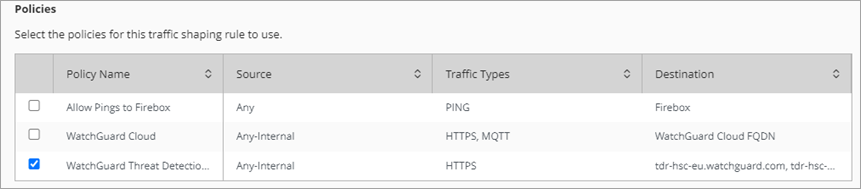
- Wählen Sie im Abschnitt Regeln die Regeln, für die die Traffic Shaping-Richtlinie gelten soll.
Nur Regeln des Typs, den Sie in Schritt 6 ausgewählt haben, werden in der Regelliste angezeigt. Wenn Sie zuvor einer Regel eine andere Datenverkehrs-Richtlinie zugewiesen haben, ist die Regel nicht verfügbar.
- Klicken Sie auf Speichern.
Die neue Richtlinie wird in der Liste Traffic Shaping-Richtlinien angezeigt.

Um Traffic Shaping-Richtlinien für mehrere Cloud-verwaltete Fireboxen zu erstellen, können Sie eine Firebox-Vorlage hinzufügen oder bearbeiten. Die Traffic Shaping-Funktion ist über eine Firebox-Vorlage verfügbar. Weitere Informationen finden Sie unter Über Firebox-Vorlagen.
Falls Sie eine Vorlage für das Erstellen einer Traffic Shaping-Richtlinie verwenden, müssen Sie die Vorlage auch zum Bearbeiten oder Löschen der Richtlinie benutzen. Falls Sie eine Traffic Shaping-Richtlinie in einer Vorlage deaktivieren, wird die Richtlinie auf dem Gerät nicht angezeigt. Sie können Traffic Shaping-Richtlinien nur auf Regeln in derselben Vorlage wie die Traffic Shaping-Richtlinie anwenden.
Traffic Shaping-Richtlinie deaktivieren
In WatchGuard Cloud können Sie eine Traffic Shaping-Richtlinie auf der Seite Datenverkehrsverwaltung deaktivieren.
So deaktivieren Sie eine Traffic Shaping-Richtlinie auf der Seite Datenverkehrsverwaltung in WatchGuard Cloud:
- Wählen Sie Konfigurieren > Geräte.
- Wählen Sie eine Cloud-verwaltete Firebox aus, für die Sie Traffic Shaping deaktivieren möchten.
- Klicken Sie auf Gerätekonfiguration.
Die Seite Gerätekonfiguration wird geöffnet. - Klicken Sie auf die Kachel Traffic Shaping.
Die Seite Traffic Shaping wird geöffnet. - Klicken Sie auf der Seite Datenverkehrsverwaltung auf
 neben dem Namen einer Richtlinie und wählen Sie Deaktivieren aus.

Traffic Shaping-Richtlinie löschen
Sie können eine Traffic Shaping-Richtlinie auf der Registerkarte Traffic Shaping löschen.
So löschen Sie eine Traffic Shaping-Richtlinie:
- Klicken Sie auf der Seite Traffic Shaping im Abschnitt Datenverkehrsverwaltung auf den Namen der Richtlinie, die Sie löschen möchten.
Die Konfigurationsseite für die Richtlinie wird geöffnet. - Deaktivieren Sie im Abschnitt Regeln die Kontrollkästchen für jede Regel, für die die Traffic Shaping-Richtlinie derzeit gilt. Klicken Sie auf Speichern.
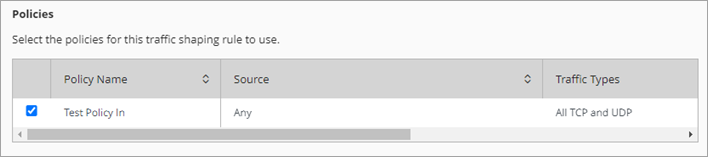
Bevor Sie eine Traffic Shaping-Richtlinie löschen können, müssen Sie zuerst das Kontrollkästchen für alle Regeln deaktivieren, die Sie in der Traffic Shaping-Richtlinie gewählt haben.
- Klicken Sie auf der Seite Traffic Shaping im Abschnitt Datenverkehrsverwaltung auf neben dem Namen der Richtlinie und wählen Sie Löschen aus.

- Klicken Sie im Dialogfeld Löschen auf Löschen.
Die Richtlinie wird aus der Liste der Traffic Shaping-Richtlinien entfernt.
Traffic Shaping auf Fireboxen und FireClustern überwachen
Traffic Shaping-Richtlinien für Application Control konfigurieren