Gilt für: Cloud-verwaltete Fireboxen
In WatchGuard Cloud können Sie Traffic Shaping-Richtlinien konfigurieren, um die von spezifischen Anwendungen oder Anwendungskategorien verbrauchte Bandbreite zu steuern. Wenn Sie die Funktion Traffic Shaping in Application Control nutzen, lässt die Richtlinie zwar den Datenverkehr für die Anwendung zu, aber er unterliegt den Bandbreiteneinstellungen in der Traffic Shaping-Richtlinie. Wenn Sie eine Traffic Shaping-Richtlinie auf eine Anwendungskategorie anwenden, unterliegen alle Anwendungen in dieser Kategorie diesen Bandbreiteneinstellungen.
Bevor Sie eine Traffic Shaping-Richtlinie in Application Control nutzen können, müssen Sie zuerst eine Inhaltsfilteraktion erstellen, die von der Richtlinie genutzt wird. In der Traffic Shaping-Richtlinie können Sie dann die Inhaltsfilteraktion sowie die Anwendungskategorien, Unterkategorien oder einzelnen Anwendungen auswählen, auf die diese Richtlinie angewendet werden soll. Weitere Informationen finden Sie unter Inhaltsfilter in WatchGuard Cloud konfigurieren.
Sowohl Bandbreitenbegrenzung als auch -garantie gelten nur, wenn die erforderliche Bandbreite über die Schnittstelle verfügbar ist, über die der Datenverkehr abgewickelt wird. Stellen Sie vor der Implementierung von Traffic Shaping sicher, dass Sie die verfügbare Bandbreite im Netzwerk kennen und legen Sie dann fest, wie viel Bandbreite Sie garantieren oder begrenzen möchten.
Traffic Shaping-Richtlinie für Anwendungen hinzufügen
So fügen Sie in WatchGuard Cloud eine Traffic Shaping-Richtlinie für eine Inhaltsfilteraktion hinzu:
- Wählen Sie im Kontomanager das Konto aus, zu dem Sie Traffic Shaping-Richtlinien hinzufügen möchten.
- Wählen Sie Konfigurieren > Geräte.
- Wählen Sie die Cloud-verwaltete Firebox aus, für die Sie eine Traffic Shaping-Richtlinie erstellen möchten.
- Klicken Sie auf Gerätekonfiguration.
Die Seite Gerätekonfiguration wird geöffnet. - Klicken Sie auf die Kachel Traffic Shaping.
Die Seite Traffic Shaping wird geöffnet.
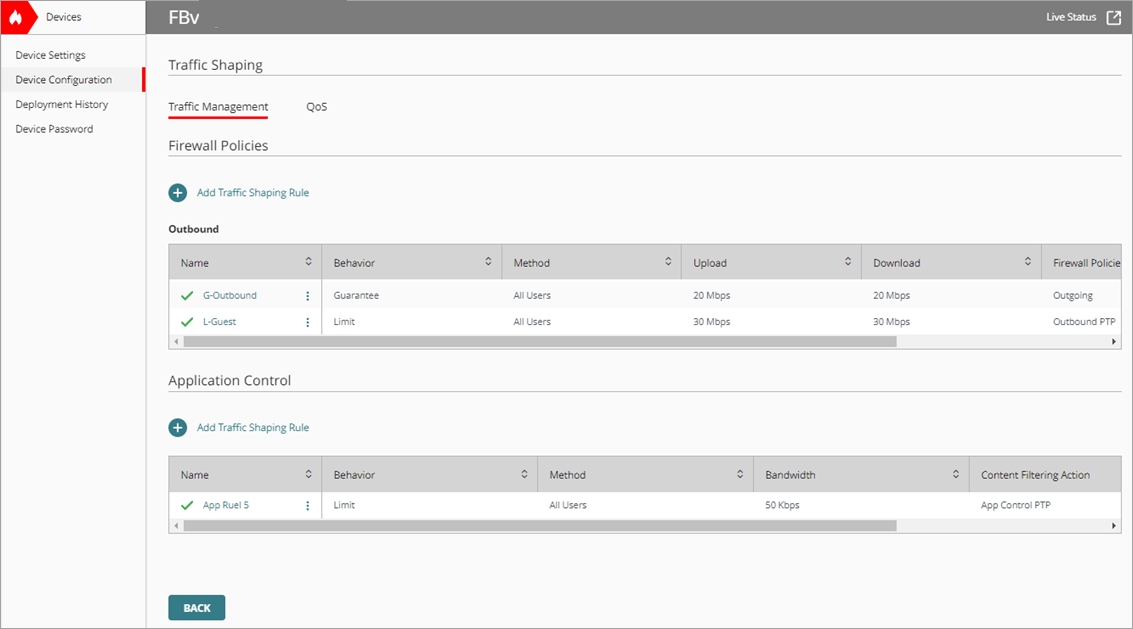
- Klicken Sie im Abschnitt Application Control auf Traffic Shaping-Richtlinie hinzufügen.
Die Seite Traffic Shaping-Richtlinie hinzufügen wird geöffnet. - Wählen Sie die Inhaltsfilteraktion, die diese Richtlinie verwenden soll.

- Klicken Sie auf Weiter.
Die Seite Traffic Shaping-Richtlinie hinzufügen wird geöffnet.
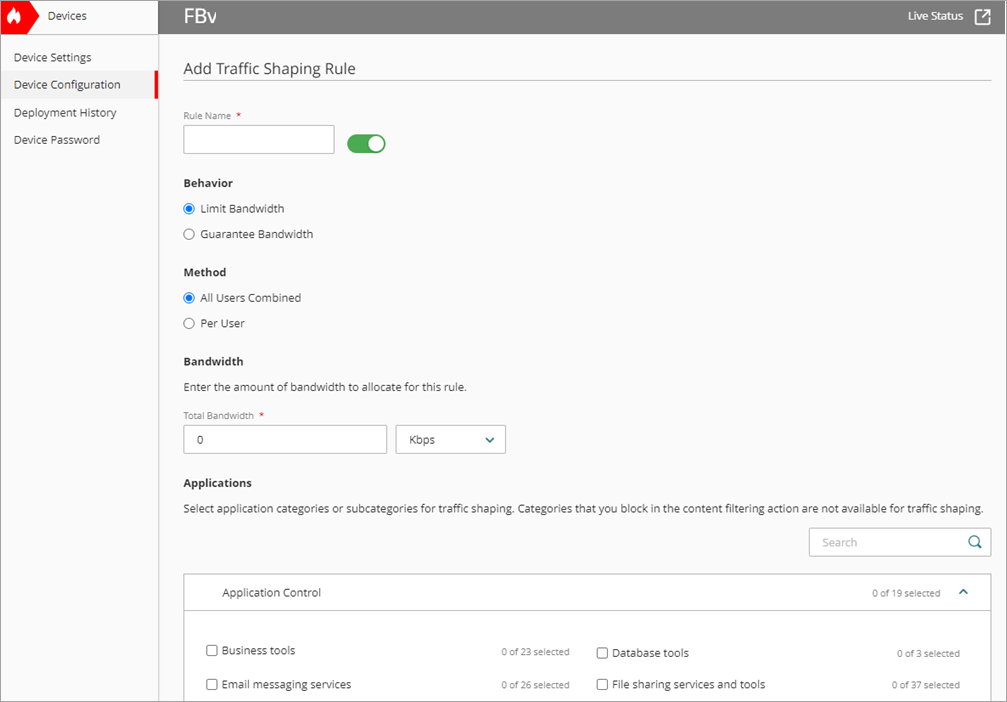
- Geben Sie im Textfeld Richtlinienname einen Namen für die Richtlinie ein.
- Wählen Sie im Abschnitt Verhalten entweder Bandbreite begrenzen oder Bandbreite garantieren aus.
- Bandbreite begrenzen — Legen Sie ein maximales Bandbreitenlimit fest, das Sie dem Datenverkehr zuweisen wollen.
- Bandbreite garantieren — Legen Sie eine Mindestbandbreitengarantie fest, die Sie dem Datenverkehr zuweisen wollen.
- Wählen Sie im Abschnitt Methode entweder Alle Benutzer zusammen oder Je Benutzer.
- Alle Benutzer zusammen — Legen Sie Beschränkungen des Bandbreitenverbrauchs für alle Benutzer zusammen fest. Die von Ihnen definierte Bandbreitengeschwindigkeit gilt für alle Benutzer in der Regel, die die Traffic Shaping-Richtlinie nutzen.
- Je Benutzer — Legen Sie Beschränkungen des Bandbreitenverbrauchs je einzelnem Benutzer fest. Die von Ihnen definierte Bandbreitengeschwindigkeit gilt für jeden einzelnen Benutzer der Regel, der die Traffic Shaping-Richtlinie nutzt.
Die für jeden einzelnen Benutzer verfügbare Bandbreite entspricht der maximalen Anzahl Benutzer multipliziert mit der von Ihnen eingegebenen Bandbreite. Wenn die Anzahl tatsächlicher Benutzer die maximale Anzahl der Benutzer überschreitet, teilen sich der erste und letzte Benutzer Bandbreite.
- Geben Sie im Abschnitt Bandbreite und der nebenstehenden Dropdown-Liste die Gesamtbandbreite ein, die für den Datenverkehr zugewiesen werden soll.
- Wählen Sie im Abschnitt Anwendungen die Anwendungskategorien, Unterkategorien oder einzelnen Anwendungen, für die diese Richtlinie gilt. Um eine Unterkategorie auszuwählen, klicken Sie auf
 neben einer Kategorie.

- Klicken Sie auf Speichern.
Die neue Richtlinie wird in der Liste Traffic Shaping-Richtlinien angezeigt.

Um Traffic Shaping-Richtlinien für mehrere Cloud-verwaltete Fireboxen zu erstellen, können Sie eine Firebox-Vorlage hinzufügen oder bearbeiten. Die Traffic Shaping-Funktion ist über eine Firebox-Vorlage verfügbar. Weitere Informationen finden Sie unter Über Firebox-Vorlagen.
Falls Sie eine Vorlage für das Erstellen einer Traffic Shaping-Richtlinie verwenden, müssen Sie die Vorlage auch zum Bearbeiten oder Löschen der Richtlinie benutzen. Falls Sie eine Traffic Shaping-Richtlinie in einer Vorlage deaktivieren, wird die Richtlinie auf dem Gerät nicht angezeigt.
Traffic Shaping-Richtlinie deaktivieren
In WatchGuard Cloud können Sie eine Traffic Shaping-Richtlinie auf der Seite Datenverkehrsverwaltung deaktivieren.
So deaktivieren Sie eine Traffic Shaping-Richtlinie auf der Seite Datenverkehrsverwaltung in WatchGuard Cloud:
- Wählen Sie Konfigurieren > Geräte.
- Wählen Sie eine Cloud-verwaltete Firebox aus, für die Sie Traffic Shaping deaktivieren möchten.
- Klicken Sie auf Gerätekonfiguration.
Die Seite Gerätekonfiguration wird geöffnet. - Klicken Sie auf die Kachel Traffic Shaping.
Die Seite Traffic Shaping wird geöffnet. - Klicken Sie auf der Seite Datenverkehrsverwaltung auf
 neben dem Namen einer Richtlinie und wählen Sie Deaktivieren aus.

Traffic Shaping-Richtlinie löschen
Sie können eine Traffic Shaping-Richtlinie auf der Seite Traffic Shaping löschen.
So löschen Sie eine Traffic Shaping-Richtlinie:
- Klicken Sie auf der Seite Traffic Shaping im Abschnitt Application Control auf den Namen der Richtlinie, die Sie löschen möchten.
Die Konfigurationsseite für die Richtlinie wird geöffnet. - Deaktivieren in den Anwendungen die Kontrollkästchen für alle Application Control-Kategorien, für die die Richtlinie derzeit gilt. Klicken Sie auf Speichern.
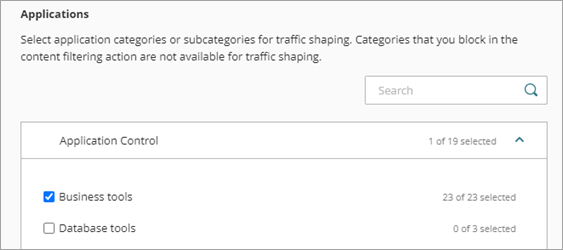
Bevor Sie eine Traffic Shaping-Richtlinie für eine Anwendung löschen können, müssen Sie zuerst das Kontrollkästchen für jede Application Control-Kategorie deaktivieren, die Sie in der Richtlinie gewählt haben.
- Klicken Sie auf der Seite Traffic Shaping im Abschnitt Application Control auf neben dem Namen der Richtlinie und wählen Sie Löschen aus.
- Klicken Sie im Dialogfeld Löschen auf Löschen.
Die Richtlinie wird aus der Liste der Traffic Shaping-Richtlinien entfernt.