Gilt für: Cloud-verwaltete Fireboxen
Eine Route ist die Abfolge von Geräten, die der Netzwerk-Datenverkehr durchlaufen muss, um von der Quelle zum Ziel zu gelangen. Beim statischen Routing werden Routing-Tabellen festgelegt und ändern sich nicht. Dynamisches Routing aktualisiert Routing-Tabellen automatisch, wenn sich die Konfiguration eines Netzwerks ändert. Dadurch wird sichergestellt, dass Netzwerkpakete ihr vorgesehenes Ziel erreichen, selbst wenn ein Router auf dem Remote-Pfad ausfällt. Bei einer Cloud-verwalteten Firebox können Sie dynamisches Routing von der Firebox zu einem anderen Netzwerk hinzufügen.
Dynamische Routing-Protokolle
Cloud-verwaltete Fireboxen unterstützen die Protokolle RIP v1, RIP v2, RIPng, OSPF, OSPFv3 und BGP v4.
- Für dynamisches Routing mit IPv4 müssen Sie RIP, OSPF oder BGP verwenden.
- Für dynamisches Routing mit IPv6 müssen Sie RIPng, OSPFv3 oder BGP verwenden.
Weitere Informationen zu diesen Routing-Protokollen finden Sie unter:
- Über das Routing Information Protocol (RIP)
- Über das Open Shortest Path First (OSPF)-Protokoll
- Über das Border Gateway Protocol (BGP)
Wenn Sie ein dynamisches Routing-Protokoll aktivieren, erstellt WatchGuard Cloud automatisch die vom Protokoll erforderliche Systemregel für die erste Ausführung. Die dynamischen Routing-Regeln, die WatchGuard Cloud automatisch erstellt, sind:
- DR-RIP-Allow
- DR-RIPng-Allow
- DR-OSPF-Allow
- DR-OSPFv3-Allow
- DR-BGP-Allow
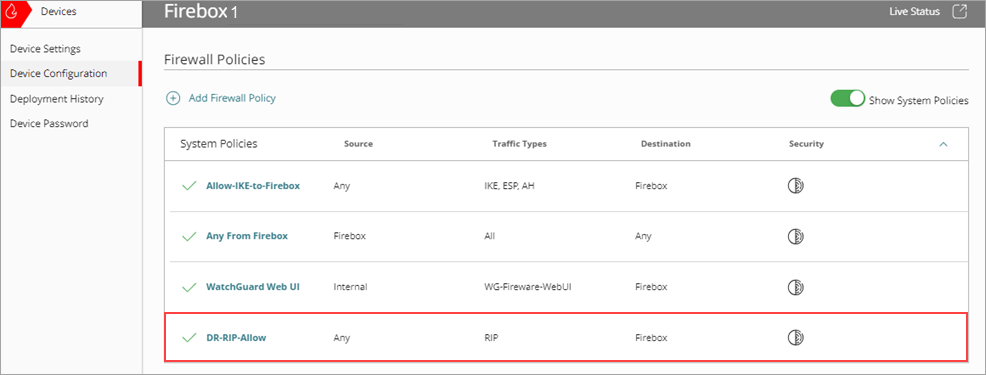
WatchGuard Cloud entfernt automatisch die Systemregel für das dynamische Routing bei der ersten Ausführung, wenn Sie das Protokoll deaktivieren. Sie können die Regel auch manuell deaktivieren.
Weitere Informationen zu den System-Firewall-Regeln finden Sie unter Firewall-Regeln für das System.
Dynamisches Routing konfigurieren
Sie müssen Routing-Befehle verwenden, um eine dynamische Routing-Konfigurationsdatei zu erstellen oder zu ändern. Weitere Informationen zu Routing-Konfigurationsdateien finden Sie unter Über Beispiel-Konfigurationsdateien für das Routing.
Konfigurieren von dynamischem Routing in WatchGuard Cloud:
- Wählen Sie Konfigurieren > Geräte.
- Wählen Sie die Cloud-verwaltete Firebox aus.
- Klicken Sie auf Gerätekonfiguration.
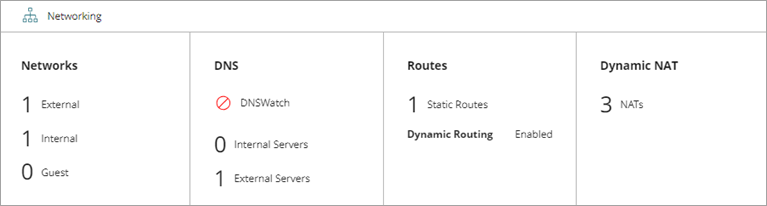
- Klicken Sie im Abschnitt Netzwerk auf das Widget Routen.
Die Seite Routen wird geöffnet.
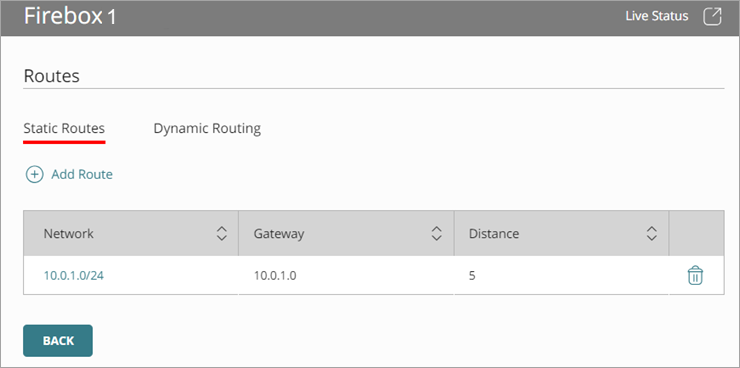
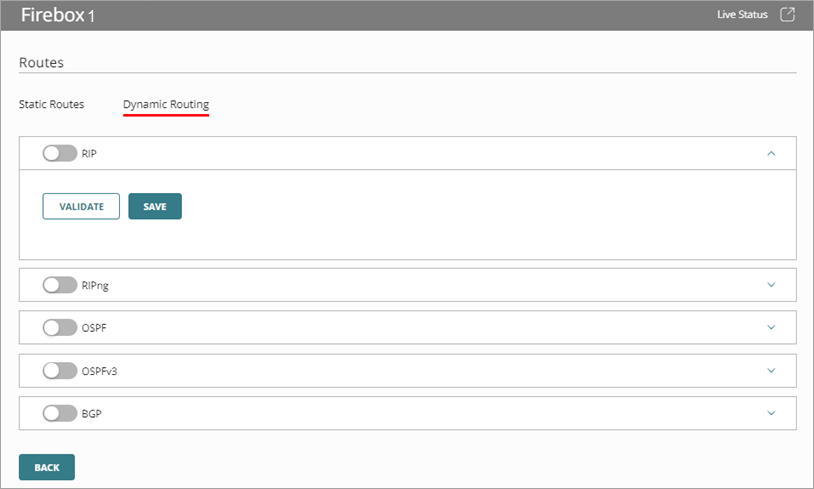
- Wählen Sie die Registerkarte Dynamisches Routing.
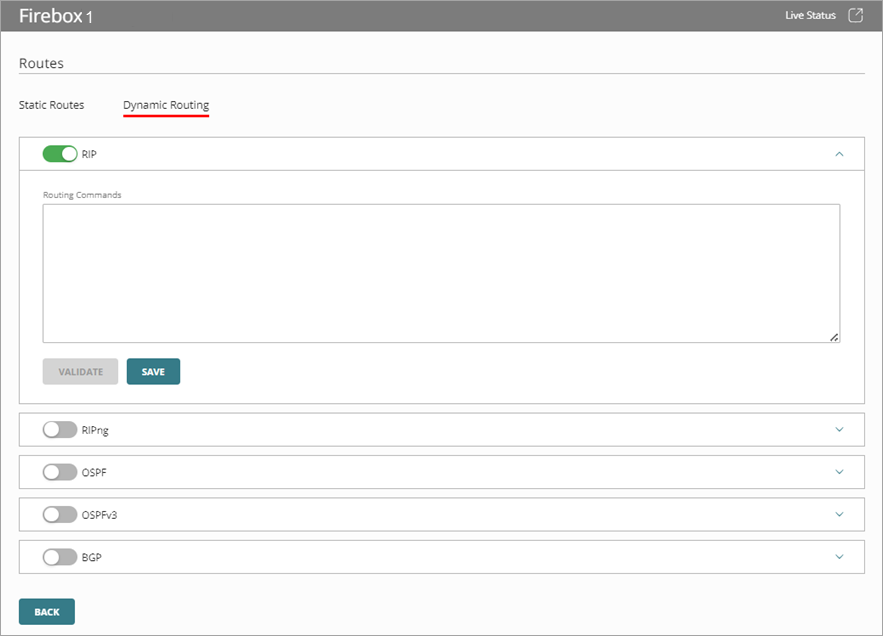
- Ein dynamisches Routing-Protokoll aktivieren.
Das Fenster Routing-Befehle wird geöffnet.
Sie können mehr als ein Routing-Protokoll gleichzeitig aktivieren.
- Kopieren Sie den Text Ihrer Routing-Daemon-Konfigurationsdatei in das Fenster Routing-Befehle und fügen Sie ihn dort ein oder geben Sie ihn ein. Weitere Informationen zu Routing-Konfigurationsdateien finden Sie unter Über Beispiel-Konfigurationsdateien für das Routing.
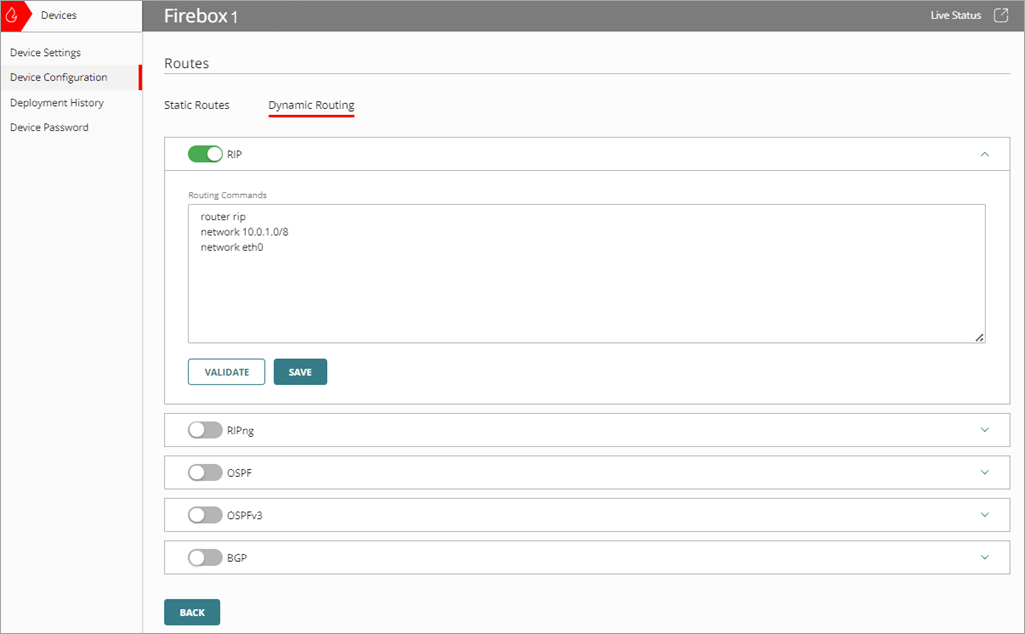
- (Optional) Um die Konfiguration eines dynamischen Routing-Protokolls zur Validierung an die Cloud-verwaltete Firebox zu senden, klicken Sie auf Validieren. Weitere Informationen finden Sie im Abschnitt Eine dynamische Routing-Konfiguration validieren in diesem Thema.
- Klicken Sie auf Speichern.
- Stellen Sie die Konfiguration bereit.
Eine dynamische Routing-Konfiguration validieren
Sie können eine dynamische Routing-Protokollkonfiguration zur Validierung an eine Cloud-verwaltete Firebox senden. Die Konfiguration umfasst den Inhalt des Textfelds Routing-Befehle. Wenn die Firebox die Konfiguration empfängt, überprüft sie die Routing-Befehle in der Konfiguration anhand ihrer aktuellen Konfiguration.
Stellen Sie sicher, dass die Cloud-verwaltete Firebox mit WatchGuard Cloud verbunden ist, damit die Validierung erfolgen kann.
So validieren Sie eine dynamische Routing-Konfiguration in WatchGuard Cloud:
- Wählen Sie Konfigurieren > Geräte.
- Wählen Sie die Cloud-verwaltete Firebox aus.
- Klicken Sie auf Gerätekonfiguration.
- Klicken Sie im Abschnitt Netzwerk auf das Widget Routen.
Die Seite Routen wird geöffnet.
- Wählen Sie die Registerkarte Dynamisches Routing.
- Wählen Sie ein dynamisches Routing-Protokoll aus, für das Sie zuvor Routing-Befehle konfiguriert haben.
Das Textfeld Routing-Befehle wird geöffnet.
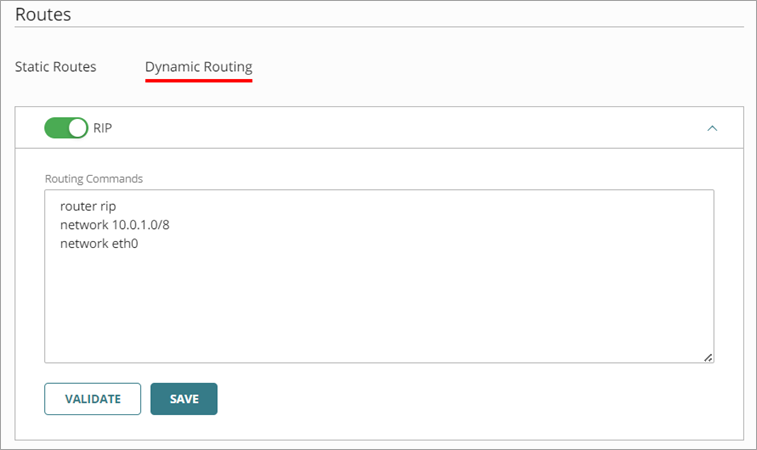
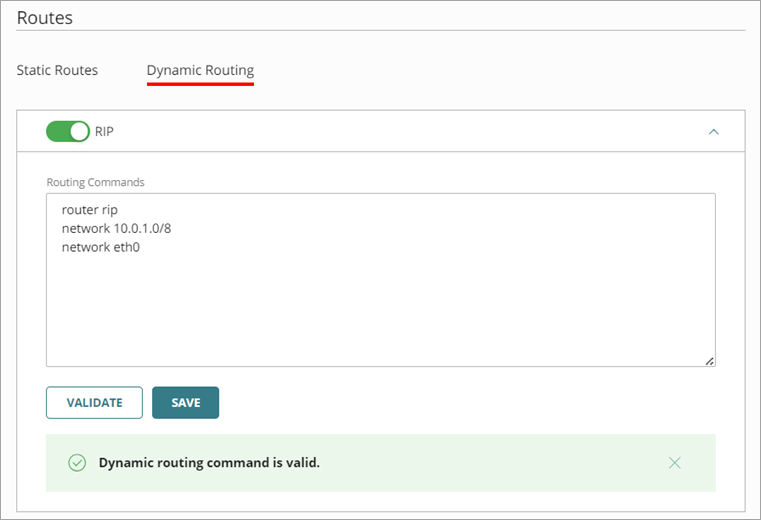
- Klicken Sie auf Validieren.
Die Konfiguration wird zur Validierung an die Cloud-verwaltete Firebox gesendet.
Wenn die Konfiguration nicht gültig ist, wird eine Fehlermeldung mit Informationen zum Konfigurationsfehler und dessen Position angezeigt. Sie können das Problem beheben und versuchen, die Konfiguration erneut zu validieren.
Dynamische Routing-Konfiguration deaktivieren
So deaktivieren Sie eine dynamische Routing-Konfiguration in WatchGuard Cloud:
- Klicken Sie auf das Widget Routen.
Die Seite Routen wird geöffnet. - Wählen Sie die Registerkarte Dynamisches Routing.
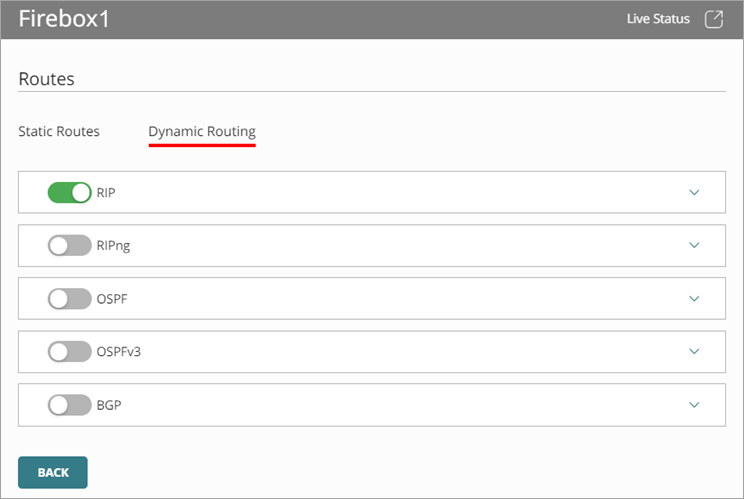
- Wählen Sie ein dynamisches Routing-Protokoll aus, für das Sie zuvor Routing-Befehle konfiguriert haben.
Das Textfeld Routing-Befehle wird geöffnet. - Das dynamische Routing-Protokoll deaktivieren.
Befehle werden gespeichert, bis Sie das Protokoll wieder aktivieren.
- Klicken Sie auf Speichern.
- Stellen Sie die Konfiguration bereit.
WatchGuard Cloud entfernt automatisch First Run-Systemregeln für das dynamische Routing, wenn Sie ein dynamisches Routing-Protokoll deaktivieren.
Dynamisches Routing überwachen
Wenn Sie dynamisches Routing aktivieren und Protokoll-Routing-Befehle hinzufügen, können Sie die aktuellen dynamischen Routing-Informationen auf der Seite Live Status > Netzwerke > Dynamisches Routing anzeigen. Weitere Informationen finden Sie unter Netzwerke auf Fireboxen und FireClustern überwachen.