Gilt für: Cloud-verwaltete Fireboxen, Lokal verwaltete Fireboxen
Auf der Seite Geolocation können Sie die von Geolocation zugelassenen Verbindungen der einzelnen Länder anzeigen. Blockierte Verbindungen werden nicht angezeigt. Informationen zum Aktivieren und Konfigurieren der Geolocation auf Ihren Cloud-verwalteten Fireboxen finden Sie unter Geolocation-Aktionen in WatchGuard Cloud hinzufügenInformationen für lokal verwaltete Fireboxen finden Sie unter Geolocation konfigurieren.
Diese Seite ist nur verfügbar, wenn Ihre Cloud-verwaltete Firebox, oder Ihre lokal verwaltete Firebox mit Cloud-Reporting, mit WatchGuard Cloud verbunden ist. Geolocation wird auf Fireboxen mit einer Standard Support-Lizenz nicht unterstützt.
Siehe Quell- und Zielstandorte
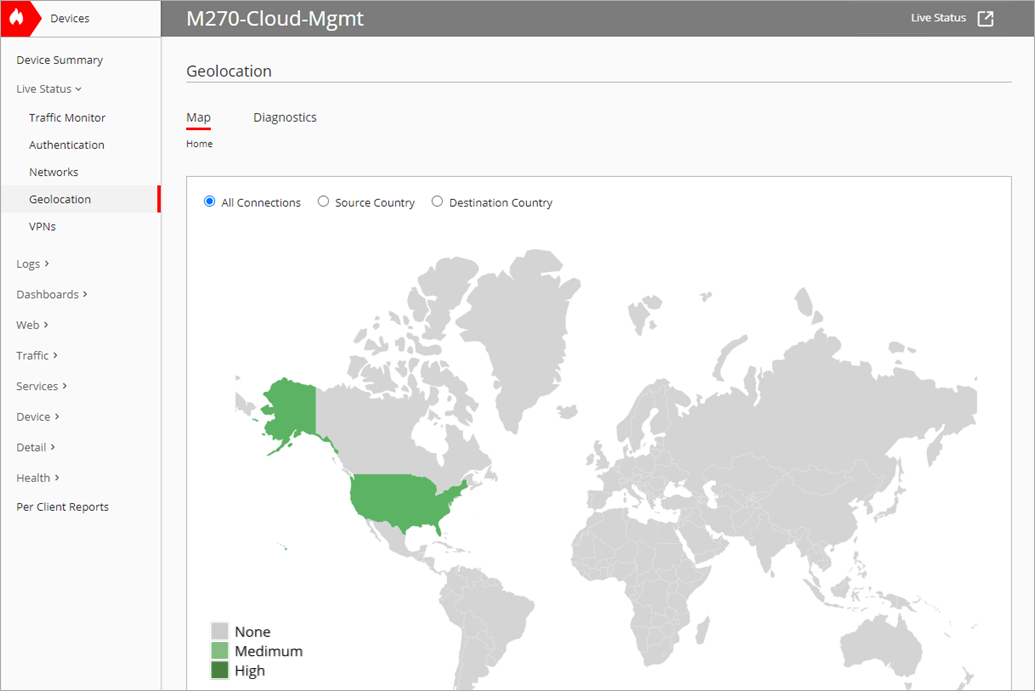
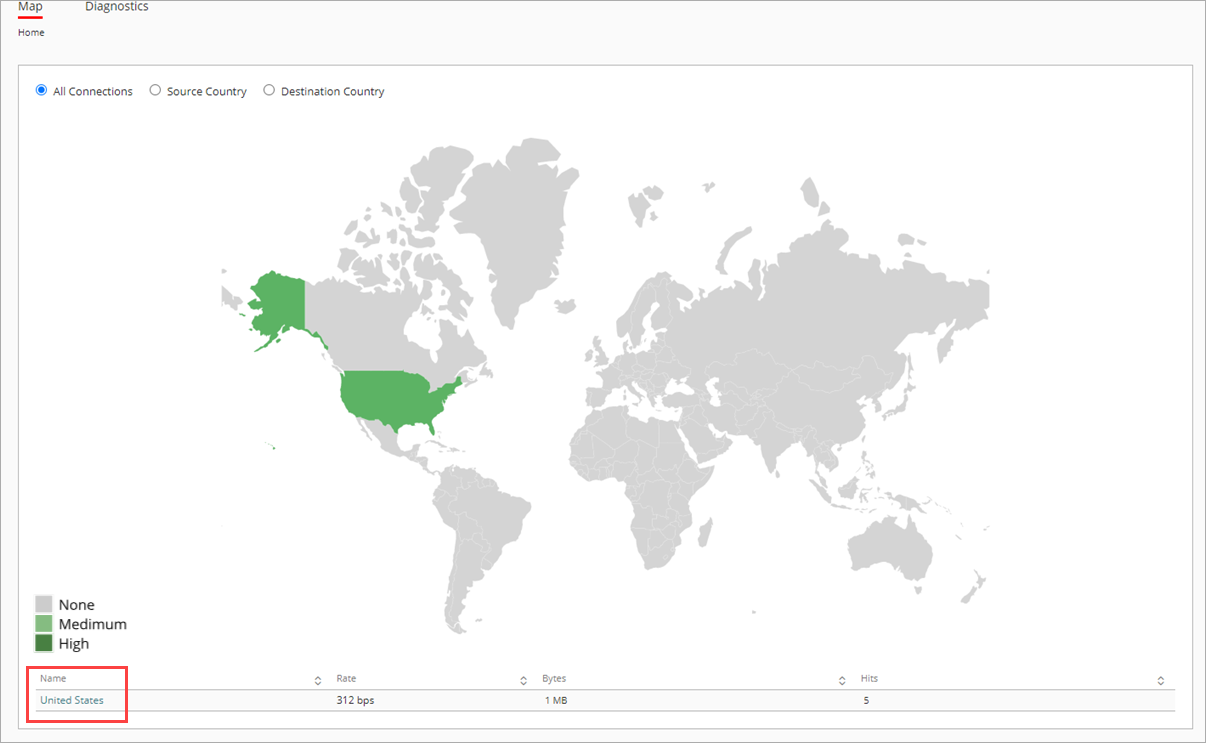
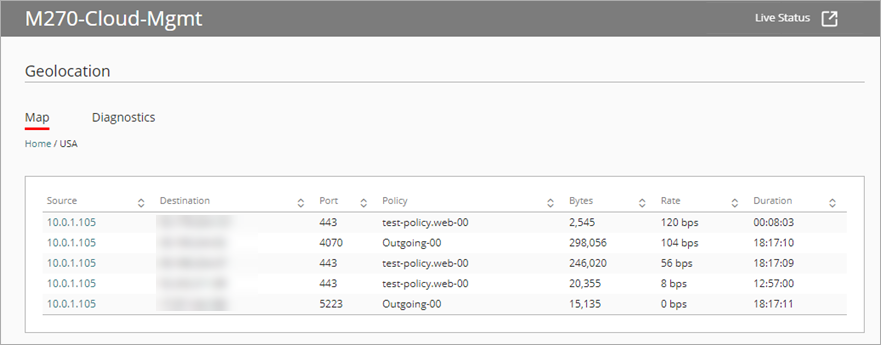
Die Registerkarte Karte zeigt eine Karte mit den Quell- und Zielorten der über die Fireboxen zugelassenen Verbindungen. Klicken Sie auf ein Land, um eine Liste der Verbindungen und Verbindungsdetails für dieses Land anzuzeigen.
Die Länderfarbe zeigt die Anzahl der Verbindungen an:
- Dunkelgrün — Hoch
- Hellgrün — Mittel
- Grau — Ohne
So überwachen Sie Geolocation auf Cloud-verwalteten Fireboxen und auf lokal verwalteten Fireboxen mit Cloud-Reporting:
- Wählen Sie Überwachen > Geräte.
- Wählen Sie eine Firebox.
Die Seite Gerätezusammenfassung für die ausgewählte Firebox wird geöffnet. - Wählen Sie Live Status > Geolocation.
Die Seite Geolocation wird geöffnet. - Wählen Sie eine Option, um die Karte zu filtern:
- Alle Verbindungen
- Quellland
- Zielland
- Um die Verbindungsdetails für ein bestimmtes Land anzuzeigen, klicken Sie auf der Karte auf das Land, oder wählen Sie das Land in der Tabelle unter der Karte aus.
- Um den Standort der Quelle anzuzeigen, klicken Sie in der Spalte Quelle auf die IP-Adresse.
Um den Live Status in einem neuen Fenster zu öffnen, klicken Sie auf  oben rechts im WatchGuard Cloud-Fenster.
Ermitteln des Standorts einer IP-Adresse
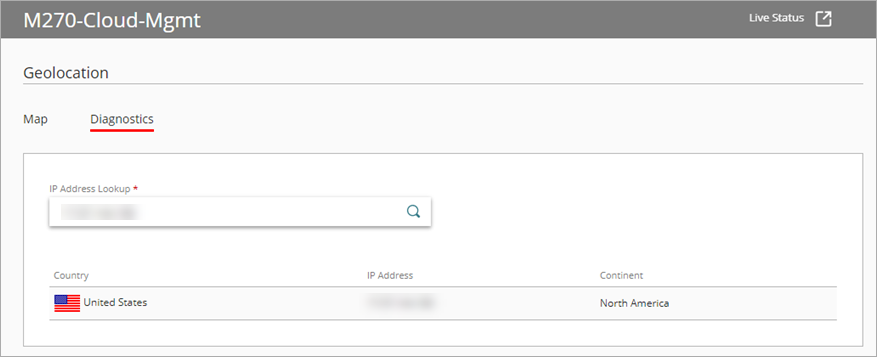
Auf der Registerkarte Diagnose können Sie nach einer IP-Adresse suchen und den Standort des Geräts anzeigen.
So finden Sie den Standort einer IP-Adresse:
- Geben Sie im Textfeld IP-Adresse suchen eine IP-Adresse ein.
- Drücken Sie auf Eingabe.
Die Ergebnisse erscheinen im Abschnitt Aktuelle Ergebnisse und zeigen das Land und den Kontinent an, aus dem die Adresse stammt.
Cloud-verwaltete Fireboxen zu WatchGuard Cloud hinzufügen
Geolocation-Aktionen in WatchGuard Cloud hinzufügen
Lokal verwaltete Fireboxen zu WatchGuard Cloud hinzufügen