Gilt für: Cloud-verwaltete Fireboxen
Geolocation ist ein Security Service, der es der Firebox ermöglicht, die geografischen Standorte von Verbindungen zu und von Ihrem Netzwerk zu erkennen. Bei Cloud-verwalteten Fireboxen können Sie Geolocation aktivieren und konfigurieren, um den Zugriff von und auf spezifische Standorte zu blockieren.
Hinzufügen einer Geolocation-Aktion
Mit der standardmäßigen Geolocation-Aktion werden keine Länder blockiert. Sie können mehrere Geolocation-Aktionen konfigurieren und jeder Regel eine bestimmte Aktion zuweisen.
Damit der Dienst Geolocation für den Datenverkehr an der Firebox gilt, muss er auch in den Firewall-Regeln aktiviert werden. Informationen zu Regeleinstellungen finden Sie unter Security Services in einer Firewall-Regel konfigurieren.
Caution: Bevor Sie Geolocation konfigurieren, um ein Land zu blockieren, sollten Sie die geografische Lage der Sites überprüfen, mit denen sich Benutzer, Apps und Geräte in Ihrem Netzwerk verbinden müssen. Eine Site, die in einem Land gehostet wird, kann Inhalte enthalten, die an einem anderen Ort gehostet werden. Weitere Informationen finden Sie unter Geolocation-Empfehlungen.
Hinzufügen einer Geolocation-Aktion:
- Wählen Sie Konfigurieren > Geräte.
- Wählen Sie eine Cloud-verwaltete Firebox.
Status und Einstellungen für die ausgewählte Firebox werden angezeigt. - Wählen Sie Gerätekonfiguration.
Die Seite Gerätekonfiguration wird geöffnet und zeigt die Security Services der WatchGuard Cloud an. - Klicken Sie auf die Kachel Geolocation.
Die Seite Geolocation wird geöffnet.

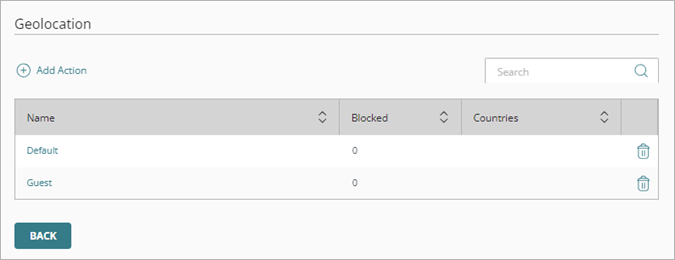
- Klicken Sie auf Aktion hinzufügen.
Die Seite Aktion hinzufügen wird mit allen Ländern geöffnet, die standardmäßig für die Aktion zugelassen sind.
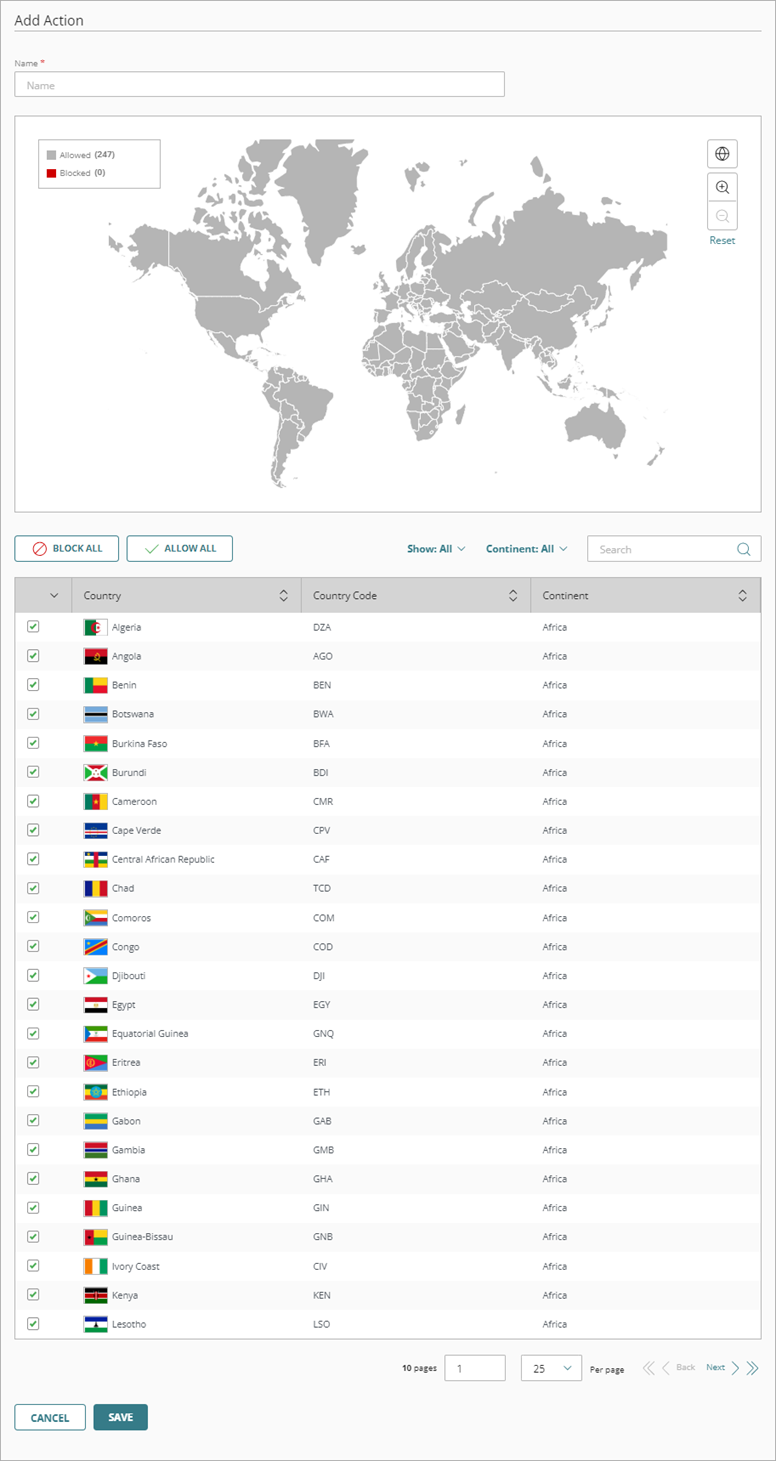
- Geben Sie in das Textfeld Name einen Namen für die Aktion ein.
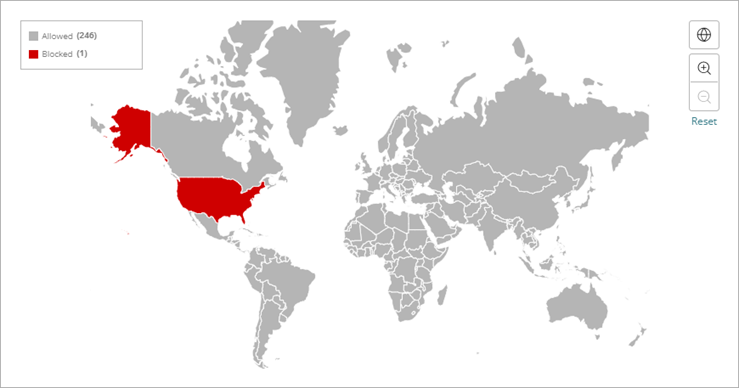
- Um auf der Karte ein Land zu blockieren, klicken Sie auf der Karte auf das entsprechende Land. Klicken Sie erneut auf das Land, um es wieder zuzulassen.
Zugelassene Länder erscheinen in grau, blockierte Länder in rot.
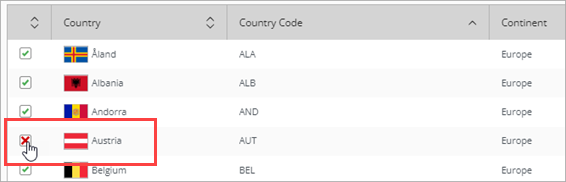
- Um ein Land in der Länderliste zu blockieren, aktivieren Sie das Kontrollkästchen neben dem entsprechenden Land in der Liste. Klicken Sie erneut auf das Kontrollkästchen, um das Land wieder zuzulassen.
Ein grünes Häkchen bedeutet, dass ein Land zugelassen ist, ein rotes X bedeutet, dass ein Land blockiert ist.
- Klicken Sie auf Speichern.
Um eine bestehende Aktion zu löschen, klicken Sie auf der Seite Geolocation in der Zeile der Aktion, die Sie löschen möchten, auf .
.
Geolocation-Empfehlungen
Bevor Sie Geolocation konfigurieren, um ein Land zu blockieren, sollten Sie die geografische Lage der Sites überprüfen, mit denen sich Benutzer, Apps und Geräte in Ihrem Netzwerk verbinden müssen. Eine Site, die in einem Land gehostet wird, kann Inhalte enthalten, die an einem anderen Ort gehostet werden. Content Delivery Networks (CDNs) wie z. B. Akamai, Amazon CloudFront, Cloudflare, und Microsoft Azure CDN nutzen Netzwerke von Servern an verschiedenen geografischen Standorten, um Inhalte schneller an die Benutzer zu liefern.
Microsoft nutzt beispielsweise regionale Rechenzentren auf der ganzen Welt. Wenn Ihre Firebox mit Geolocation konfiguriert ist, kann ein Office 365-Benutzer in einem nicht blockierten Land möglicherweise nicht auf Dienste zugreifen, die eine oder mehrere IP-Adressen verwenden, die zu einem regionalen Microsoft-Rechenzentrum in einem blockierten Land gehören. Damit Ihre Benutzer auf diese Sites zugreifen können, müssen Sie Geolocation-Ausnahmen konfigurieren. Weitere Informationen finden Sie unter Ausnahmen in WatchGuard Cloud hinzufügen.