Gilt für: Cloud-verwaltete Fireboxen, Lokal verwaltete Fireboxen
Auf der Seite Authentifizierung können Sie Informationen über die bei der Firebox authentifizierten Benutzer einsehen. Sie können auch Diagnoseprotokolle für die Benutzer-Authentifizierung aktivieren oder deaktivieren.
Diese Seite ist nur verfügbar, wenn Ihre Cloud-verwaltete Firebox, oder Ihre lokal verwaltete Firebox mit Cloud-Reporting, mit WatchGuard Cloud verbunden ist.
So überwachen Sie die Authentifizierung bei Cloud-verwalteten Fireboxen und lokal verwalteten Fireboxen mit Cloud-Reporting:
- Wählen Sie Überwachen > Geräte.
- Wählen Sie eine Firebox.
Die Seite Gerätezusammenfassung für die ausgewählte Firebox wird geöffnet. - Wählen Sie Live Status > Authentifizierung.
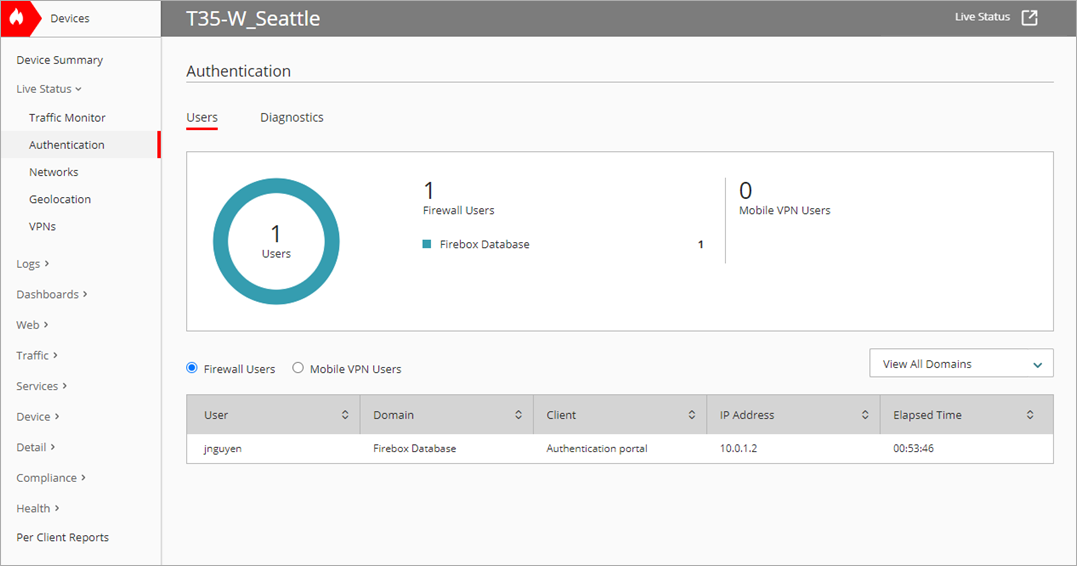
Die Authentifizierungsseite wird geöffnet.
Um den Live Status in einem neuen Fenster zu öffnen, klicken Sie auf  oben rechts im WatchGuard Cloud-Fenster.
Siehe Authentifizierte Benutzer
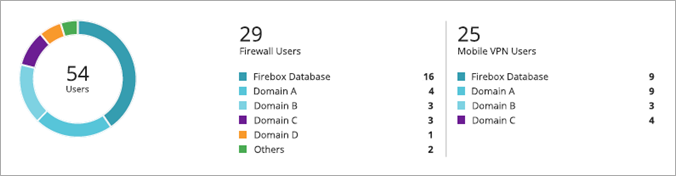
Auf der Registerkarte Benutzer können Sie in einem farbcodierten Diagramm und einer Tabelle mit Benutzerdetails die Anzahl der authentifiziert Firebox- und Mobile VPN-Benutzer nach Domänen gegliedert anzeigen.
Benutzerdetails
Wählen Sie Firewall-Benutzer oder Mobile VPN-Benutzer, um festzulegen, welche Art von Benutzern in der Tabelle angezeigt werden soll.

Sie können die Tabelle nach jeder beliebigen Spaltenüberschrift sortieren. Über jeden authentifizierten Benutzer werden Informationen in diesen Spalten angezeigt:
Benutzer
Der Benutzername des authentifizierten Benutzers.
Domäne
Die Domäne, von der aus sich der Benutzer authentifiziert hat.
Client
Der Client für die Authentifizierung, der für die Verbindung mit der Firebox verwendet wird.
IP-Adresse (Firewall) / Virtuelle IP-Adresse (Mobile VPN)
Die interne IP-Adresse des Benutzers. Für Mobile VPN-Benutzer ist dies die IP-Adresse, die ihnen von der Firebox zugewiesen wird.
Von-Adresse (nur Mobile VPN)
Die IP-Adresse, von der aus der mobile VPN-Benutzer auf das Netzwerk zugegriffen hat. Klicken Sie auf die IP-Adresse, um eine Karte mit dem Standort des Internetdienstanbieters (Internet Service-Provider, ISP) anzuzeigen.
Verstrichene Zeit
Die Zeit, in der der Benutzer authentifiziert wurde.
Benutzer nach Domäne filtern
Um die Tabelle nach einer bestimmten Domäne zu filtern, wählen Sie in der oberen rechten Ecke der Tabelle in der Dropdown-Liste Alle Domänen anzeigen die Domäne aus, nach der Sie filtern möchten.

Aktivieren oder Deaktivieren von Diagnoseprotokollen
Ihre Operator-Rolle bestimmt, was Sie in WatchGuard Cloud anzeigen und tun können. Alle Operatoren mit der Berechtigung Geräte können diese Funktion anzeigen und konfigurieren. Weitere Informationen finden Sie unter WatchGuard Cloud-Operatoren und -Rollen verwalten.
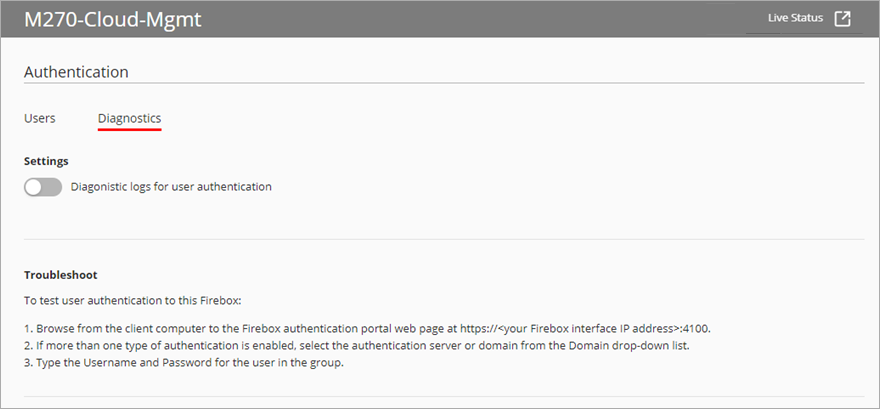
Auf der Registerkarte Diagnose können Sie die Diagnoseprotokollebene für Protokollmeldungen zur Authentifizierung aktivieren oder deaktivieren. Um die Anzahl der erzeugten Protokollmeldungen zu maximieren, aktivieren Sie die Diagnoseprotokolle, wenn Sie ein Problem debuggen wollen.
Cloud-verwaltete Fireboxen zu WatchGuard Cloud hinzufügen
Über Firebox-Authentifizierungseinstellungen
Lokal verwaltete Fireboxen zu WatchGuard Cloud hinzufügen