Gilt für: Cloud-verwaltete Fireboxen
Sie können einen Cloud-verwalteten Aktiv/Passiv-FireCluster in WatchGuard Cloud hinzufügen und verwalten.
- Wenn Sie zwei noch nicht als Cloud-verwalteten FireCluster konfigurierte Fireboxen haben, verwenden Sie die in diesem Abschnitt beschriebene Methode.
- Beide Fireboxen müssen die Standardwerkseinstellungen haben.

Bevor Sie einen Cloud-verwalteten FireCluster hinzufügen, sollten Sie sich mit den Anforderungen vertraut machen und Ihre Konfiguration planen. Weitere Informationen finden Sie unter Vor der Konfiguration eines Cloud-verwalteten FireClusters in WatchGuard Cloud.
- Setzen Sie beide Fireboxen auf die Standardwerkseinstellungen zurück. Weitere Informationen finden Sie unter Fireboxen zurücksetzen.
- Melden Sie sich bei Ihrem WatchGuard Cloud-Subscriber-Konto an.
- Wählen Sie Konfigurieren > Geräte.
- Klicken Sie auf Gerät hinzufügen.
Eine Liste der aktivierten Geräte wird angezeigt. Falls Ihre Geräte nicht auf der Liste stehen, überprüfen Sie die Voraussetzungen in Vor der Konfiguration eines Cloud-verwalteten FireClusters in WatchGuard Cloud.
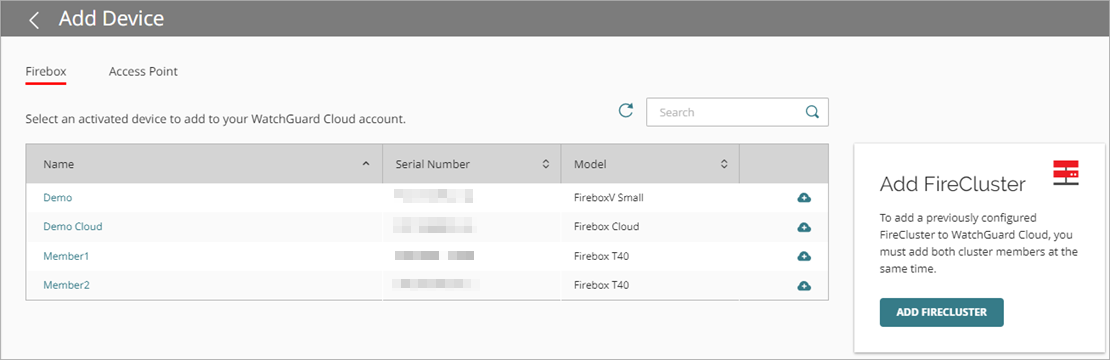
- Klicken Sie auf FireCluster hinzufügen.
Die Auswahlseite für das erste FireCluster-Mitglied wird geöffnet.
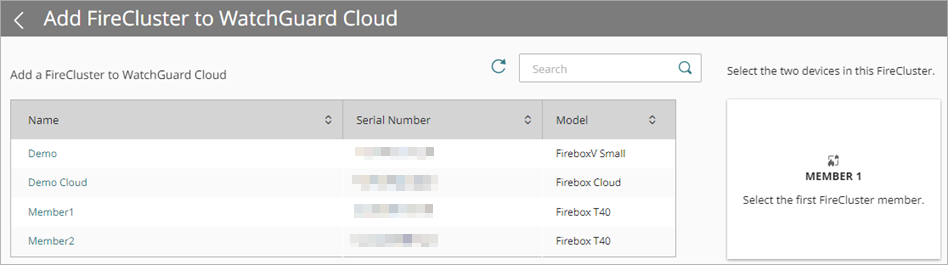
- Um das erste FireCluster-Mitglied hinzuzufügen, klicken Sie auf einen Firebox-Namen.
Die Auswahlseite für das zweite FireCluster-Mitglied wird geöffnet.
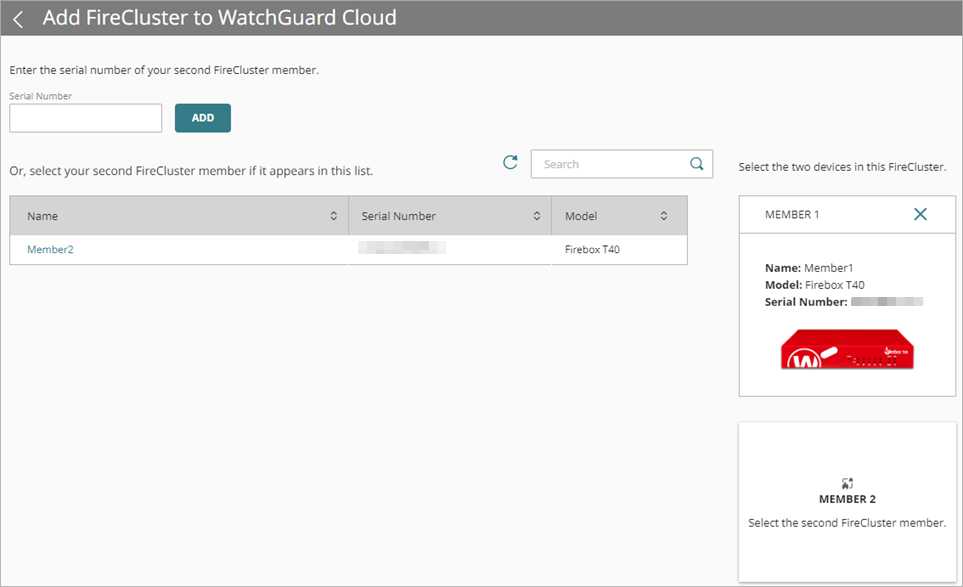
- Um das zweite FireCluster-Mitglied hinzuzufügen, haben Sie folgende Optionen:
- Geben Sie die Seriennummer des zweiten FireCluster-Mitglieds ein und klicken Sie auf Hinzufügen.
- Klicken Sie in der Liste der Geräte auf den Namen einer Firebox.
Ausgewählte FireCluster-Mitglieder werden neben der Gerätliste angezeigt.

- Klicken Sie auf FireCluster hinzufügen.
Eine Bestätigungsseite wird geöffnet.
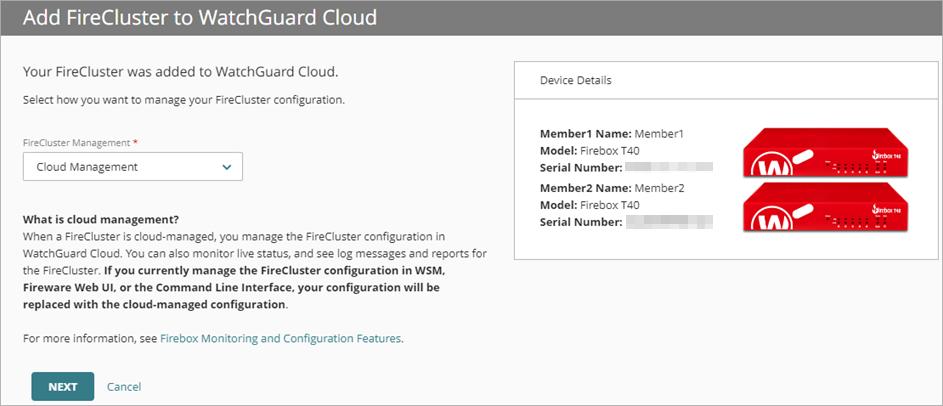
- Klicken Sie in der Dropdown-Liste FireCluster-Verwaltung auf den Eintrag Cloud-Verwaltung.
- Klicken Sie auf Weiter.
- Geben Sie den FireCluster-Namen ein.
- Geben Sie den Mitglied1-Namen ein.
- Geben Sie den Mitglied2-Namen ein.
- Wählen Sie eine Zeitzone. Die Einstellung Zeitzone steuert Datum und Uhrzeit in den Protokollmeldungen und Berichten für Ihre FireCluster.
- Wählen Sie den Geräteordner für Ihre Firebox. Geräteordner helfen Ihnen, den Status und zusammengefasste Daten für Gerätegruppen anzeigen.
Wenn Sie nur einen Stammordner haben, wird die Ordnerliste nicht angezeigt. - Klicken Sie auf Weiter.
- Wählen Sie aus der Dropdown-Liste Cluster-Schnittstelle eine Schnittstelle aus.
Cluster-Mitglieder nutzen diese spezielle Schnittstelle, um Heartbeat-Pakete auszutauschen und Informationen über Verbindungen und Sessions zu synchronisieren. - Geben Sie in die Textfelder Mitglied1-Cluster-IP-Adresse und Mitglied2-Cluster-IP-Adresse eine IP-Adresse ein, die in Ihrem Netzwerk nicht vergeben ist.
Um Konflikte mit für das Routing geeigneten IP-Adressen zu vermeiden, empfehlen wir APIPA-Adressen oder IP-Adressen von einem speziellen privaten Subnetz. - Geben Sie im Textfeld Cluster-ID eine Zahl zwischen 1 und 255 ein. Die Standard-Cluster-ID ist 50.
Die Cluster-ID bestimmt die virtuellen MAC-Adressen (VMAC), die die Schnittstellen der Cluster-Mitglieder nutzen. Wenn sich ein weiterer FireCluster oder andere Geräte, die das VRRP-Protokoll verwenden, im selben Subnetz befinden, geben Sie eine Cluster-ID ein, die sich von der Cluster-ID eines anderen FireClusters unterscheidet, um einen Konflikt zwischen virtuellen MAC-Adressen zu vermeiden. Informationen zur Berechnung der VMAC-Adresse finden Sie unter Aktiv/Passiv-Cluster-ID und die virtuelle MAC-Adresse.
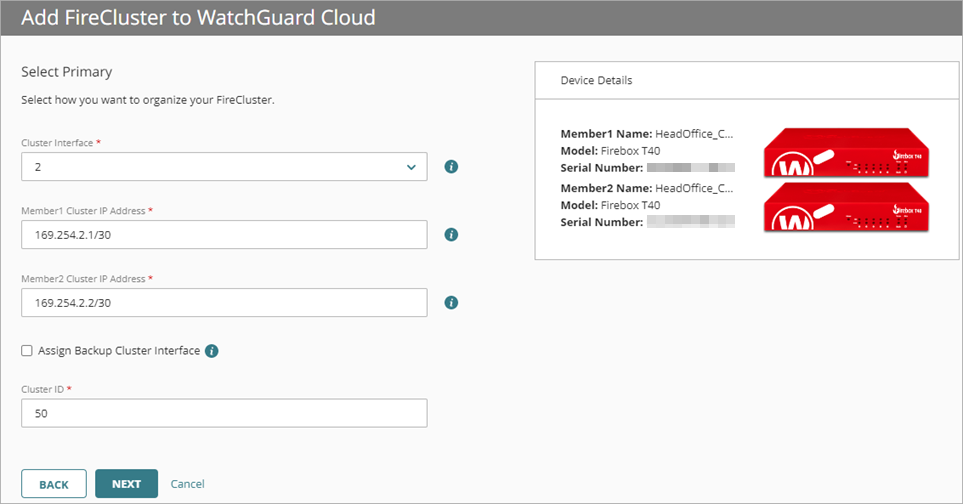
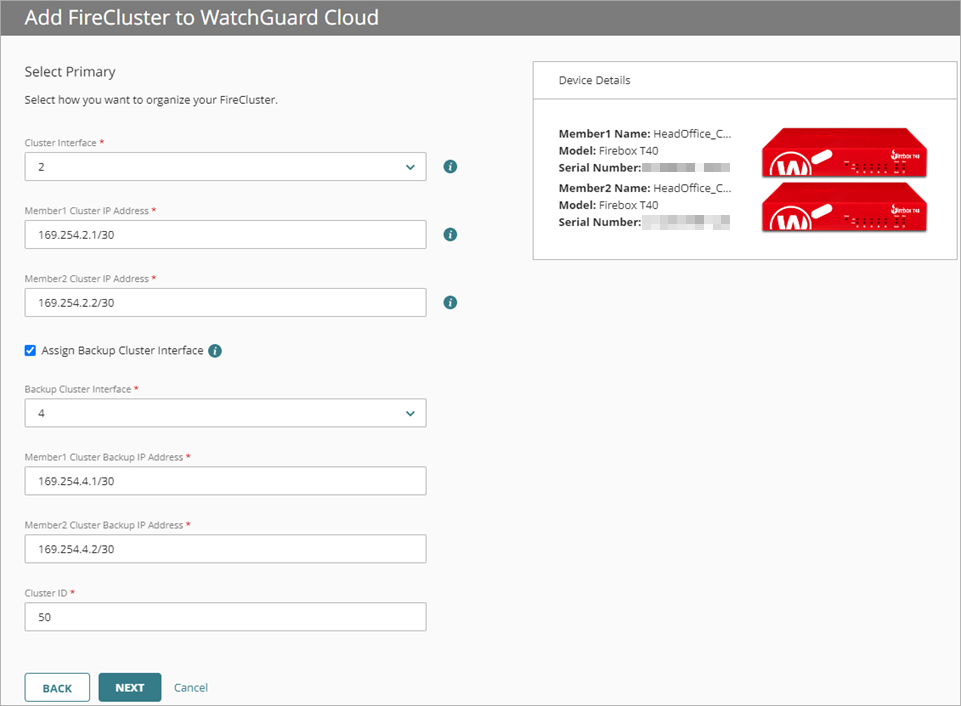
- (Optional) Für mehr Redundanz wählen Sie Backup-Cluster-Schnittstelle zuweisen. Der FireCluster nutzt die Backup-Cluster-Schnittstelle, wenn die primäre Cluster-Schnittstelle ausfällt. Wir empfehlen diese Option für FireCluster-Konfigurationen ohne direkte Kabelverbindung zwischen den Cluster-Mitgliedern. Weitere Informationen zu dieser Einstellung finden Sie unter Vor der Konfiguration eines Cloud-verwalteten FireClusters in WatchGuard Cloud.
- Wählen Sie aus der Dropdown-Liste Backup-Cluster-Schnittstelle eine Schnittstelle aus.
- Geben Sie in die Textfelder Mitglied1-Cluster-Backup-IP-Adresse und Mitglied2-Cluster-Backup-IP-Adresse eine IP-Adresse ein, die in Ihrem Netzwerk nicht vergeben ist. Um Konflikte mit für das Routing geeigneten IP-Adressen zu vermeiden, empfehlen wir APIPA-Adressen oder IP-Adressen von einem speziellen privaten Subnetz.
Die primären und Backup-Cluster-Schnittstellen müssen sich in unterschiedlichen Subnetzen befinden. Wir raten davon ab, einen Switch zwischen den einzelnen Mitgliedern für die Cluster-Schnittstellen zu nutzen. Falls Sie doch einen Switch zwischen Cluster-Schnittstellen nutzen, müssen die Cluster-Schnittstellen auf unterschiedlichen VLANs logisch voneinander getrennt sein. Wir empfehlen Ihnen, eine Backup-Cluster-Schnittstelle zu konfigurieren, falls Sie die Cluster-Schnittstellen mit einem Switch trennen.
- Klicken Sie auf Weiter.
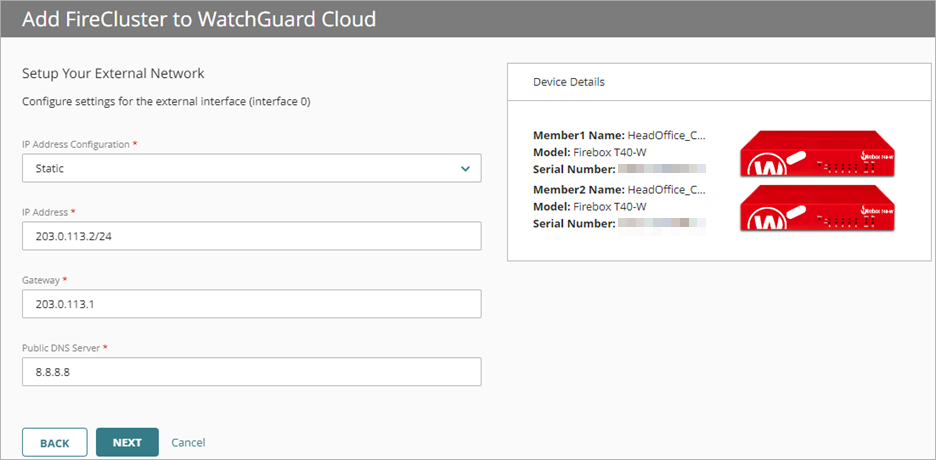
- Wählen Sie in der Dropdown-Liste IP-Adresskonfiguration entweder Statisch, DHCP oder PPPoE.
- Falls Sie Statisch gewählt haben:
- Geben Sie im Textfeld IP-Adresse eine IP-Adresse für die externe Schnittstelle ein.
- Geben Sie im Textfeld Gateway eine IP-Adresse für das Gateway ein.
- Geben Sie im Textfeld Öffentlicher DNS-Server die IP-Adresse eines öffentlichen DNS-Servers für die Namensauflösung ein.
- Falls Sie DHCP oder PPPoE gewählt haben:
- Wählen Sie IP-Adresse automatisch beziehen oder Diese IP-Adresse nutzen.
- Geben Sie den Client-Namen ein.
- Geben Sie den Hostnamen ein.
- Falls Sie Diese IP-Adresse nutzen gewählt haben, geben Sie eine IP-Adresse ein.
- Klicken Sie auf Weiter.
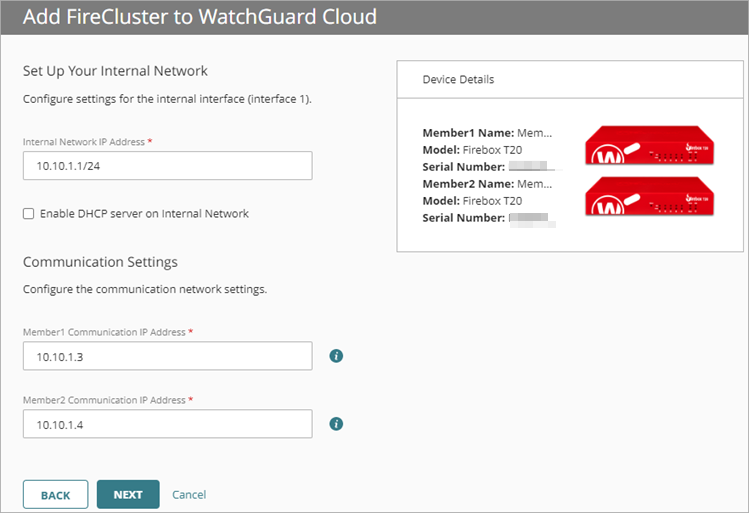
- Geben Sie die IP-Adresse des internen Netzwerks ein.
- (Optional) Wählen Sie DHCP-Server auf internem Netzwerk aktivieren.
- Geben Sie eine Start-IP-Adresse ein.
- Geben Sie eine End-IP-Adresse ein.
- Geben Sie im Textfeld Mitglied1-Kommunikations-IP-Adresse eine IP-Adresse ein, die sich im selben Subnetz wie Ihr internes Netzwerk befindet. Auch Ihr Dimension- oder Syslog Server muss in diesem Netzwerk sein.
- Geben Sie im Textfeld Mitglied2-Kommunikations-IP-Adresse eine IP-Adresse ein, die sich im selben Subnetz wie Ihr internes Netzwerk befindet. Auch Ihr Dimension- oder Syslog Server muss in diesem Netzwerk sein.
- Klicken Sie auf Weiter.
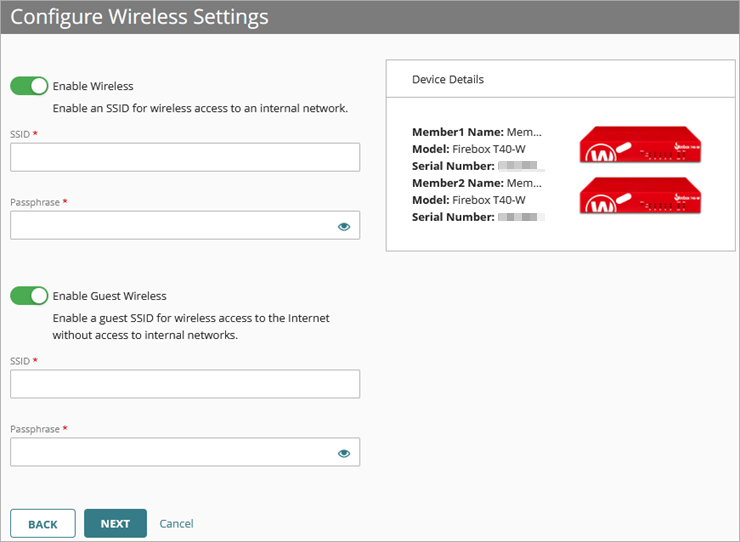
- (Optional) Falls es sich bei Ihrer Firebox um ein WLAN-Modell handelt, können Sie folgende Optionen auf der Seite WLAN-Einstellungen konfigurieren aktivieren:
- WLAN aktivieren — Falls Sie diese Option aktivieren, geben Sie SSID und Passphrase für Ihr internes WLAN-Netzwerk ein.
- Gast-WLAN aktivieren — Falls Sie diese Option aktivieren, geben Sie SSID und Passphrase für Ihr WLAN-Gastnetzwerk ein.
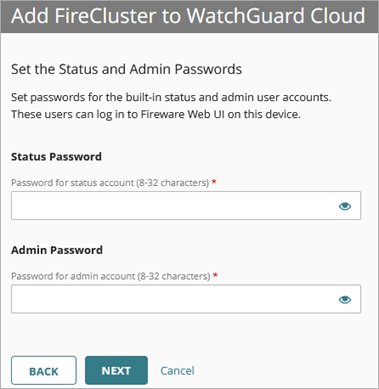
- Geben Sie ein Status-Passwort ein.
- Geben Sie ein Admin-Passwort ein. Dieses Passwort muss sich vom Status-Passwort unterscheiden.
- Um die Konfiguration fertigzustellen und zur Cloud-Verwaltung zu wechseln, klicken Sie auf OK.
Die Konfigurationsänderung wird automatisch bereitgestellt.
Falls Sie die Option statische IP-Adresse gewählt haben, tun Sie Folgendes, bevor Sie auf Fertig klicken:
- Folgen Sie den Anweisungen auf der Seite Ihr FireCluster verbinden.
- Um ein USB-Laufwerk zu verwenden, müssen Sie jetzt auf Download der Datei mit den Verbindungseinstellungen auf der Seite Ihr FireCluster verbinden klicken. Sie können später nicht wieder zu dieser Seite zurückkehren.

So verbinden Sie zwei Fireboxen in einer Cloud-verwalteten FireCluster-Konfiguration:
- Benutzen Sie ein Ethernet-Kabel für die Verbindung der beiden Cluster-Schnittstellen an den beiden Fireboxen. Sie können ein Patch- oder Crossover-Kabel verwenden.
- (Optional) Verwenden Sie ein zweites Ethernet-Kabel für die Verbindung der Backup-Cluster-Schnittstellen.
- Verbinden Sie die externen Schnittstellen der Fireboxen mit einem Netzwerk-Switch oder VLAN. Falls Sie Multi-WAN verwenden, verbinden Sie die zweite externe Schnittstelle jeder Firebox mit einem anderen Netzwerk-Switch.
- Verbinden Sie jeweils die vertrauenswürdige Schnittstelle der Geräte mit einem internen Netzwerk-Switch oder VLAN.
- Verbinden Sie bei jeder Firebox die anderen vertrauenswürdigen oder optionalen Netzwerk-Schnittstellen mit dem internen Netzwerk-Switch für diese Firebox.
Wir raten davon ab, einen Switch zwischen den einzelnen Mitgliedern für die Cluster-Schnittstellen zu nutzen. Falls Sie doch einen Switch zwischen Cluster-Schnittstellen nutzen, müssen die Cluster-Schnittstellen auf unterschiedlichen VLANs logisch voneinander getrennt sein.
Sie müssen jedes Paar Netzwerk-Schnittstellen mit einem separaten lokalen Netzwerk oder VLAN verbinden.
WARNING: Falls eine Schnittstelle der Firebox-Konfiguration die IP-Adresse 10.0.1.1 nutzt, verbinden Sie die vertrauenswürdigen und optionalen Netzwerk-Schnittstellen des zweiten Geräts erst nach Bildung des Clusters mit den Switches. Dies verhindert einen IP-Adressenkonflikt, wenn Sie das zweite Gerät mit den Standardwerkseinstellungen starten. Die Geräte nutzen die Cluster-Schnittstellen zur Bildung des Clusters. Nachdem Sie die Konfiguration im Cluster-Master gespeichert haben und das Cluster aktiv ist, verbinden Sie alle vertrauenswürdigen und optionalen Schnittstellen des zweiten Geräts mit den entsprechenden Switches.
In diesem Diagramm sind Verbindungen für eine einfache Cloud-verwaltete FireCluster-Konfiguration dargestellt.

In diesem Beispiel sind eine externe und eine vertrauenswürdige Schnittstelle des FireClusters mit Netzwerk-Switches verbunden. Die Cluster-Schnittstellen sind über ein Ethernet-Kabel verbunden.
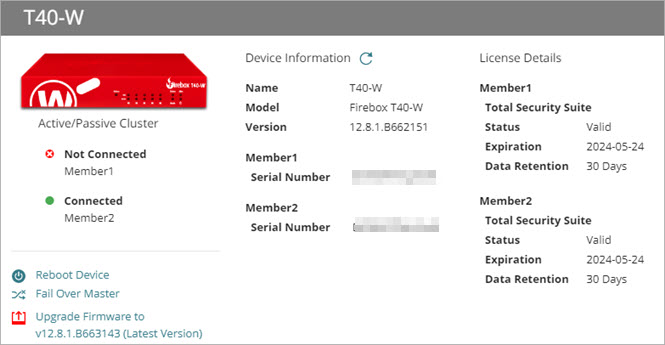
Nach der Fertigstellung der Kabelkonfiguration überprüfen Sie die Verbindung des FireClusters zu WatchGuard Cloud. Weitere Informationen finden Sie auf der Seite Gerätezusammenfassung.
Nur der Cluster-Master stellt eine Verbindung zu WatchGuard Cloud her.
- Der Status des Cluster-Masters ist Verbunden.
- Der Status des Backup-Masters ist Nie verbunden (wurde noch nicht erstmals mit WatchGuard Cloud verbunden) oder Nicht verbunden (ist aktuell nicht mit WatchGuard Cloud verbunden).
Über FireCluster in WatchGuard Cloud
Vor der Konfiguration eines Cloud-verwalteten FireClusters in WatchGuard Cloud