Gilt für: Cloud-verwaltete Fireboxen
Um Brute-Force-Angriffe auf die Anmeldeseiten einer Cloud-verwalteten Firebox verhindern zu helfen, können Sie die Funktion IP-Adressen mit aufeinanderfolgenden fehlgeschlagenen Anmeldungen blockieren aktivieren. Wenn diese Funktion aktiviert ist, blockiert die Firebox vorübergehend eine IP-Adresse nach einer vorgegebenen Anzahl aufeinanderfolgender fehlgeschlagener Authentifizierungsversuche bei den folgenden Firebox-Anmeldeseiten innerhalb des vorgegebenen Zeitraums:
- Fireware Web UI
- Mobile VPN with SSL-Client
- Seite für Download des Mobile VPN with SSL-Client
- Authentifizierungsportal
In Fireware v12.11 und höher ist die Seite für den Download des Mobile VPN with SSL-Client auf der Firebox nicht mehr verfügbar.
Wenn Sie diese Funktion aktivieren und die Multi-Faktor-Authentifizierung für Mobile VPN with SSL einrichten, wählen Sie bei der Konfiguration von Mobile VPN with SSL nicht die Option Nach Verbindungsabbruch automatisch wieder verbinden aus.
Die von Ihnen eingegebene Anzahl aufeinanderfolgender fehlgeschlagener Authentifizierungsversuche wird als Gesamtzahl der fehlgeschlagenen Versuche für alle Anmeldeseiten auf der Firebox verwendet. Wenn Sie beispielsweise 5 fehlgeschlagene Authentifizierungsversuche zulassen und 2 fehlgeschlagene Authentifizierungsversuche an die Web UI und 3 fehlgeschlagene Authentifizierungsversuche an das Authentifizierungsportal von derselben IP-Adresse erfolgen, blockiert die Firebox die IP-Adresse.
Diese Funktion blockiert keine fehlgeschlagenen Anmeldeversuche für die Fireware Web UI-Anmeldeseite, wenn der Benutzername des Kontos nicht admin oder status lautet.
In Fireware v12.11 und höher blockiert diese Funktion fehlgeschlagene Anmeldeversuche für AuthPoint-Benutzer. In Fireware v12.10.4 blockiert diese Funktion fehlgeschlagene AuthPoint-Authentifizierungen nicht.
Die Firebox fügt die blockierte IP-Adresse automatisch zu einer Liste vorübergehend blockierter Seiten hinzu. Sie können diese Liste nicht verwalten, aber Sie können eine Ausnahme für blockierte Seiten hinzufügen, um eine blockierte IP-Adresse zuzulassen. Informationen zum Hinzufügen einer Ausnahme finden Sie unter Ausnahmen in WatchGuard Cloud hinzufügen.
In Fireware v12.11 und höher ist diese Funktion in neuen und upgegradeten Konfigurationen standardmäßig aktiviert, es sei denn, Sie haben zuvor Änderungen an den Authentifizierungseinstellungen in Fireware v12.10.4 gespeichert.
Wir empfehlen Ihnen, diese Funktion in Ihrer Umgebung zu aktivieren, sofern dies angemessen ist.
Um aufeinanderfolgende fehlgeschlagene Anmeldeversuche zu blockieren, gehen Sie in WatchGuard Cloud wie folgt vor:
- Wählen Sie Konfigurieren > Geräte.
- Wählen Sie die Cloud-verwaltete Firebox aus.
- Klicken Sie auf Gerätekonfiguration.
- Klicken Sie im Abschnitt Authentifizierung auf das Widget Einstellungen.
Die Seite Einstellungen wird geöffnet.
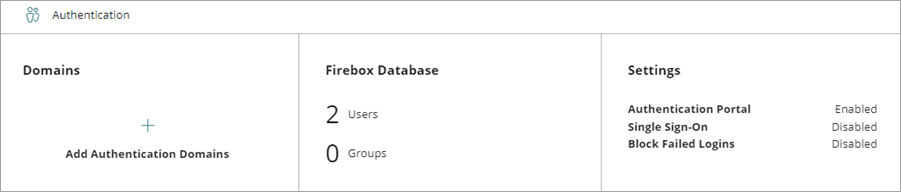
- Wählen Sie die Registerkarte Fehlgeschlagene Anmeldeversuche Blockieren.
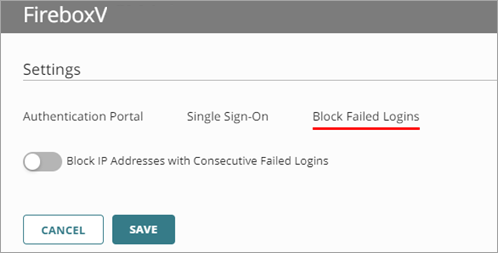
- Aktivieren Sie IP-Adressen mit aufeinanderfolgenden fehlgeschlagenen Anmeldungen blockieren.
Die Einstellungen für IP-Adressen mit aufeinanderfolgenden fehlgeschlagenen Anmeldungen blockieren werden angezeigt.
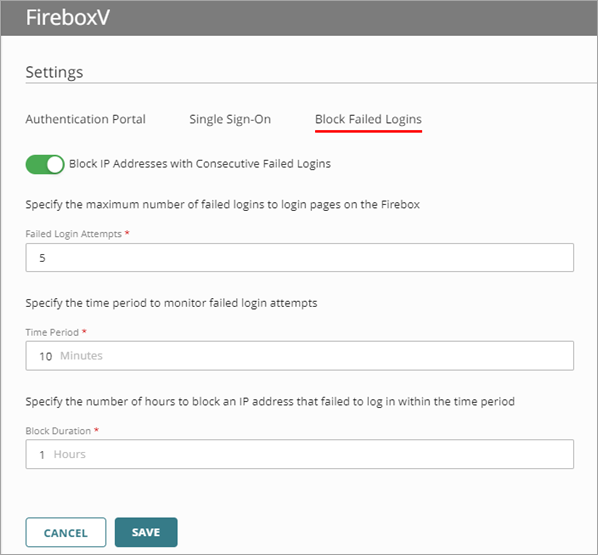
- Geben Sie im Textfeld Fehlgeschlagene Anmeldeversuche die Anzahl der wiederholten fehlgeschlagenen Anmeldeversuche ein, die auftreten können, bevor die Firebox die Quell-IP-Adresse vorübergehend blockiert.
Die von Ihnen eingegebene Anzahl wird als Gesamtzahl der fehlgeschlagenen Anmeldeversuche für alle Anmeldeseiten auf der Firebox verwendet. - Geben Sie im Textfeld Zeitraum die Anzahl der Minuten ein, innerhalb derer wiederholte fehlgeschlagene Anmeldeversuche erfolgen müssen, damit die Firebox die IP-Adresse blockiert.
- Geben Sie im Textfeld Blockierungsdauer die Anzahl der Stunden ein, für die die IP-Adresse blockiert werden soll.
- Klicken Sie auf Speichern.
- Stellen Sie die Konfiguration bereit.
Wenn die Funktion eine Quell-IP-Adresse blockiert, wird unter Live Status > Traffic Monitor > Live-Protokolle die IP-Adresse als blockiert mit dem Grund = Blockierung fehlgeschlagener Anmeldungen angezeigt.
Über Firebox-Authentifizierungseinstellungen
Globale Firewall-Authentifizierungswerte festlegen (Lokal verwaltete Fireboxen)
Über Fireware Web UI für eine Cloud-verwaltete Firebox
Herunterladen, Installieren und Verbinden des Mobile VPN with SSL-Client
Verbindung mit dem Firebox-Authentifizierungsportal herstellen