Gilt für: Cloud-verwaltete Fireboxen
Transport Layer Security (TLS) ist ein Industriestandard, der auf einem System von vertrauenswürdigen Richtlinien und Zertifikaten basiert, die von Zertifizierungsstellen ausgestellt und von Servern anerkannt werden. Zur Verschlüsselung von Daten, die über IP-Netzwerke ausgetauscht werden, schafft TLS einen sicheren Kanal zwischen dem Server und dem Computer des Benutzers oder anderen Geräten, wenn diese Informationen über das Internet austauschen.
HTTPS-Regeln führen keine TLS-Entschlüsselung für aktivierte Domänen in der Liste der Standard-HTTPS-Entschlüsselungsausnahmen durch.
In WatchGuard Cloud können Sie HTTPS-Entschlüsselungsausnahmen für Domänen und Dienste in Ihrem Netzwerk deaktivieren oder aktivieren.
Sie sollten eine HTTPS-Entschlüsselungsausnahme nur für einen Dienst deaktivieren, den Sie in Ihrem Netzwerk nicht verwenden möchten. Wenn Sie eine Ausnahme deaktivieren, wird die Firebox versuchen, den Datenverkehr zu entschlüsseln, was dazu führen kann, dass der Dienst nicht funktioniert.
So aktivieren oder deaktivieren Sie Ausnahmen bei der HTTPS-Entschlüsselung:
- Wählen Sie Konfigurieren > Geräte.
- Wählen Sie eine Cloud-verwaltete Firebox.
Status und Einstellungen für die ausgewählte Firebox werden angezeigt. - Wählen Sie Gerätekonfiguration.
Die Seite Gerätekonfiguration wird geöffnet und zeigt die Security Services der WatchGuard Cloud an. - Klicken Sie auf die Kachel Ausnahmen.
Die Seite Ausnahmen wird geöffnet.

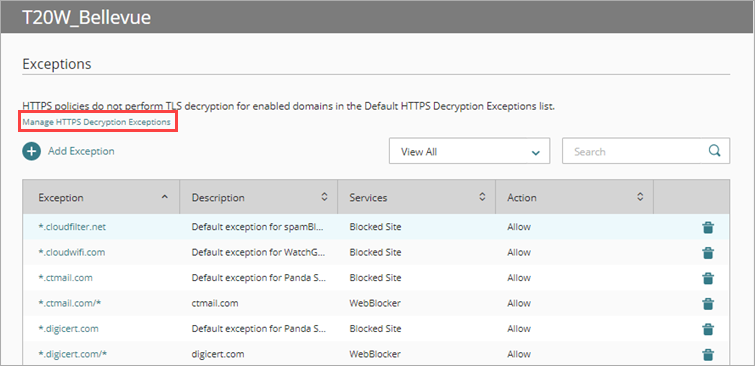
- Klicken Sie auf HTTPS-Entschlüsselungsausnahmen verwalten.
- Um Domänen für ein Unternehmen zu aktivieren oder zu deaktivieren, klicken Sie in die Zeile des Unternehmens auf
 .
.
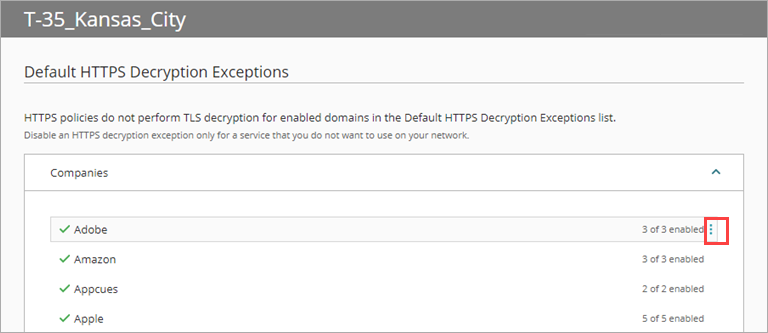
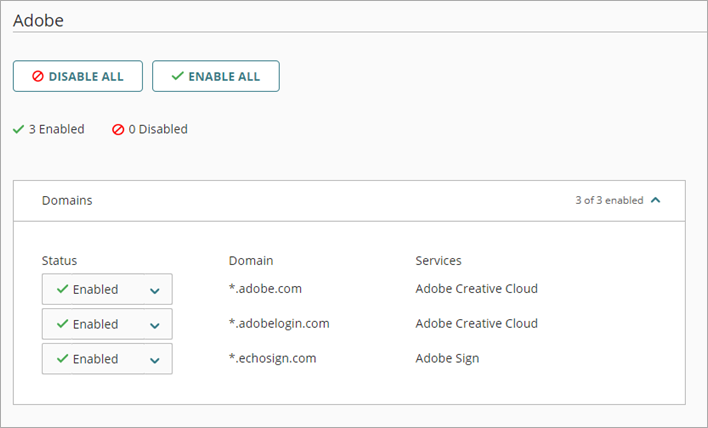
- Wählen Sie Alle aktivieren oder Alle deaktivieren.
- Um eine Liste der einzelnen Domänen anzuzeigen, die mit einem Unternehmen verbunden sind, wählen Sie Alle Domänen anzeigen.

- Wählen Sie in der Dropdown-Liste in der Spalte Status für jede Domäne, die Sie aktivieren oder deaktivieren möchten, die Option Aktiviert oder Deaktiviert.
Um nach einer bestimmten Domäne zu suchen, geben Sie in der oberen rechten Ecke den Namen der Domäne in das Suchfeld ein.
- Klicken Sie auf Zurück.
- Um Konfigurationsänderungen in der Cloud zu speichern, klicken Sie auf Speichern.
Über WatchGuard Cloud-Kontomanager (Service-Provider)
Über WatchGuard Cloud Device Manager (Subscriber)