Gilt für: FireCloud-Internetzugang
Service-Provider können FireCloud-Vorlagen hinzufügen, um Konfigurationseinstellungen für FireCloud Security Services und Regeln zu teilen. Um die Vorlageneinstellungen auf mehrere Konten anzuwenden, können Sie die Konten bei der Vorlage anmelden.
Eine Übersicht über FireCloud-Vorlagen finden Sie unter Über FireCloud-Vorlagen.
FireCloud-Vorlagen hinzufügen
So fügen Sie eine FireCloud-Vorlage aus WatchGuard Cloud hinzu:
- Wählen Sie Konfigurieren > Gemeinsame Konfigurationen > FireCloud-Vorlagen.
Die Seite FireCloud-Vorlagen wird geöffnet.
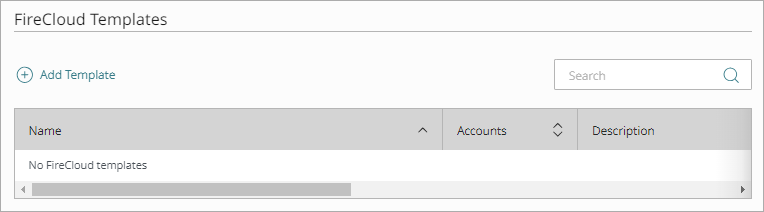
- Klicken Sie auf Vorlage hinzufügen.
Die Seite Vorlage hinzufügen wird geöffnet.
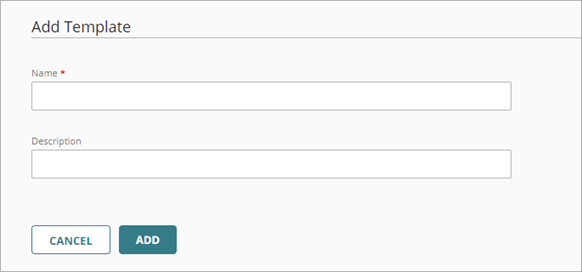
- Geben Sie in das Textfeld Name einen Namen ein, um diese Vorlage zu identifizieren.
- Geben Sie in das Textfeld Beschreibung eine Beschreibung für die Vorlage ein.
Die Beschreibung kann eine allgemeine Aussage über den Zweck dieser Vorlage sein. - Klicken Sie auf Speichern.
Die Vorlage wird hinzugefügt, und die Seite mit den Konfigurationseinstellungen für die FireCloud-Vorlage wird geöffnet. Die Registerkarte Konfigurationsdetails zeigt die FireCloud-Einstellungen an, die Sie in der Vorlage konfigurieren können.
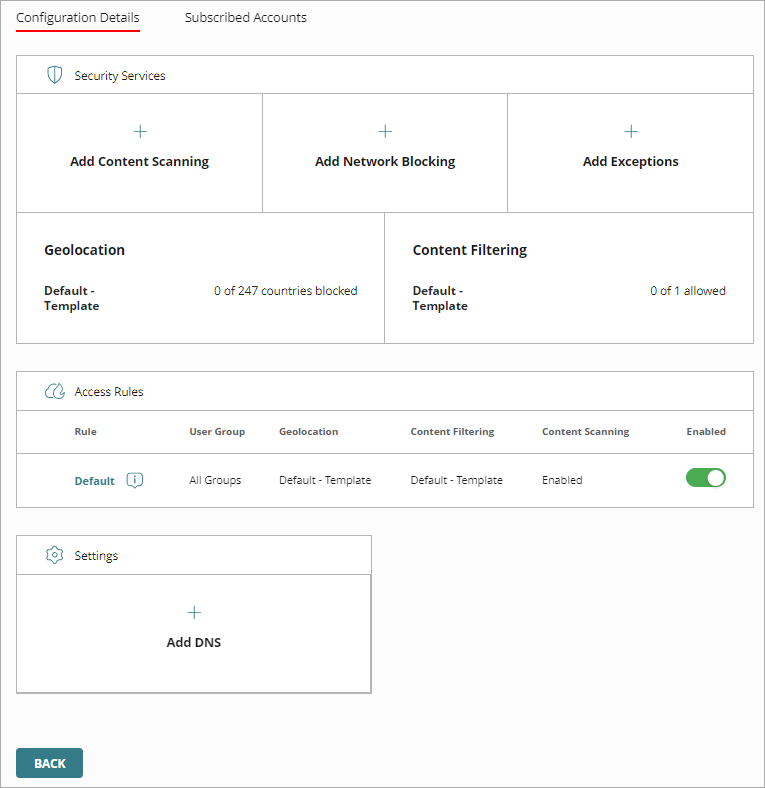
- Um Security Services und FireCloud-Einstellungen in der Vorlage zu konfigurieren, klicken Sie im Abschnitt Security Services, Regeln oder Einstellungen auf eine Kachel. Die Vorgehensweise zum Konfigurieren von FireCloud-Regeln und -Diensten in einer Vorlage ist mit jener für die Konfiguration Ihres Kontos identisch.
Informationen zum Konfigurieren von Security Services und den standardmäßigen FireCloud-Regeln und -Einstellungen finden Sie unter:
- Inhaltsscanning in FireCloud
- Netzwerk-Blockierung in FireCloud konfigurieren
- Ausnahmen in FireCloud hinzufügen
- Geolocation-Aktionen in FireCloud hinzufügen
- Inhaltsfilter in FireCloud
- FireCloud-Zugriffsrichtlinien
Das Kontrollkästchen Auf angemeldete Konten anwenden der Vorlagenkonfigurationsseiten bietet einen Weg, Einstellungen und Konfigurationen aus einer Vorlage zu entfernen. Dies liegt daran, dass es keine Möglichkeit gibt, hinzugefügte Dienste, die Einstellungen in einem angemeldeten Konto überschreiben, z. B. das Inhaltsscanning, aus einer Vorlage zu entfernen.
- Klicken Sie auf Zurück, um zur Vorlagenkonfigurationsseite zurückzukehren, nachdem Sie die einzelnen Konfigurationseinstellungen gespeichert haben.
- Um Konten bei dieser Vorlage anzumelden, wählen Sie die Registerkarte Angemeldete Konten.
- Aktivieren Sie das Kontrollkästchen, um neue Konten automatisch bei der Vorlage anzumelden.
- Um ein vorhandenes Konto bei dieser Vorlage anzumelden, klicken Sie auf Subscription hinzufügen, wählen das Konto aus der Liste aus und klicken auf Hinzufügen.
Änderungen an einer Vorlage werden in angemeldeten Konten unmittelbar nach der Änderung wirksam.
FireCloud-Vorlagen bearbeiten
So bearbeiten Sie eine FireCloud-Vorlage:
- Wählen Sie Konfigurieren > Gemeinsame Konfigurationen > FireCloud-Vorlagen.
Die Seite FireCloud-Vorlagen wird geöffnet. - Um eine Vorlage zu bearbeiten, klicken Sie auf den Namen der Vorlage.
Die Seite mit den Konfigurationseinstellungen für die FireCloud-Vorlage wird geöffnet. - So bearbeiten Sie einen Namen und die Beschreibung in Vorlagen:
- Klicken Sie neben dem Namen der Vorlage auf Bearbeiten.
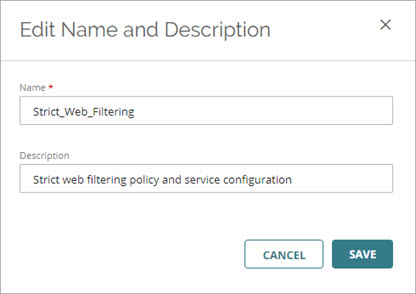
Das Dialogfeld Name und Beschreibung bearbeiten wird geöffnet. - Bearbeiten Sie den Namen und die Beschreibung der Vorlage.
- Klicken Sie auf Speichern.
- Klicken Sie neben dem Namen der Vorlage auf Bearbeiten.
- Um Security Services zu bearbeiten, klicken Sie im Abschnitt Security Services auf eine Kachel.
- Klicken Sie auf den Namen der Regel, um die standardmäßige FireCloud-Regel zu bearbeiten.
- Um DNS-Server zu konfigurieren, klicken Sie im Abschnitt Einstellungen auf eine Kachel.
Änderungen an einer Vorlage werden in angemeldeten Konten unmittelbar nach der Änderung wirksam.
FireCloud-Vorlagen löschen
Sie können eine FireCloud-Vorlage nur löschen, wenn sie keine angemeldete Konten hat.
So löschen Sie eine FireCloud-Vorlage aus WatchGuard Cloud:
- Wählen Sie Konfigurieren > Gemeinsame Konfigurationen > FireCloud-Vorlagen.
Die Seite FireCloud-Vorlagen wird geöffnet. - Vergewissern Sie sich, dass in der Spalte Konten für die zu löschende Vorlage angezeigt wird, dass es 0 angemeldete Konten gibt.
- Klicken Sie in der Zeile der Vorlage, die Sie löschen möchten, auf
 und wählen Sie Löschen.