Gilt für: FireCloud-Internetzugang
Geolocation ist ein Security Service, der es FireCloud ermöglicht, die geografischen Standorte von Verbindungen zu und von Ihren geschützten Geräten zu erkennen. In FireCloud können Sie Geolocation aktivieren und konfigurieren, um den Zugriff von und auf spezifische Standorte zu blockieren.
Sie können mehrere Geolocation-Aktionen konfigurieren und jeder Zugriffsrichtlinie eine bestimmte Aktion zuweisen. Mit der standardmäßigen Geolocation-Aktion werden keine Länder blockiert.
Damit der Geolocation-Dienst auf Datenverkehr über FireCloud angewendet werden kann, müssen Sie die Geolocation-Funktion auch in den FireCloud-Zugriffsrichtlinien aktivieren. Informationen zur Einrichtung von Zugriffsrichtlinien finden Sie unter FireCloud-Zugriffsrichtlinien.
So fügen Sie eine Geolocation-Aktion in FireCloud aus WatchGuard Cloud hinzu:
- Wählen Sie Konfigurieren > FireCloud.
- Klicken Sie auf die Kachel Geolocation.
Die Seite Geolocation wird geöffnet.
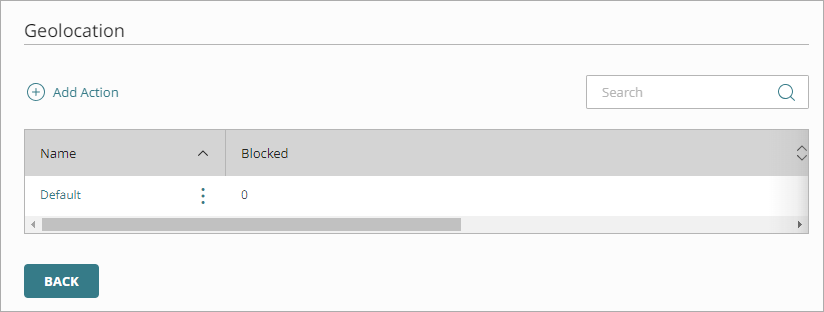
- Klicken Sie auf Aktion hinzufügen.
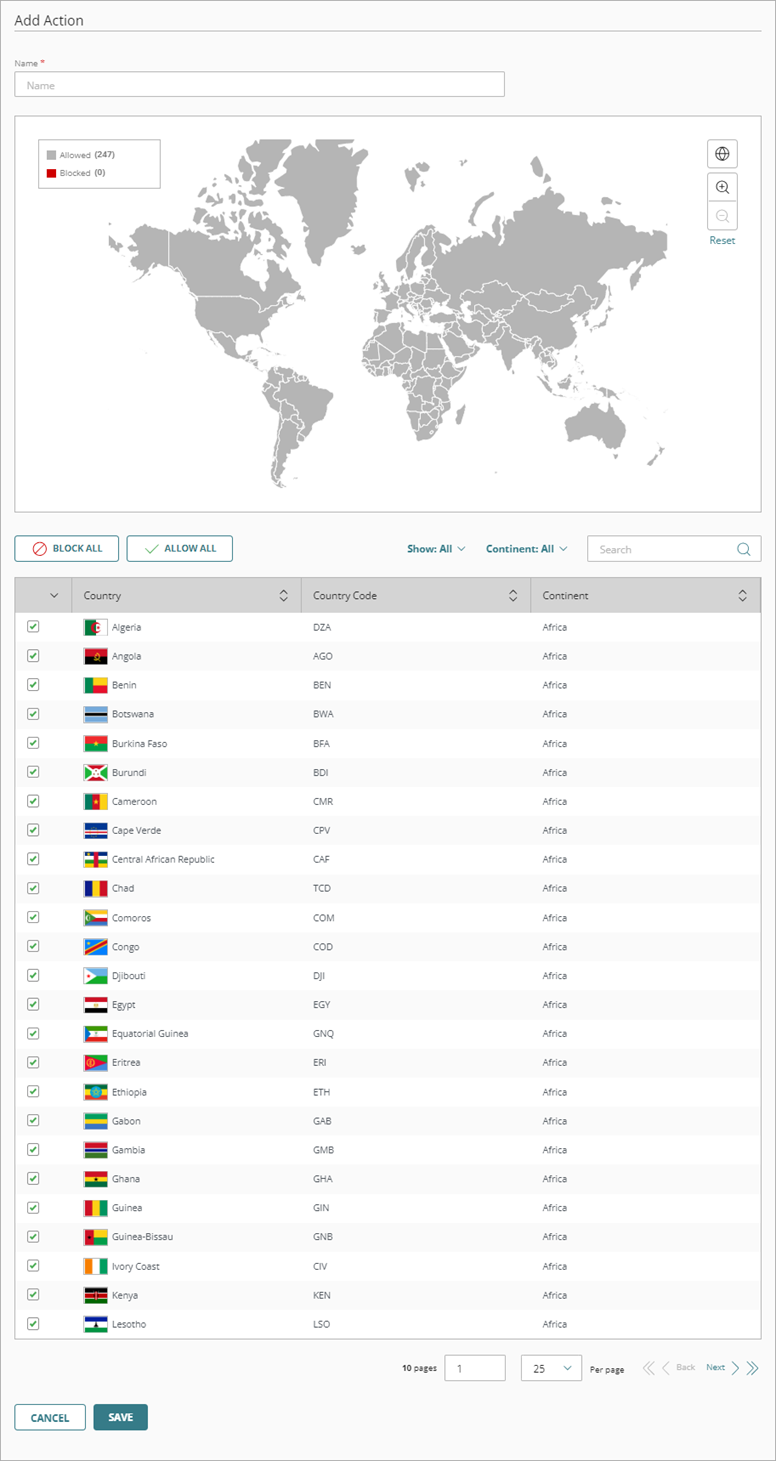
- Geben Sie in das Textfeld Name einen Namen für die Aktion ein.
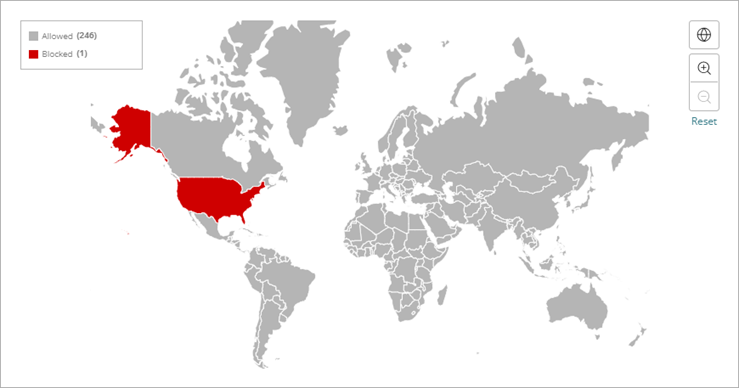
- Um auf der Karte ein Land zu blockieren, klicken Sie auf der Karte auf das entsprechende Land. Klicken Sie erneut auf das Land, um es wieder zuzulassen.
Zugelassene Länder erscheinen in grau, blockierte Länder in rot.
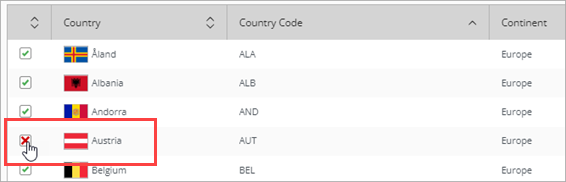
- Um ein Land in der Länderliste zu blockieren, aktivieren Sie das Kontrollkästchen neben dem entsprechenden Land in der Liste. Klicken Sie erneut auf das Kontrollkästchen, um das Land wieder zuzulassen.
Ein grünes Häkchen bedeutet, dass ein Land zugelassen ist, ein rotes X bedeutet, dass ein Land blockiert ist.
- Klicken Sie auf Speichern.
Um eine bestehende Aktion zu löschen, klicken Sie auf der Seite Geolocation in der Zeile der Aktion, die Sie löschen möchten, auf .
. - Aktivieren Sie Geolocation in Ihren FireCloud-Zugriffsrichtlinien und wählen Sie die Geolocation-Aktion aus, um die Geolocation-Aktion anzuwenden.