Gilt für: FireCloud-Internetzugang
Scanning Engines schützen vor Spyware, Viren, bösartigen Anwendungen, Spam-E-Mails und Datenlecks. Sie können das Inhaltsscanning in FireCloud mit den folgenden Diensten aktivieren, um Ihre Benutzer zu schützen:
Inhaltsscanning-Dienste sind standardmäßig mit den empfohlenen Einstellungen für alle Zugriffsrichtlinien aktiviert. Sie müssen das Inhaltsscanning auch in den FireCloud-Zugriffsrichtlinien aktivieren, damit das Inhaltsscanning auf den Datenverkehr angewendet wird. Informationen zur Einrichtung von Zugriffsrichtlinien finden Sie unter FireCloud-Zugriffsrichtlinien.
Gateway AntiVirus in FireCloud konfigurieren
Gateway AntiVirus trägt dazu bei, Ihre Benutzer vor Computerviren zu schützen. Wenn ein neuer Angriff identifiziert wird, werden die Eigenschaften, die den Virus einzigartig machen, erfasst. Diese aufgezeichneten Eigenschaften werden als Signatur bezeichnet. Gateway AntiVirus verwendet Signaturen, um beim Scannen von Inhalten Viren zu finden. Gateway AntiVirus verwendet automatisch die neuesten Signaturen, wenn Sie es aktivieren.
In FireCloud können Sie Gateway AntiVirus so konfigurieren, dass die Verbindung in den folgenden Fällen getrennt wird: Virus erkannt; Fehler; gescannter Inhalt überschreitet Datei-Größengrenze (10 MB); gescannter Inhalt verschlüsselt. Es werden keine Informationen an die Verbindungsquelle gesendet.
So konfigurieren Sie Gateway AntiVirus in FireCloud aus WatchGuard Cloud:
- Wählen Sie Konfigurieren > FireCloud.
- Klicken Sie auf die Kachel Inhaltsscanning.
Die Seite Inhaltsscanning wird geöffnet.
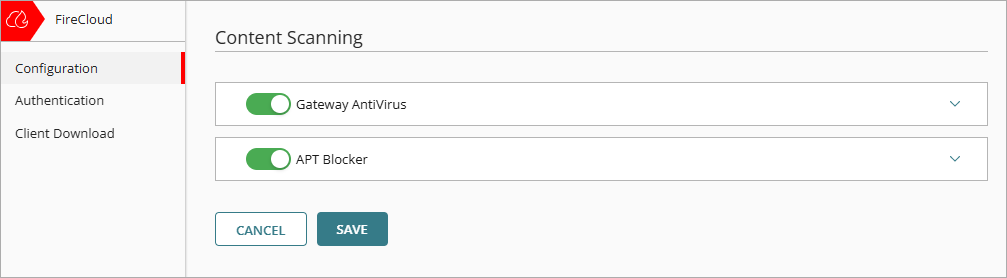
- Aktivieren Sie Gateway AntiVirus.
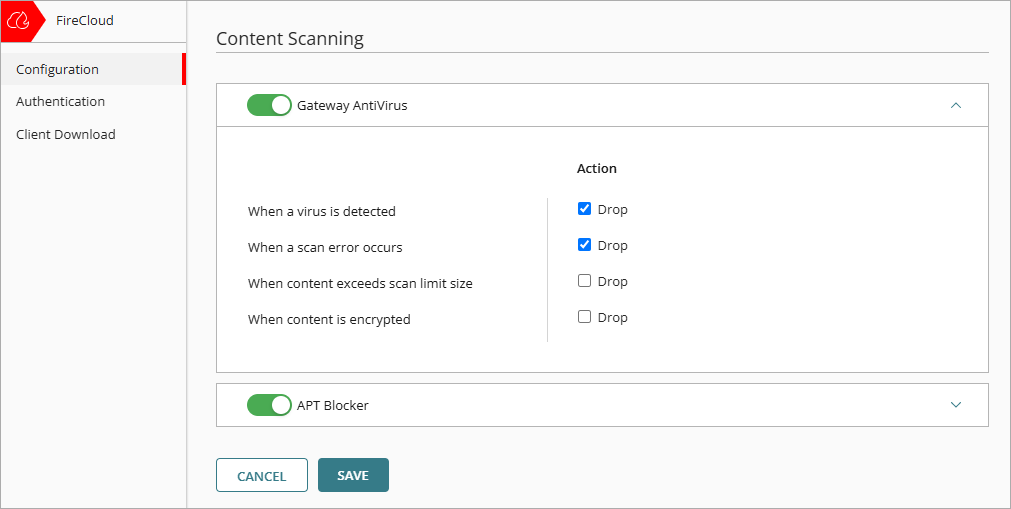
- Aktivieren Sie in der Spalte Aktionen das Kontrollkästchen Trennen für jeden Ereignistyp, für den FireCloud die Verbindung trennen soll:
- Wenn ein Virus erkannt wird — Wenn Gateway AntiVirus ein Virus in einer E-Mail-Nachricht, einer Datei, einer Website oder einem Web-Upload erkennt, trennt FireCloud das Paket und die Verbindung.
- Wenn ein Scan-Fehler auftritt — Wenn FireCloud ein Objekt oder einen Anhang nicht scannen kann, trennt FireCloud das Paket und die Verbindung.
- Wenn der Inhalt die Scan-Größengrenze überschreitet — Wenn der Inhalt die Scan-Größengrenze von 10 MB überschreitet, trennt FireCloud das Paket und die Verbindung.
- Wenn Inhalte verschlüsselt sind — Wenn Gateway AntiVirus eine Datei nicht scannen kann, weil sie verschlüsselt oder passwortgeschützt ist oder einen Komprimierungstyp verwendet, den Gateway AntiVirus nicht unterstützt, z. B. passwortgeschützte ZIP-Dateien, trennt FireCloud das Paket und die Verbindung.
- Klicken Sie auf Speichern, um Ihre Konfigurationsänderungen zu speichern.
APT Blocker in FireCloud konfigurieren
Ein Angriff mit fortgeschrittener, andauernder Bedrohung (APT) ist eine Art von Netzwerk-Angriff, bei dem fortgeschrittene Malware und Zero-Day-Exploits eingesetzt werden, um über längere Zeiträume Zugriff auf Netzwerke und vertrauliche Daten zu erhalten. APT Blocker nutzt eine vollständige Systememulationsanalyse, um die Eigenschaften und das Verhalten von APT-Malware in Dateien und E-Mail-Anhängen, die in Ihr Netzwerk eingehen, zu identifizieren. APT Blocker verwendet keine Signaturen wie andere traditionelle Scanner, z. B. Antiviren-Programme. Weitere Informationen finden Sie unter Über APT Blocker in der Fireware-Hilfe.
APT Blocker kategorisiert APT-Aktivitäten je nach Schweregrad der Bedrohung. In FireCloud können Sie für jeden Bedrohungslevel (Hoch, Mittel, Niedrig) die zu ergreifenden Aktionen konfigurieren. Mit dem Bedrohungslevel Sauber können Sie den Status der Dateien verfolgen, die APT Blocker als sauber und frei von Malware eingestuft hat.
Um APT Blocker zu aktivieren, müssen Sie zunächst Gateway AntiVirus aktivieren.
So konfigurieren Sie APT Blocker in FireCloud aus WatchGuard Cloud:
- Wählen Sie Konfigurieren > FireCloud.
- Klicken Sie auf die Kachel Inhaltsscanning.
Die Seite Inhaltsscanning wird geöffnet. - APT Blocker aktivieren.
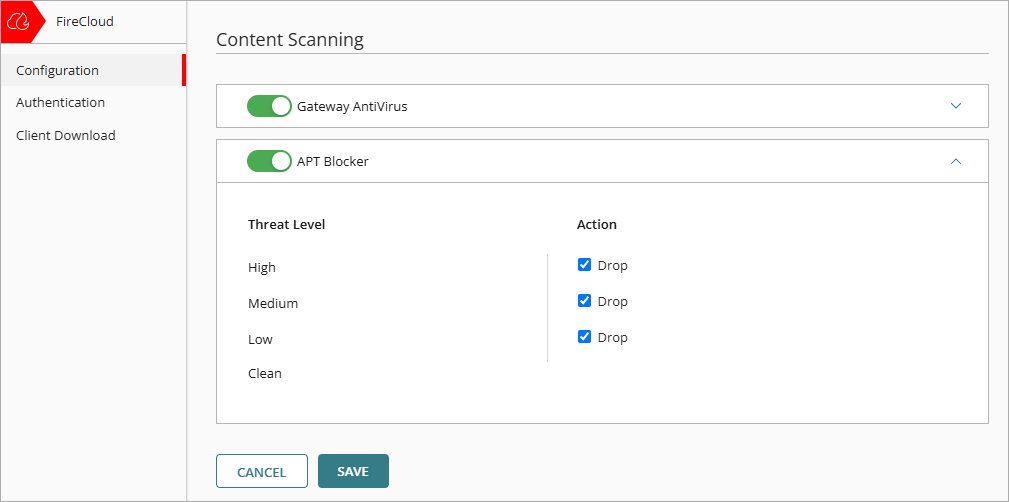
- Aktivieren Sie in der Spalte Aktionen das Kontrollkästchen Trennen für jedes Bedrohungslevel, für das APT Blocker die Verbindung trennen soll.
- Klicken Sie auf Speichern, um Ihre Konfigurationsänderungen zu speichern.
Inhaltsscanning in WatchGuard Cloud
Über Gateway AntiVirus (Fireware-Hilfe)
Über APT Blocker (Fireware-Hilfe)