Gilt für: WatchGuard Advanced EPDR, WatchGuard EPDR, WatchGuard EDR,WatchGuard EDR Core, WatchGuard EPP
Beim Installieren von WatchGuard Agent für Endpoint Security können Probleme auftreten. Nutzen Sie die hier aufgeführten Informationen bei der Fehlersuche und -behebung im Falle von Problemen mit lokalen Installationen der WatchGuard Agent MSI-Paketdatei mit dem Windows Installer. Sie können die benötigte MSI-Datei in der Endpoint Security-Verwaltungsoberfläche herunterladen.
Installationsprobleme
Falls Sie Probleme beim Ausführen von WatchGuard Agent haben:
- Vergewissern Sie sich, dass der Computer die Installationsanforderungen erfüllt.
- Vergewissern Sie sich, die aktuelle Version des Agent in der Verwaltungsoberfläche herunterzuladen. Weitere Informationen finden Sie unter WatchGuard Agent-Installationsprogramm herunterladen.
Falls Sie die aktuelle Agenten-Version haben, stellen Sie mit dem PSInfo-Tool sicher, dass Sie Zugang zu den aktuellen Zertifikaten und URLs haben. Weitere Informationen finden Sie unter Über PSInfo. - Stellen Sie sicher, dass Sie Administratorenberechtigungen auf dem Gerät haben.
- Stellen Sie sicher, dass Sie Schreibzugriff auf den Ordner C:\Windows\Temp auf dem Computer haben. Falls nicht, tritt beim Entpacken von Installationsdateien ein Fehler auf.
- Stellen Sie sicher, ein Support-Protokoll zu generieren, wenn ein Fehler beim Installieren des Agent auftritt.
So erstellen Sie ein Support-Protokoll:- Laden Sie eine Kopie des Agent MSI Installationspaketes in der Verwaltungsoberfläche herunter.
- Öffnen Sie die Eingabeaufforderung als Administrator.
- In der Eingabeaufforderung ändern Sie das Verzeichnis zu Ihrem Download-Verzeichnis.
cd Your_Download_Directory - Geben Sie in der Eingabeaufforderung Folgendes ein:
Msiexec /I “AGENT.msi” /l*v C:\ToSupport\loginst.log - Senden Sie mit dem PSInfo-Tool einen Supportfall ein stellen Sie die Datei loginst.log zur Verfügung.
Installationsfehler-Codes
Der Computer könnte diese Fehlercodes anzeigen, wenn Sie den WatchGuard Agent installieren.
Fehler 12002
Beschreibung: Timeout der Anfrage.
Externer Link: https://docs.microsoft.com/en-us/windows/win32/wininet/wininet-errors;
Fehlerquelle: WinINet
Fehlerzeitpunkt: Download
Ergebnis der Installationsaufgabe: Error (Fehler)
Tritt dieser Fehlercode auf, wenn Sie versuchen, WatchGuard Agent auf einem Computer zu installieren, der kürzlich den Energiesparmodus verlassen hat, kann dies darauf hinweisen, dass die Netzwerkschnittstelle auf dem Computer zusätzliche Zeit benötigt, um den Energiesparmodus zu beenden. Warten Sie, bis die Netzwerkschnittstelle auf dem Computer betriebsbereit ist, bevor Sie versuchen, WatchGuard Agent zu installieren.
Fehler 12007
Beschreibung: Verbindung zum Internet oder Herunterladen von Updates nicht möglich
Fehlerquelle: k. A.
Fehlerzeitpunkt: Download
Ergebnis der Installationsaufgabe: Error (Fehler)
Tritt dieser Fehlercode auf, wenn Sie versuchen, WatchGuard Agent auf einem Computer zu installieren, der kürzlich den Energiesparmodus verlassen hat, kann dies darauf hinweisen, dass die Netzwerkschnittstelle auf dem Computer zusätzliche Zeit benötigt, um den Energiesparmodus zu beenden. Warten Sie, bis die Netzwerkschnittstelle auf dem Computer betriebsbereit ist, bevor Sie versuchen, WatchGuard Agent zu installieren.
Fehler 1359
Beschreibung: Es ist ein interner Fehler aufgetreten.
Externer Link: https://docs.microsoft.com/de-de/windows/desktop/debug/system-error-codes--1300-1699-
Fehlerquelle: System
Fehlerzeitpunkt: Ausführung
Ergebnis der Installationsaufgabe: Error (Fehler)
URL Probleme
Wenn Sie Probleme mit einer URL haben, mit der sich das WatchGuard Endpoint Security-Produkt verbinden muss, verifizieren Sie, dass Ihr Produkt mit allen erforderlichen URLs kommunizieren kann. Weitere Informationen zu den benötigten URLs finden Sie unter Erforderliche Domänen und URLs für Endpoint Security.
Verifizieren Sie mit dem URL Checker-Tool die Verfügbarkeit der URLs für die Kommunikation. Weitere Informationen finden Sie unter PSInfo URL Checker (URL-Prüfer).
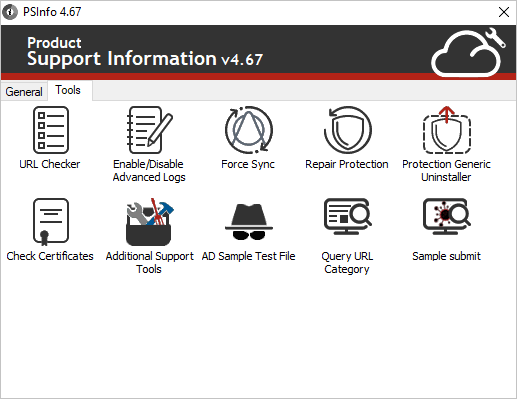
- Falls das URL Checker-Tool einen Prüffehler für eine URL zurückgibt, verifizieren Sie mit Ihrem Netzwerkadministrator, dass die URL im Netzwerk erlaubt ist.
- Falls das URL Checker-Tool eine Warnmeldung für eine zulässige URL zurückgibt, prüfen Sie, ob ein Proxy oder eine Regel den Datenaustausch abfängt.
Falls die Agent Installationsprobleme weiter bestehen, wenden Sie sich and den Support.
Wenden Sie sich an den Support
Falls Sie den Support kontaktieren müssen, können Sie im PSInfo-Tool Diagnoseprotokolle für die spätere Fehlersuche und -behebung erstellen. Weitere Informationen finden Sie unter Erste Schritte mit PSInfo.