Gilt für: WatchGuard SIEMFeeder
Falls der Host-Computer des Event Importer niedrige Systemressourcen melden sollte, können Sie mithilfe der Konfiguration mehrerer Instanzen des Event Importer das Problem beheben helfen. Es können mehrere Instanzen von Event Importer gleichzeitig ausgeführt werden.
Der Computer kann die folgenden Vorfälle mit hoher Auslastung melden:
Hohe CPU-Auslastung bei freien Cores
Der Event Importer ist eine Single-Thread-Anwendung. Wenn die Systemressourcen eine anhaltende CPU-Auslastung von über 80 % auf einem Core melden, können Sie mehrere Instanzen von Event Importer mit verschiedenen Zustellzielordnern ausführen. Wir empfehlen Ihnen, mindestens eine Instanz von Event Importer für jeden Core des Computers auszuführen.
Hohe CPU-Auslastung ohne freie Cores
Wenn die Systemressourcen eine anhaltende CPU-Auslastung von über 80 % auf allen Cores melden, installieren Sie Event Importer auf einem leistungsfähigerem Computer oder führen Sie ein Upgrade auf eine leistungsstärkere CPU durch.
Hoher Bandbreitenverbrauch durch das Speichersystem
Falls Systemressourcen auf einen hohen Bandbreitenverbrauch für den Festplattenzugriff hinweisen, ist es empfehlenswert, ein Upgrade einer oder aller Speicherkomponenten durchzuführen.
- Ersetzen Sie mechanische Plattenlaufwerke durch Festkörperlaufwerke (Solid State Drives, SSD).
- Installieren Sie ein RAID–0-System oder Äquivalent, das es ermöglicht, Daten gleichzeitig auf mehrere Laufwerke zu schreiben.
- Ersetzen Sie die Datenbusschnittstelle durch eine aktuellere Version (SATA, eSATA, SAS, etc.).
Mehrere Instanzen des Event Importer im Befehlszeilenmodus (Windows)
Folgen Sie den Schritten in diesem Verfahren, um mehrere Instanzen von Event Importer auszuführen.
Von der Befehlsaufforderung aus:
- Laden Sie die neueste Version von Event Importer von der Website WatchGuard Software Downloads herunter. Entpacken Sie die Dateiinhalte für jede Instanz von Event Importer in einem separaten Ordner.
- Führen Sie die Schritte durch, um die einzelnen Instanzen der Anwendung separat im Befehlszeilenmodus zu konfigurieren und auszuführen. Weitere Informationen finden Sie unter Event Importer für Microsoft Windows konfigurieren und ausführen
Konfigurieren Sie alle Instanzen von Event Importer einzeln. Verwenden Sie beispielsweise verschiedene Speicherkanäle für die Protokolldateien, die Event Importer herunterlädt.
- Führen Sie jede Instanz der Anwendung separat aus.
Mehrere Instanzen von Event Importer im Dienst-Modus ausführen (Windows)
Um mehrere Instanzen des Event Importer im Dienst-Modus auszuführen, müssen Sie zuerst jede Instanz der Anwendung im Befehlszeilenmodus ausführen. Sie können dann jede Instanz des Event Importer manuell als Dienst registrieren.
Befolgen Sie diese Schritte, um mehre Instanzen von Event Importer im Dienst-Modus auszuführen:
In diesem Beispiel werden die OrdnerC:\customer1 und C:\customer2 verwendet. Jeder Ordner enthält eine separate Instanz der Installationsdateien des Event Importer.
- Führen Sie die Schritte im vorherigen Abschnitt, Mehrere Instanzen des Event Importer im Befehlszeilenmodus (Windows), durch, um Event Importer-Instanzen zu erstellen. Wählen Sie nicht, die Instanzen als einen Dienst auszuführen.
- Nach Fertigstellung jeder Instanz drücken Sie in der Befehlsaufforderung die Tastenkombination Strg+C, um jede Instanz der EventsFeederImporter.Host.exe anzuhalten, die gerade ausgeführt wird.
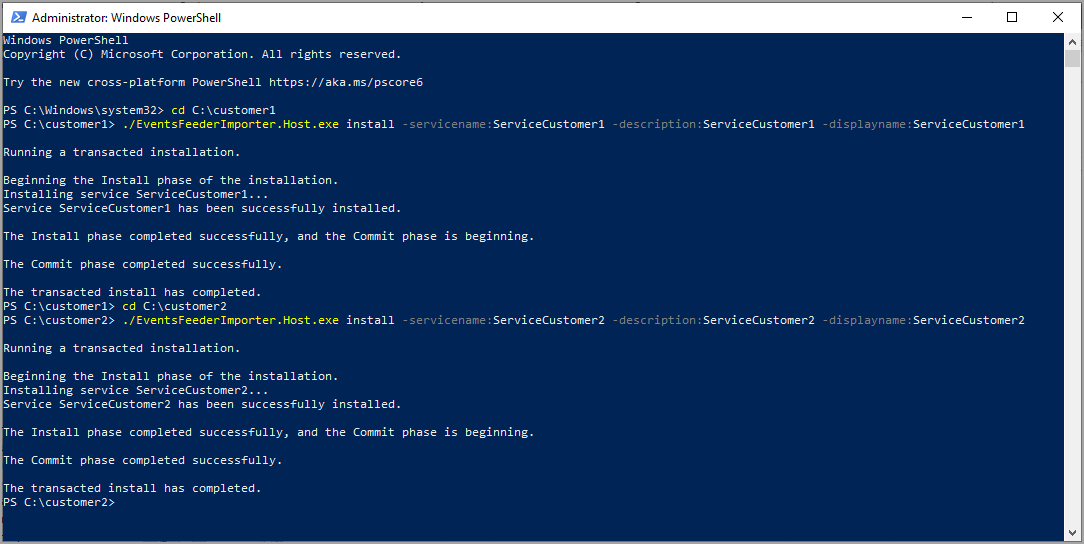
- Um eine Event Importer-Instanz als einen Dienst auszuführen, müssen Sie diese manuell als Administrator registrieren. Um mehrere Instanzen zu registrieren, geben Sie in einer Microsoft Windows PowerShell-Aufforderung jeder Instanz einen anderen Namen und verwenden die Parameter:servicename, description, displayname
cd C:\customer1
./EventsFeederImporter.Host.exe install -servicename:ServiceCustomer1 -description:ServiceCustomer1 -displayname:ServiceCustomer1
cd C:\users\customer2
./EventsFeederImporter.Host.exe install -servicename:ServiceCustomer2 -description:ServiceCustomer2 -displayname:ServiceCustomer2
- Starten Sie jede Instanz des Event Importer von der Root jedes Event Importer-Ordners.
cd C:\customer1
./EventsFeederImporter.Host.exe start -servicename:ServiceCustomer1
cd C:\customer2
./EventsFeederImporter.Host.exe start -servicename:ServiceCustomer2

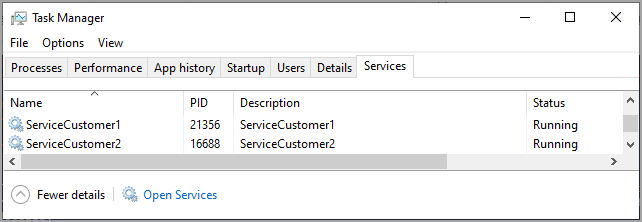
- Öffnen Sie in Windows den Taskmanager und verifizieren Sie, dass jeder einzelne Dienst einwandfrei läuft.
Mehrere Instanzen im Befehlszeilenmodus (Linux)
- Laden Sie die neueste Version von Event Importer von der Website WatchGuard Software Downloads herunter. Entpacken Sie für jede Instanz der Protokolldateien, die Sie herunterladen wollen, die Event Importer-Dateien in einen separaten Ordner.
- Führen Sie die Schritte wie in Event Importer für eine Linux-Distribution konfigurieren und ausführen beschriebenen durch, um jede Instanz des Event Importer im Befehlszeilenmodus zu installieren (Linux-Distribution).
- Konfigurieren Sie jede Instanz des Event Importer einzeln. Beispielsweise können Sie verschiedene Speicherkanäle für das Speichern der von Event Importer heruntergeladenen Protokolldateien konfigurieren.
- Führen Sie jede Instanz unabhängig voneinander aus.
Ereignisprotokolle auf mehrere Speicherorte herunterladen
Speichern und Weiterleiten von Ereignisprotokollen konfigurieren