Gilt für: WatchGuard SIEMFeeder
WatchGuard Event Importer bietet mehrere Methoden zum Speichern oder Weiterleiten von Ereignisprotokolldateien. Bei der Entscheidung für eine Methode sollten Sie folgende Aspekte berücksichtigen: Netzwerkarchitektur, verfügbare Ressourcen, Datenmenge der Ereignisprotokolldateien, die Event Importer von der Microsoft Azure-Infrastruktur empfängt, und die vom WatchGuard SIEMFeeder-Dienst erstellten Ereignisprotokolldateien.
In diesem Thema wird beschrieben, wie Event Importer Folgendes tun kann:
- Protokolldateien in einem lokalen oder Remote-Ordner speichern
- Protokolldateien an einen Apache Kafka-Server senden
- Protokolldateien an einen Syslog-Server senden
Protokolldateien in einem lokalen oder Remote-Ordner speichern
Befolgen Sie die folgenden Schritte, um Protokolldateien in einem lokalen oder Remote-Ordner zu speichern:
- Erstellen Sie auf dem Computer, auf dem Event Importer ausgeführt wird, oder auf einem freigegebenen Laufwerk oder einer Ressource einen Ordner, in dem die Protokolldateien gespeichert werden.
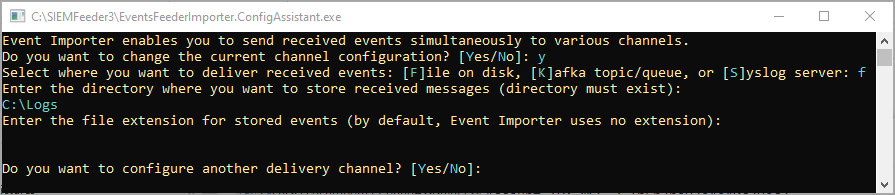
- Führen Sie den Konfigurationsassistenten aus, bis Sie aufgefordert werden, einen Speicherort auszuwählen, zu dem die von Ihnen empfangenen Ereignisse zugestellt werden sollen. Geben Sie in der Eingabeaufforderung F ein, um die Option [F]ile on Disk (Datei auf Laufwerk) auszuwählen:
Wählen Sie, wohin die empfangenen Ereignisse geliefert werden sollen: Datei auf Lau[F]werk, [K]afka-Topic/Queue oder [S]yslog-Server. - Geben Sie in der Eingabeaufforderung den Speicherort des Ordnerpfads ein, lokal oder Remote.
- Geben Sie in der Eingabeaufforderung N ein, um die Konfiguration dieser Zustellmethode fertigzustellen:
Do you want to configure another delivery channel? (Möchten Sie einen weiteren Zustellkanal konfigurieren?) [Yes/No] ([Ja/Nein])
Protokolldateien an einen Apache Kafka-Server senden
Sie können einen Apache Kafka-Server für die Verwaltung Ihrer Protokolldateien nutzen. Kafka ist eine Event-Streaming-Plattform mit Open-Source-Lizenz, die für Datenpipelines und -integration verwendet wird.
Befolgen Sie die Schritte in diesem Verfahren, um Dateien an einen Kafka-Server zu senden:
- Führen Sie den Konfigurationsassistenten aus, bis Sie aufgefordert werden, einen Speicherort auszuwählen, zu dem die von Ihnen empfangenen Ereignisse zugestellt werden sollen. Geben Sie bei der Eingabeaufforderung K ein, um die Option Kafka Topic/Queue zu wählen:
Wählen Sie, wohin die empfangenen Ereignisse geliefert werden sollen: Datei auf Lau[F]werk, [K]afka-Topic/Queue oder [S]yslog-Server. - Geben Sie in der Eingabeaufforderung die IP-Adresse oder den Domänennamen des Kafka-Servers und den Listening Port getrennt durch einen Doppelpunkt ein. Zum Beispiel: example.com:9092 oder 192.0.2.1:9092
Enter the Kafka broker endpoint (including the full URI with schema, domain/IP and port) (Geben Sie den Kafka-Broker-Endpoint ein (einschließlich kompletter URI mit Protokoll (scheme), Domäne/IP und Port)): - Geben Sie in der Eingabeaufforderung den Namen von Queue oder Topic ein, an den Protokolldateien auf dem Kafka-Server gesendet werden sollen. Zum Beispiel: SiemFeederTopic
Enter the Kafka topic/queue where you want to send messages (Geben Sie Kafka-Topic/Queue ein, an die Nachrichten gesendet werden sollen): - Geben Sie bei der Eingabeaufforderung das für das Senden von Protokolldateien an den Kafka-Server zu verwendende Kommunikationsprotokoll ein.
Geben Sie das sichere Protokoll ein, das Sie für die Kommunikation mit dem Server nutzen wollen: [N]one, [S]SL, S[A]SL_SSL, oder SASL_PLAIN[T]EXT:
Zu den Optionen gehören:- None (Keine) — Geben Sie N ein, um das unverschlüsselte Format zu verwenden
- SSL — Geben Sie S ein, um SSL-Verschlüsselung zu verwenden.
- SASL_SSL — Geben Sie A ein, um SASL/SSL-Verschlüsselung zu verwenden.
- SASL_PLAINTEXT — Geben Sie T ein, um SASL/PLAIN Text-Verschlüsselung zu verwenden.
- (Optional) Falls das gewählte Kommunikationsprotokoll Daten verschlüsselt, müssen Sie den Pfad der Datei eingeben, die das auf dem Kafka-Server konfigurierte CA-Zertifikat enthält.
Je nach Kommunikationsprotokoll könnten Sie für den Server Benutzernamen und Passwort eingeben müssen. - Geben Sie in der Eingabeaufforderung N ein, um die Konfiguration dieser Zustellmethode fertigzustellen:
Do you want to configure another delivery channel? (Möchten Sie einen weiteren Zustellkanal konfigurieren?) [Yes/No] ([Ja/Nein])
Protokolldateien an einen Syslog-Server senden
Sie können einen Syslog-Server nutzen, um Ihre Protokolldateien zu verwalten und die Erfassung von Protokolldateien von verschiedenen Speicherorten und Systemen zu zentralisieren.
Folgen Sie diesen Schritten, um Protokolldateien an einen Syslog-Server zu senden.
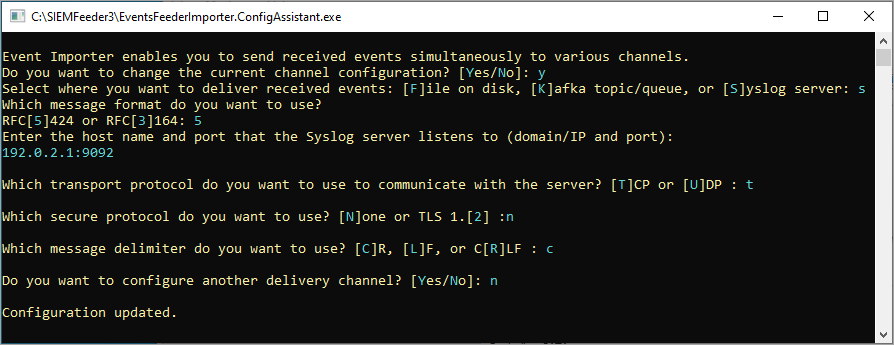
- Führen Sie den Konfigurationsassistenten aus, bis Sie aufgefordert werden, einen Speicherort auszuwählen, zu dem die von Ihnen empfangenen Ereignisse zugestellt werden sollen. Geben Sie in der Eingabeaufforderung S ein, um die Option Syslog Server zu wählen:
Wählen Sie, wohin die empfangenen Ereignisse geliefert werden sollen: Datei auf Lau[F]werk, [K]afka-Topic/Queue oder [S]yslog-Server. - Wählen Sie in der Eingabeaufforderung das auf dem Syslog-Server für die empfangenen Protokolldateien konfigurierte Nachrichtenformat aus:
Which message format do you want to use? (Welches Nachrichtenformat möchten Sie verwenden)
RFC[5]424 or RFC[3]164 (RFC[5]424 oder RFC[3]164). - Geben Sie in der Eingabeaufforderung die IP-Adresse oder den Domänennamen des Syslog-Servers und den Listening Port getrennt durch einen Doppelpunkt ein. Zum Beispiel: example.com:9092 oder 192.0.2.1:9092
Geben Sie den Hostnamen und Port ein, den der Syslog Server überwacht (Domäne/IP und Port): -
Wählen Sie in der Eingabeaufforderung das auf dem Syslog-Server für die empfangenen Protokolldateien konfigurierte Transportprotokoll aus:
Which transport protocol do you want to use to communicate with the server? (Welches Transportprotokoll möchten Sie für die Kommunikation mit dem Server verwenden?) [T]CP or [U]DP: ([T]CP oder [U]DP)Um sicherzustellen, dass der Syslog-Server alle von Event Importer gesendeten Protokolldateien empfängt, empfehlen wir Ihnen, auf beiden Endpunkten der Kommunikation das TCP-Transportprotokoll zu verwenden. Wenn das Transportprotokoll UDP ist, dann ist kein TLS verfügbar und kein Trennzeichen.
- Wählen Sie in der Eingabeaufforderung das Verschlüsselungsprotokoll, das für die Verschlüsselung der Kommunikation zwischen dem Event Importer und dem Syslog Server verwendet werden soll:
Which secure protocol do you want to use? (Welches Sicherheitsprotokoll möchten Sie verwenden?) [N]one or TLS 1.[2]: (Kei[N]es oder TLS 1.[2]) - Falls das gewählte Kommunikationsprotokoll die Daten verschlüsselt, geben Sie den Speicherort des auf dem Syslog-Server konfigurierten CA-Zertifikats an.
Zu den Optionen für die Angabe des Speicherorts des Zertifikats im Befehl gehören:- [F]ile (Datei) — Das CA-Zertifikat befindet sich in einer separaten Datei.
- [C]ert Store (Zertifikatsspeicher) — Das CA-Zertifikat befindet sich im lokalen Zertifikatsspeicher auf dem Computer, auf dem Event Importer ausgeführt wird, im Zertifikatszweig Vertrauenswürdige Personen (Nur Windows).
- Wählen Sie in der Eingabeaufforderung das auf dem Syslog-Server für die empfangenen Protokolldateien konfigurierte Zeilenendezeichen aus:
Which message delimiter do you want to use? (Welches Nachrichtentrennzeichen möchten Sie verwenden) [C]R,[L]F oder C[R]LF:
- Geben Sie in der Eingabeaufforderung N ein, um die Konfiguration dieser Zustellmethode fertigzustellen:
Do you want to configure another delivery channel? (Möchten Sie einen weiteren Zustellkanal konfigurieren?) [Yes/No] ([Ja/Nein])
Event Importer für Microsoft Windows konfigurieren und ausführen