Gilt für: WatchGuard SIEMFeeder
Nachdem Sie den Konfigurationsassistenten für Event Importer abgeschlossen haben, können Sie Event Importer jederzeit starten oder anhalten.
Wenn Sie das Event Importer-Programm starten, beginnt Event Importer mit dem automatischen Importieren von Ereignisprotokolldateien zu den von Ihnen im Konfigurationsassistenten angegebenen Speicherorten.
Im Befehlszeilenmodus (Windows)
So starten Sie Event Importer:
- Rechtsklicken Sie auf die Datei EventsFeederImporter.Multiplatform.Host.exe und wählen Sie Run as Administrator (Als Administrator ausführen).
Das Fenster Event Importer wird angezeigt und meldet das Ergebnis des Befehls.
So halten Sie Event Importer an:
- Drücken Sie bei aktiviertem Event Importer-Fenster die Tastenkombination Strg+C.
Im Dienstmodus (Windows)
Falls entsprechend konfiguriert, startet der Event Importer-Dienst bei jedem Hochfahren von Microsoft Windows. So starten Sie den Event Importer-Dienst nach einem manuellen Anhalten:
- Öffnen Sie in Windows den Taskmanager.
- Wählen Sie die Registerkarte Services aus.
- Rechtsklicken Sie auf den Dienst Event Importer und wählen Sie Start aus.
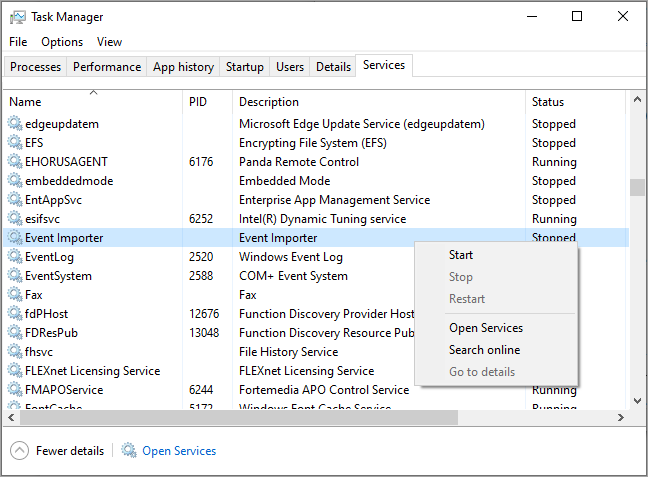
So halten Sie den Event Importer-Dienst an:
- Öffnen Sie in Windows den Taskmanager.
- Wählen Sie die Registerkarte Services aus.
- Klicken Sie mit der rechten Maustaste auf den Dienst Event Importer und wählen Sie Stop aus.
Im Befehlszeilenmodus (Linux)
So starten Sie Event Importer:
- Geben Sie in der Eingabeaufforderung Folgendes ein:
./EventsFeederImporter.Multiplatform.Host
Das Fenster Event Importer wird angezeigt und meldet das Ergebnis des Befehls.
So halten Sie Event Importer an:
- Drücken Sie in der Befehlszeile den Tastaturkurzbefehl
Strg+C.
Im Daemon-Modus (Linux)
Sie können Event Importer im Terminal-Fenster der Linux-Distribution starten, anhalten oder dessen Status abrufen:
- Um Event Importer zu starten, geben Sie in der Befehlszeile folgenden Befehl ein:
sudo service siemfeeder start - Um Event Importer anzuhalten, geben Sie in der Befehlszeile folgenden Befehl ein:
sudo siemfeeder stop - Um den Status von Event Importer abzurufen, geben Sie in der Befehlszeile folgenden Befehl ein:
sudo systemctl status siemfeeder.service
Event Importer für Microsoft Windows konfigurieren und ausführen
Event Importer für eine Linux-Distribution konfigurieren und ausführen
Speichern und Weiterleiten von Ereignisprotokollen konfigurieren