Gilt für: WatchGuard Advanced Reporting Tool und Data Control
Sie können im Dashboard User Monitored Files die aggregierten Informationen über die im Netzwerk oder in E-Mail-Anhängen gefundenen Dateien anzeigen, die den von Ihnen definierten Überwachungsrichtlinien entsprechen.
Ihre Operator-Rolle bestimmt, was Sie in WatchGuard Cloud anzeigen und tun können. Ihre Rolle muss die Berechtigung Zugriff auf erweiterte Data Control-Informationen haben, um diese Funktion anzuzeigen oder zu konfigurieren. Weitere Informationen finden Sie unter WatchGuard Cloud-Operatoren und -Rollen verwalten.
So öffnen Sie das Dashboard User Monitored Files in der WatchGuard EPDR- oder WatchGuard EDR-Verwaltungsoberfläche:
- Wählen Sie in WatchGuard Cloud Überwachen > Endpoints.
- Wählen Sie Status > Advanced Visualization Tool.
Es wird eine neue Browser-Registerkarte geöffnet. - Wählen Sie im linken Fenster Data Control > User Monitored Files.
- Wählen Sie einen Zeitraum für die Filterung der Daten.

- Klicken Sie auf Aktualisieren.
Das Dashboard stellt die Informationen für den ausgewählten Zeitraum dar.
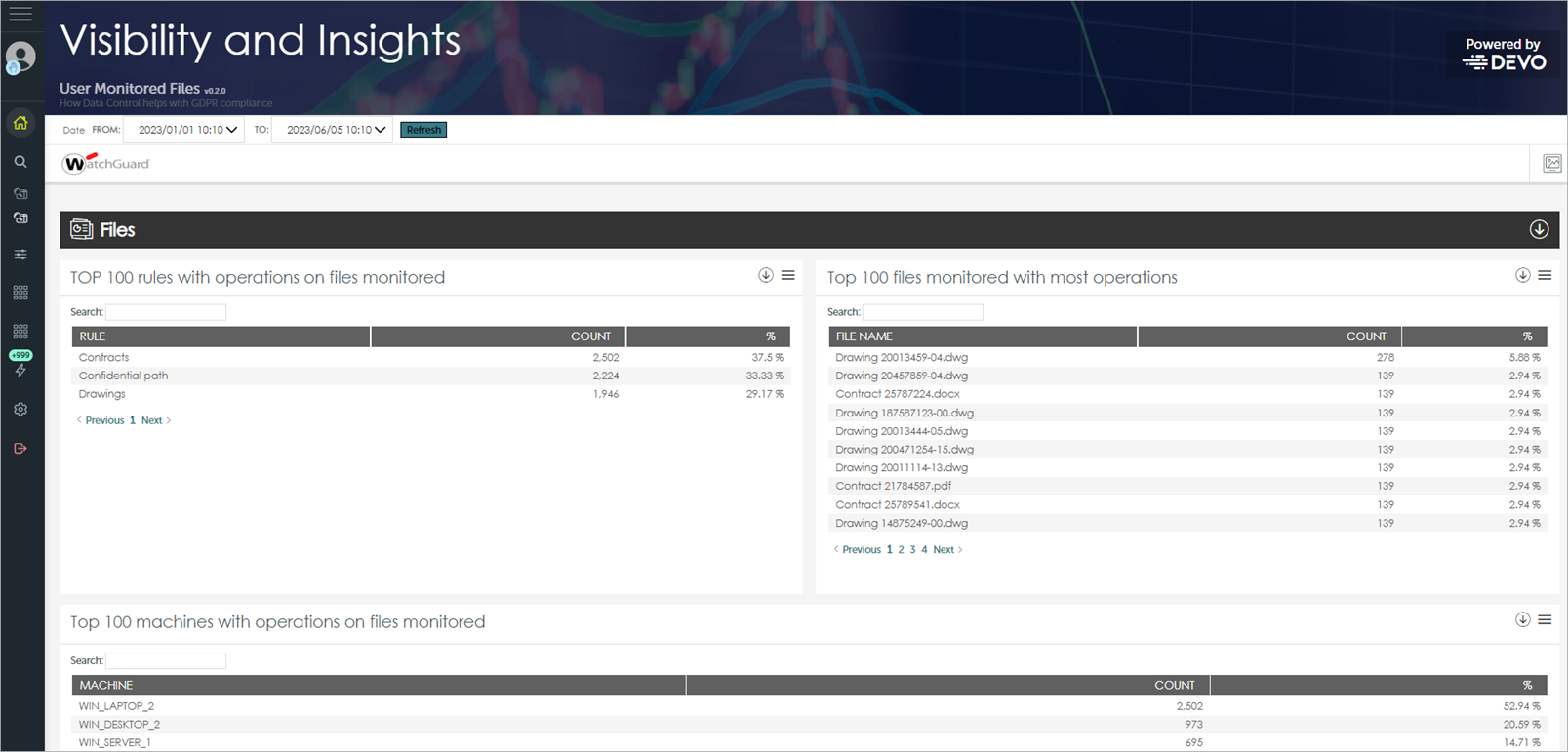
Das Dashboard User Monitored Files enthält folgende Abschnitte:
- Files — Zeigt die Top 100-Richtlinien mit Vorgängen an Dateien, die Top 100-Dateien mit den meisten Personen, die Vorgänge an ihnen durchgeführt haben, und die Top 100-Maschinen mit Vorgängen an Dateien.
- Attachments — Zeigt die Top 100 Maschinen und Benutzer, die Anhänge gesendet und empfangen haben.
Über Data Control Advanced Visualization
User Monitored Files (Vom Benutzer überwachte Dateien)
Benutzervorgänge an Dateien mit personenbezogenen Daten (Personally Identifiable Information, PII)