Gilt für: WatchGuard Advanced Reporting Tool und Data Control
Auf der Seite Available Alerts können Sie eine Warnmeldung aktivieren, deaktivieren, bearbeiten oder löschen.
Informationen zum Erstellen einer Warnmeldung finden Sie unter Warnmeldungen im Advanced Visualization Tool erstellen. Informationen zum Zuweisen von Sendungsregeln zu einer Warnmeldung finden Sie unter Eine Sendungsregel einer Warnmeldung zuweisen.
Sie können vordefinierte Warnmeldungen nicht bearbeiten. Informationen zu Standard-Warnmeldungen, die im Advanced Visualization Tool vordefiniert sind, finden Sie unter Standard-Warnmeldungen für das WatchGuard Advanced Reporting Tool.
Ihre Operator-Rolle bestimmt, was Sie in WatchGuard Cloud anzeigen und tun können. Ihre Rolle muss die Berechtigung Zugriff auf Dateizugriffsinformationen haben, um diese Funktion anzuzeigen oder zu konfigurieren. Weitere Informationen finden Sie unter WatchGuard Cloud-Operatoren und -Rollen verwalten.
So aktivieren bzw. deaktivieren Sie eine Warnmeldung im Advanced Visualization Tool:
- Wählen Sie im linken Fenster Administration > Alert Configuration.
- Wählen Sie Available Alerts.
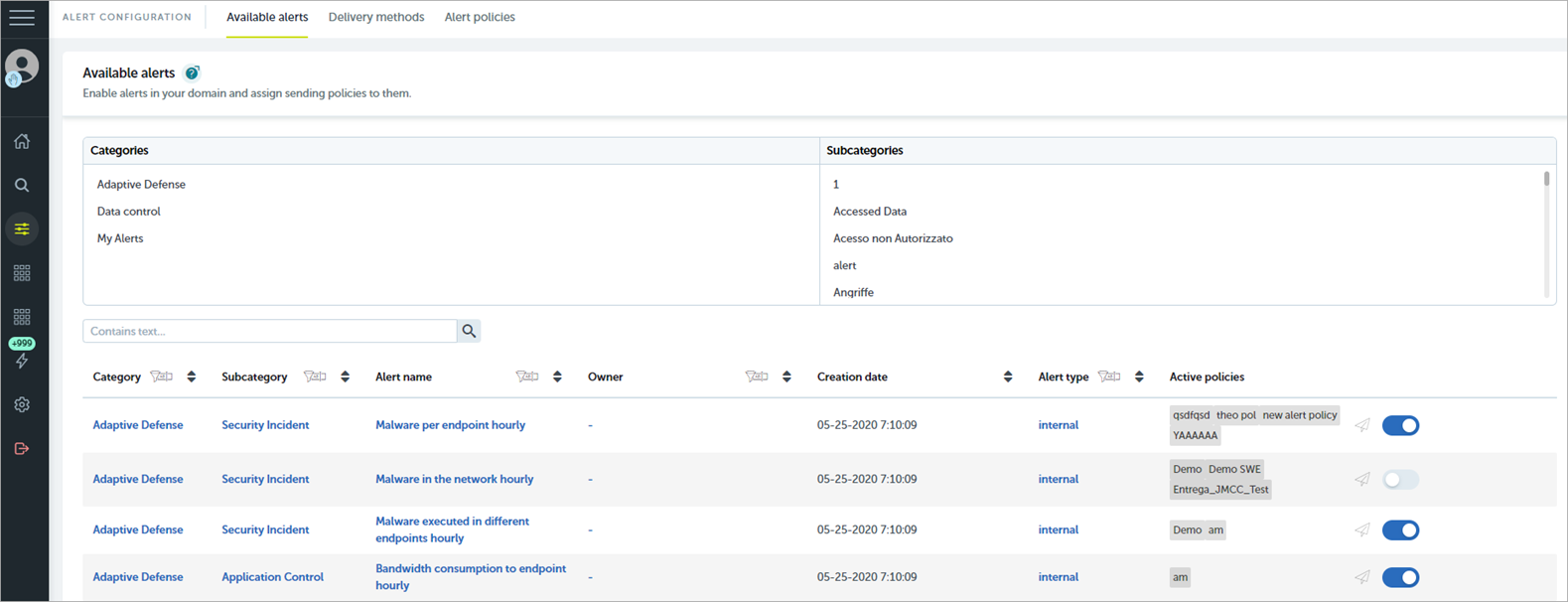
- Verwenden Sie zum Filtern der Warnmeldungsliste die Felder All Categories und All Subcategories.
- Um die Anzahl der Warnmeldungen in der Liste weiter zu verringern, geben Sie Suchbegriffe in das Feld Filter ein.
- Aktivieren Sie in der Liste der Warnmeldungen den Schalter für jede Warnmeldung, die Sie aktivieren bzw. deaktivieren wollen.
So bearbeiten Sie eine Warnmeldung im Advanced Visualization Tool:
- Wählen Sie im linken Fenster Administration > Alert Configuration.
- Wählen Sie Available Alerts.
- Wählen Sie in der Liste der Warnmeldungen die Warnmeldung aus, die Sie bearbeiten wollen.
- Klicken Sie auf
 .
. - Wählen Sie Edit.
Das Dialogfeld Edit Alert Definition (Warnmeldungsdefinition bearbeiten) wird geöffnet.
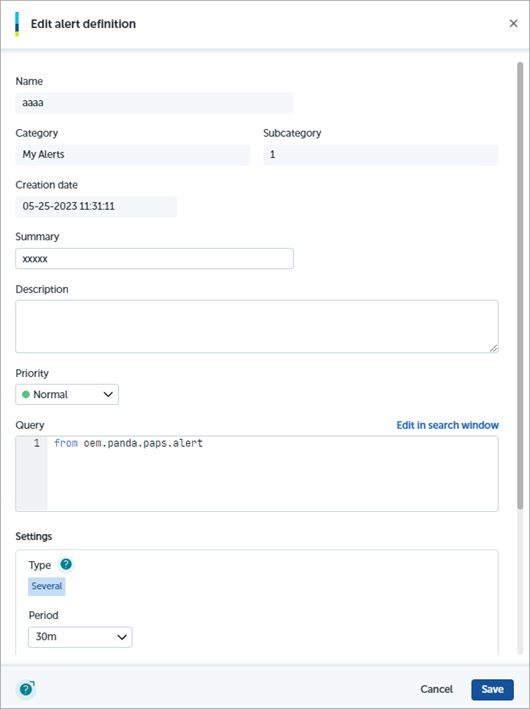
- Geben Sie im Textfeld Summary einen kurzen Text ein, um die Warnmeldungsbedingung zu identifizieren.
- Geben Sie in das Textfeld Description eine vollständige Beschreibung der Warnmeldungsbedingung ein.
- Wählen Sie in der Dropdown-Liste Priority die Priorität aus, die diesem Warnmeldungstyp zugewiesen ist (Sehr niedrig, Niedrig, Mittel, Hoch und Sehr hoch).
- Klicken Sie im Abschnitt Query auf
 , um bei Bedarf den Abfrage-Editor zu öffnen.
 - Bearbeiten Sie die Abfrage nach Bedarf.
-
Wählen Sie Additional Tools > Set Query Change in Alert.
Das Dialogfeld Edit Alert Definition (Warnmeldungsdefinition bearbeiten) wird geöffnet. - Klicken Sie auf Update
So löschen Sie eine Warnmeldung im Advanced Visualization Tool:
- Wählen Sie im linken Fenster Administration > Alert Configuration.
- Wählen Sie Available Alerts.
- Wählen Sie in der Liste der Warnmeldungen die Warnmeldung aus, die Sie löschen wollen.
- Klicken Sie auf .
- Wählen Sie Delete.
Ein Dialogfeld mit einer Warnung wird geöffnet. - Klicken Sie auf Yes.