Gilt für: WatchGuard Advanced Reporting Tool und Data Control
Das Advanced Visualization Tool bietet einen schnellen Zugriff auf die von WatchGuard EPDR und WatchGuard EDR generierten Daten. Die Daten werden bis zu einem Jahr lang aufbewahrt. Sie können mit leistungsstarken und intuitiv erstellbaren Abfragen nach den Daten suchen und sie analysieren.
Sie erstellen Suchabfragen aus einer Datentabelle. Wenn Sie die Abfrage erstellt haben, können Sie die Ergebnisse auf der Seite Data Search auf der Registerkarte Search History anzeigen.
Informationen zum Erstellen einer Abfrage finden Sie unter Suchabfragen erstellen.
Ihre Operator-Rolle bestimmt, was Sie in WatchGuard Cloud anzeigen und tun können. Ihre Rolle muss die Berechtigung Zugriff auf Dateizugriffsinformationen haben, um diese Funktion anzuzeigen oder zu konfigurieren. Weitere Informationen finden Sie unter WatchGuard Cloud-Operatoren und -Rollen verwalten.
So öffnen Sie die Seite Data Search im Advanced Visualization Tool:
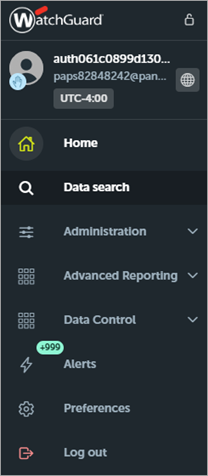
- Wählen Sie im linken Fenster Data Search.
Explore Your Data (Ihre Daten erkunden)
Auf der Registerkarte Explore Your Data können Sie nach einer spezifischen Datentabelle suchen.
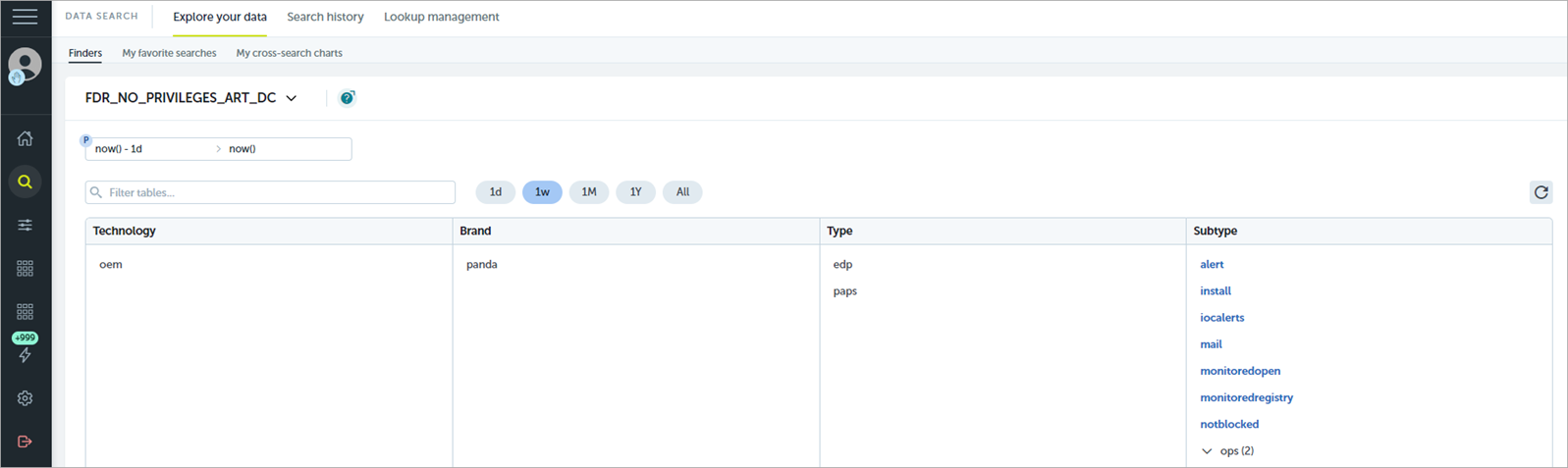
So suchen Sie nach einer Datentabelle:
- Wählen Sie falls erforderlich auf der Registerkarte Finders aus der Dropdown-Liste einen Finder aus.
Finders gruppieren und organisieren die auf die Daten angewendeten Tags in vier Stufen — Technology, Brand, Type und Subtype.
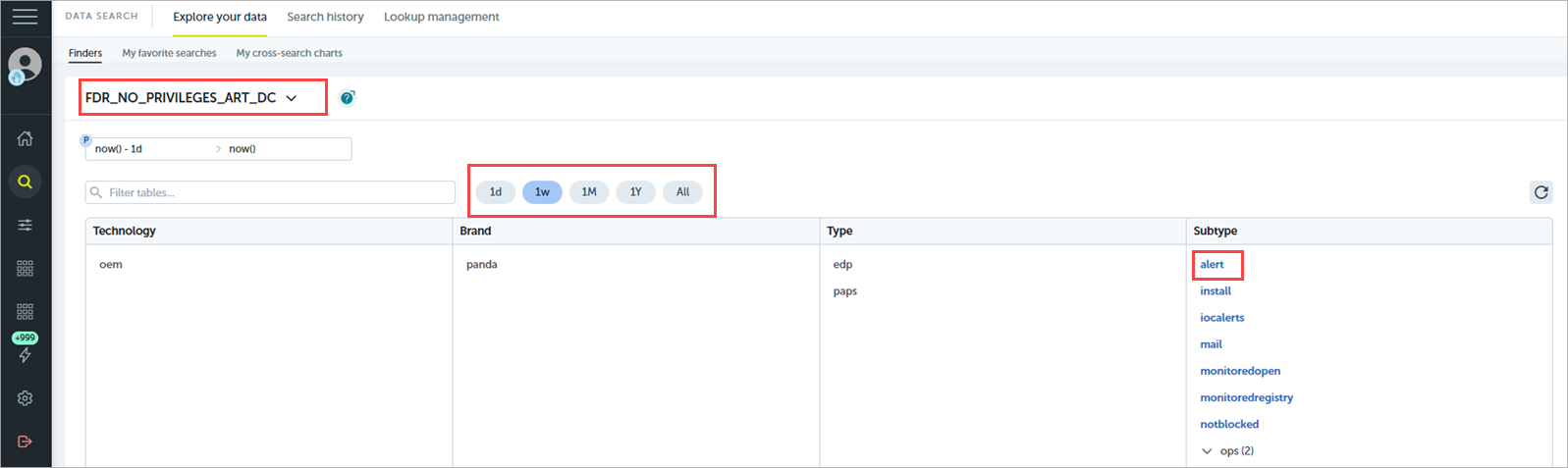
- Wählen Sie einen Zeitraum über den Tag-Spalten, um nur Datentabellen anzuzeigen, die in diesem Zeitraum Daten empfangen haben, beispielsweise letzter Tag oder letzte Woche.
- Wählen Sie die Tags in den Spalten für die Datentabelle, die Sie anzeigen wollen.
Wenn Sie das Tag Subtype wählen, wird das Suchfenster für die ausgewählte Datentabelle geöffnet. - Um nach einer Datentabelle zu suchen, geben Sie Suchbegriffe in die Suchleiste ein.
Die Tags filtern anhand der Suchbegriffe. - Um die Spalten für die angezeigte Datentabelle anzugeben, bevor die Tabelle geöffnet ist, klicken Sie in der Spalte Subtype neben dem Tag, das Sie auswählen wollen, auf
 .
.
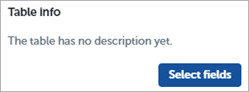
- Klicken Sie auf Select Fields (Felder auswählen).

- Wählen Sie die Spalten aus, die Sie in der Datentabelle anzeigen möchten. Klicken Sie auf Apply.
Das Suchfenster für die gewählte Datentabelle wird geöffnet.
Search History (Suchverlauf)
Auf der Registerkarte Search History können Sie Suchvorgänge durchsuchen, die Sie vorher ausgeführt haben, und Sie können diese für einen spezifischen Zeitraum filtern.
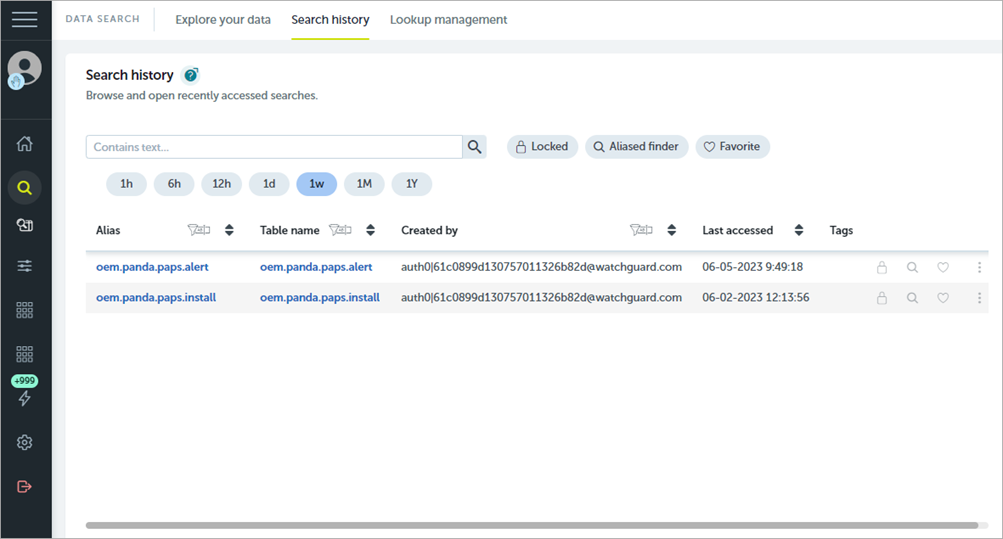
Die Tabelle Search History führt alle Suchvorgänge für den ausgewählten Zeitraum auf. Sie können für jeden Suchvorgang die folgenden Aktionen durchführen:
- Um eine Suche zu Ihren Suchfavoriten hinzuzufügen, klicken Sie in der Suchzeile auf
 .
. - Um eine Suche zu Ihrem Alias-Finder hinzuzufügen, klicken Sie in der Suchzeile auf
 .
. - Um einen Suchvorgang zu blockieren, klicken Sie in der Suchzeile auf
 .
.
Tabelle Search History filtern
Oberhalb der Tabelle gibt es mehrere Möglichkeiten, um die Suchvorgänge zu filtern:
- Wählen Sie ein Symbol, um nur blockierte Suchvorgänge (), zu Ihrem Alias-Finder hinzugefügte Suchvorgänge () oder Suchfavoriten () anzuzeigen.
- Wählen Sie einen Zeitraum aus, um die Suchvorgänge anzuzeigen, auf die in diesem vorgegebenen Zeitraum zugegriffen wurde.
- Geben Sie Text in das Suchfeld ein und wählen Sie Filter. Die Tabelle zeigt Suchvorgänge, die den Suchtext in deren Alias, Tabellennamen oder Benutzer, die die Suche definiert haben, enthalten. Um alle Suchvorgänge anzuzeigen, klicken Sie auf Clear Filter.
Eine Suche öffnen
Sie können eine Suche öffnen, um die Daten zu überprüfen.
So öffnen Sie eine Suche:
- Wählen Sie in der Tabelle Search History den Suchnamen in einer der folgenden Spalten:
- Alias — Öffnet die vollständige Suche mit allen durchgeführten Vorgängen.
- Table Name — Öffnet die ursprüngliche Tabelle.
Lookup Management (Lookup-Verwaltung)
Auf der Registerkarte Lookup Management können Sie alle Lookups sehen, auf die Sie Zugriff haben, und Informationen, die Ihnen helfen, diese und ihren Inhalt zu identifizieren.
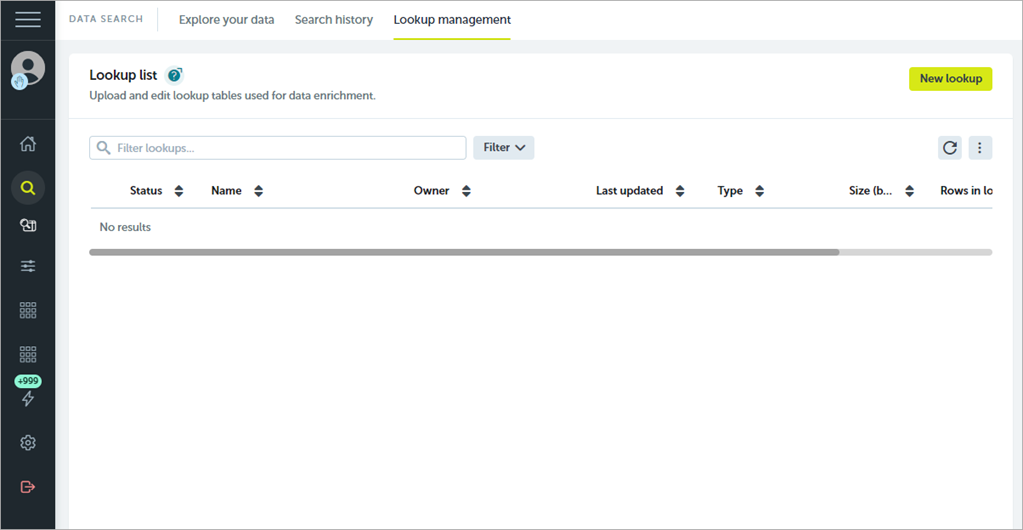
Lookup-Tabellen ergänzen die Informationen in Rohdatentabellen. Sie korrelieren Werte in der Datentabelle mit den entsprechenden Werten in der Lookup-Tabelle. Beispielsweise könnten Sie bei einer Abfrage eine Lookup-Tabelle mit IP-Adressen und deren geografischen Adressen mit geografischen Adressen korrelieren, um eine Datentabelle zu erstellen, die IP-Adressen enthält.
Lookup-Tabellen müssen kleine Dateien mit nur wenigen MB sein.
Weitere Informationen erhalten Sie in den aktuellsten Informationen von Devo docs (externer Link).