Gilt für: WatchGuard Advanced Reporting Tool und Data Control
Sie können Abfragen nutzen, um die im Advanced Visualization Tool gesammelten Daten zu durchsuchen. Zum Erstellen einer Abfrage sind keine Programmierkenntnisse nötig, aber wenn Sie mit SQL vertraut sind, können Sie Skripting im Suchfeld verwenden.
In der Suchwerkzeugleiste über der Datentabelle finden Sie die Hauptwerkzeuge für die Erstellung einer Abfrage für die Datentabelle:

 Aggregate
Aggregationen sind Operationen, die Sie auf Tabellendaten anwenden können, die bereits anhand eines Zeitintervalls gruppiert worden sind.
Aggregationsfunktionen führen eine Berechnung auf einer Reihe von Werten durch und geben einen einzigen Wert aus. Operationen können Datensätze in einer Gruppe zählen, den Mindest- oder Höchstwert in einer Gruppe ermitteln oder die Summe von Feldwerten in einer Gruppe berechnen. Wenn Sie eine Aggregation erstellen, erscheint eine neue Spalte in der Tabelle, die die Ergebnisse der Operation zeigt.
Weitere Informationen erhalten Sie in den aktuellsten Informationen von Devo docs (externer Link).
 Group
Group
Sie können Ereignisse in einer Datentabelle gruppieren, um die Analyse zu erleichtern. Das Ergebnis des Gruppierens ist eine Datentabelle, die alle verschiedenen Zeilenwertkombinationen der gruppierten Spalten zeigt. Gruppieren ist ebenfalls erforderlich, um anschließend Aggregationsoperationen auf die Daten anzuwenden.
Weitere Informationen erhalten Sie in den aktuellsten Informationen von Devo docs (externer Link).
 Filter OR (ODER)
Sie können Daten mit dem OR-Begriff filtern. Dies erlaubt es Ihnen, spezifische Werte aus einer oder mehreren Spalten einzubeziehen, um einen Filter zu definieren, der Ereignisse ausgibt, welche die Bedingungen x OR y erfüllen.
Weitere Informationen erhalten Sie in den aktuellsten Informationen von Devo docs (externer Link).
 Filter
Wenden Sie Filter auf Tabellendaten an, um spezifische Feldwerte zu isolieren oder auszuschließen. Die Ergebnisse werden sofort und in chronologischer Reihenfolge ausgegeben. Das Advanced Visualization Tool passt den Zeitstrahl an die Abfrage an.
Weitere Informationen erhalten Sie in den aktuellsten Informationen von Devo docs (externer Link).
 Spalte hinzufügen
Sie können neue Spalten zu Ihren Datentabellen auf Basis anderer, bereits vorhandener Daten erstellen. Wenden Sie beispielsweise eine Geolocation-Operation auf eine bestehende Spalte mit IP-Adressen an, um eine neue Spalte mit dem jeweiligen Land zu erstellen.
Weitere Informationen erhalten Sie in den aktuellsten Informationen von Devo docs (externer Link).
So erstellen Sie eine Suchabfrage im Advanced Visualization Tool:
- Wählen Sie im linken Fenster Data Search.
- Wählen Sie die Datentabelle aus, die Sie anzeigen möchten.
Weitere Informationen finden Sie unter Über Datentabellen. - Verwenden Sie im Suchfenster die Tools in der Werkzeugleiste, um Änderungen an der Datentabelle vorzunehmen.
Sie müssen Ihre Daten gruppieren, bevor Sie eine Aggregationsoperation durchführen können.
Abfragen in SQL bearbeiten
Als Alternative zu den Tools im Suchfenster können Sie eine Abfrage direkt bearbeiten.
Ihre Operator-Rolle bestimmt, was Sie in WatchGuard Cloud anzeigen und tun können. Ihre Rolle muss die Berechtigung Zugriff auf Dateizugriffsinformationen haben, um diese Funktion anzuzeigen oder zu konfigurieren. Weitere Informationen finden Sie unter WatchGuard Cloud-Operatoren und -Rollen verwalten.
Um den Abfragen-Editor zu öffnen, klicken Sie in der Suchwerkzeugleiste auf  .
.
Weitere Informationen zum Bearbeiten einer Abfrage finden Sie unter Muster-SQL-Abfragetext.
Sie können eine bestehende Abfrage auch über das Advanced Reporting- oder Data Control-Dashboard bearbeiten. Jede Kachel auf einem Dashboard zeigt Daten auf Basis einer spezifischen Abfrage. Sie können die Abfrage ändern, um die Datentabelle individuell anzupassen.
So bearbeiten Sie eine bestehende Dashboard-Abfrage im Advanced Visualization Tool:
- Wählen Sie im linken Fenster Advanced Reporting oder Data Control und wählen Sie das Dashboard, das Sie anzeigen möchten.
- Klicken Sie in der Kachel, für die Sie die Datentabelle und Abfrage öffnen möchten, auf
 .
.
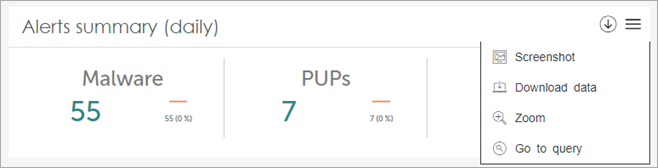
- Wählen Sie Go to Query.
Die Datentabelle wird im Suchfenster geöffnet.

- Nehmen Sie nach Bedarf Änderungen an der Datentabelle vor. Die Daten werden bis zu einem Jahr lang aufbewahrt.
- Um den Abfrage-Code-Editor zu öffnen und die SQL-Abfrage direkt zu bearbeiten, klicken Sie auf .
Die bearbeitete Abfrage für die Datentabelle wird im linken Fenster unter Data Search angezeigt.