Auf der Seite Managed Endpoints können Sie Endpoint-Geräte für jeden Kunden verwalten und deren aktuelle Sicherheitsstatus einsehen.
Sie können folgende Aktionen durchführen:
- Sicherheitskonfigurationen einrichten
- WatchGuard Endpoint Agent deinstallieren
- Datei-Scans durchführen
- Geräte isolieren und deren Isolation aufheben
Bevor Sie beginnen
Bevor Sie Ihre Endpoints verwalten können, müssen Sie das WatchGuard Endpoint Security-Plug-in für Kaseya VSA konfigurieren und Ihre Kaseya VSA Client-Konten den WatchGuard Cloud verwalteten Konten zuordnen.
- Falls Sie das Plug-in noch nicht konfiguriert haben, gehen Sie zu Endpoint Security Plug-in für Kaseya VSA konfigurieren.
- Informationen über die Zuordnung Ihrer Kaseya VSA- und WatchGuard Cloud-Konten finden Sie unter Kaseya VSA- und WatchGuard Cloud-Konten zuordnen.
Endpoints Verwalten
Um Ihre Endpoints zu verwalten, wählen Sie Monitor > Managed Endpoints.
Auf der Seite Managed Endpoints werden Informationen über Ihre Endpoints angezeigt und Sie können dort verschiedene Aktionen für jeden Endpoint oder jede Gruppe vornehmen.
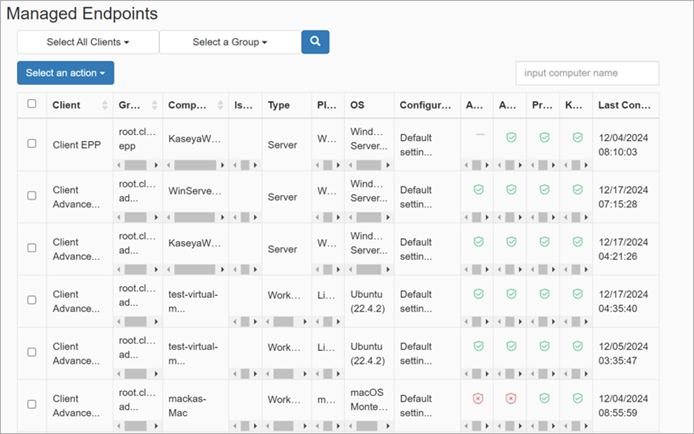
Die Seite Managed Endpoints ist in folgende Spalten aufgeteilt:
- Client — Zeigt den Namen des Client-Kontos an.
- Group — Zeigt die Kaseya Computer-Gruppe an.
- Computer — Zeigt den Namen des Endpoint-Computers an.
- Isolation State — Zeigt den Isolationsstatus des Endpoint-Computers an.
-
 Applying Isolation
  Isolated
 Removing Isolation
-
- Type — Zeigt den Endpoint-Typ an. Zum Beispiel Laptop oder Workstation.
- Platform — Zeigt das mit dem Client verknüpfte Betriebssystem auf dem Endpoint an. Zum Beispiel Windows oder Linux.
- OS — Zeigt das spezifische Betriebssystem für den Endpoint an. Zum Beispiel Windows 10 Pro 64 oder Ubuntu 19.10.
- Configuration — Zeigt den Namen der Sicherheitskonfiguration an.
- WatchGuard Protection — Zeigt die Versionsnummer des WatchGuard-Schutzes an. Zum Beispiel, 8.00.19.0000.
- Advanced Protection — Zeigt den erweiterten Schutzstatus an.
 Installing (Installieren)
 Error (Fehler)
 Enabled (Aktiviert)
 Disabled (Deaktiviert)
 No License (Keine Lizenz)
 Not Available (Nicht verfügbar)
- Antivirus Status — Der Virenschutz-Status auf einem Gerät.
- Installing (Installieren)
- Error (Fehler)
- Enabled (Aktiviert)
- Disabled (Deaktiviert)
- No License (Keine Lizenz)
- Not Available (Nicht verfügbar)
- Protection Status — Der Status des Schutzes und ob das Gerät eine aktualisierte Version erfordert.
- Installing (Installieren)
- Error (Fehler)
- Enabled (Aktiviert)
- Disabled (Deaktiviert)
- No License (Keine Lizenz)
- Knowledge Status — Der Status der Wissens-Signaturdateien auf dem Gerät.
- Enabled (Aktiviert)
- Disabled (Deaktiviert)
- Last Connection — Zeigt Datum und Uhrzeit, wann das Gerät zuletzt mit dem Netzwerk verbunden war.
Wählen Sie in den Dropdown-Listen Select All Clients und Select a Group diejenigen Clients und Gruppen aus, auf die Sie die erforderliche Aktion aus der Dropdown-Liste Select an Action anwenden wollen. Falls Sie mehr als ein Gerät auswählen, wird die Aktion auf alle ausgewählten Geräte angewendet.
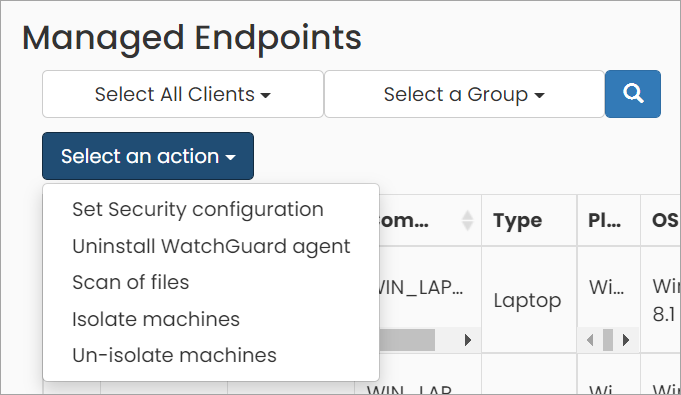
Sie können einen Client oder eine Gruppe auswählen und die folgenden Aktionen durchführen:
- Set Security Configurations — Eine Sicherheitskonfiguration ist ein Satz von WatchGuard Endpoint Security-Einstellungen, die Sie festlegen und Ihren verwalteten Geräten zuweisen. Wählen Sie eine Sicherheitskonfiguration aus der Liste aus und klicken auf Yes. Sie können Sicherheitskonfigurationen für Windows-, Linux-, Mac-, and Android-Geräte einrichten.
Sie können eine Sicherheitskonfiguration nur den Endpoints eines Clients zuweisen. Die Einrichtung einer Sicherheitskonfiguration für mehrere Clients gleichzeitig wird nicht unterstützt.
- Uninstall WatchGuard Agent — Deinstallieren Sie WatchGuard Endpoint Security-Produkte auf dem Computer.
- Scan of Files — Datei-Scan auf den ausgewählten verwalteten Geräten durchführen. Um einen Datei-Scan durchführen zu können, muss das Gerät mit dem Netzwerk verbunden sein. Ist das Gerät nicht mit dem Netzwerk verbunden, bleibt die Anfrage für 7 Tage aktiv (Standard) Der Scan wird ausgeführt, wenn sich das Gerät mit dem Netzwerk verbindet.
- Isolate Machines — Ein Gerät isolieren. Um ein Gerät zu isolieren, muss das Gerät mit dem Netzwerk verbunden sein, um die Anfrage zu erhalten. Die Anfrage bleibt für nicht verbundene Geräte dauerhaft aktiv. Die Anfrage zur Isolierung wird durchgeführt, wenn sich das Gerät mit dem Netzwerk verbindet. Das Symbol
 wird angezeigt, wenn das Gerät isoliert ist. Das Symbol für die Isolation blinkt, solange die Anfrage, das Gerät zu isolieren, aktiv ist.
 - Un-isolate Machines — Isolation für ein Gerät aufheben. Um die Isolation des Geräts aufzuheben, muss das Gerät mit dem Netzwerk verbunden sein, um die Anfrage zu erhalten. Die Anfrage bleibt für nicht verbundene Geräte dauerhaft aktiv. Die Anfrage zur Aufhebung der Isolation wird ausgeführt, wenn sich das Gerät mit dem Netzwerk verbindet. Das Symbol für die Isolation blinkt, solange die Anfrage, die Isolation aufzuheben, aktiv ist.