Sie müssen das Plug-in für den Zugriff auf die Endpoint Security Management-API in WatchGuard Cloud konfigurieren. So können Sie sich mit WatchGuard Cloud verbinden und die Daten Ihrer verwalteten Konten herunterladen. Danach können Sie Ihre in WatchGuard Cloud verwalteten Konten mit Ihren bestehenden Kaseya VSA-Kundenkonten verknüpfen.
Falls eine Standardkonfiguration für Ihr Konto eingerichtet wurde, erben Sie diese Konfiguration. Falls Sie die Konfiguration nur für Ihr Konto ändern wollen, stellen Sie sicher, dass das Kontrollkästchen Default configuration beim Speichern Ihrer Konfiguration nicht aktiviert ist. Falls Sie die Konfiguration ändern und das Kontrollkästchen für Default configuration ist beim Speichern der Konfiguration aktiviert, wird die neue Konfiguration auf alle Benutzer angewendet, bei denen die Standardkonfiguration aktiviert ist.
API-Zugriff in WatchGuard Cloud aktivieren
Die öffentlichen APIs von WatchGuard nutzen das Autorisierungsprotokoll Open Authorization (OAuth) 2.0 für die Token-basierte Authentifizierung. Um die Endpoint Security Management-API nutzen zu können, müssen Sie zuerst den API-Zugriff in Ihrem WatchGuard Cloud-Konto aktivieren, um die für Ihre Plug-in-Konfiguration erforderlichen Parameter abzurufen. Weitere Informationen finden Sie unter API-Zugriff in WatchGuard Cloud aktivieren.
So aktivieren Sie den API-Zugriff in WatchGuard Cloud:
- Melden Sie sich bei WatchGuard Cloud an.
Als Service-Provider wählen Sie im Kontomanager die Option Mein Konto oder ein verwaltetes Konto aus. - Wählen Sie Administration > Verwalteter Zugriff.
- Klicken Sie auf API-Zugriff aktivieren.

- Legen Sie die Passwörter für die Lese-/Schreibberechtigung und die Leseberechtigung fest, die Sie als Zugangsdaten für den API-Zugriff verwenden möchten.
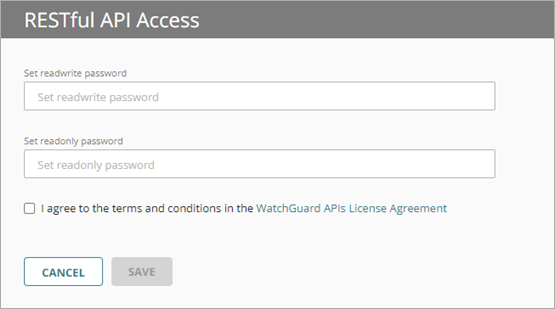
Passwörter müssen einen Großbuchstaben, einen Kleinbuchstaben, eine Zahl und ein Sonderzeichen enthalten. Das Passwort für die Lese-/Schreibberechtigung und das Passwort für die Leseberechtigung müssen sich unterscheiden.
Sie müssen die Zugriffs-ID und das Passwort für Lese-/Schreibberechtigung für die Plug-in-Konfiguration verwenden.
- Aktivieren Sie das Kontrollkästchen Ich stimme den Bedingungen in der Lizenzvereinbarung für WatchGuard APIs zu.
- Klicken Sie auf Speichern.
Nachdem Sie den API-Zugriff aktiviert haben, müssen Sie noch weitere Parameter in der Plug-in-Anwendung festlegen. Sie können diese Parameter auf der Seite Administration > Verwalteter Zugriff in WatchGuard Cloud ansehen.
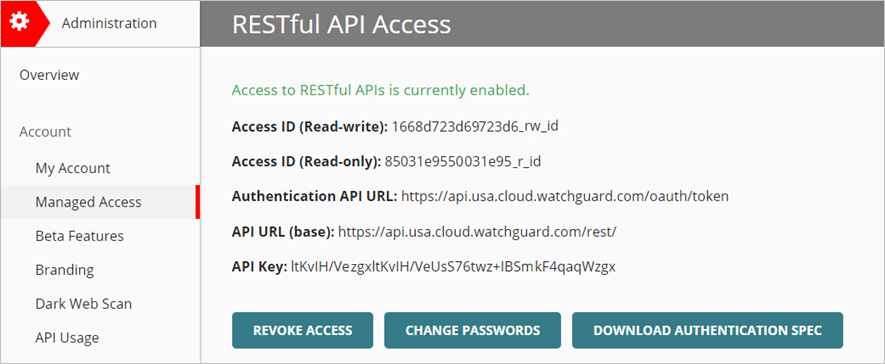
Die Basis-URL variiert je nach Region. Dieses Beispiel zeigt einen Server in den USA.
Plug-in konfigurieren
Sie konfigurieren das Endpoint Security-Plug-in für Kaseya VSA auf der Seite Connections.
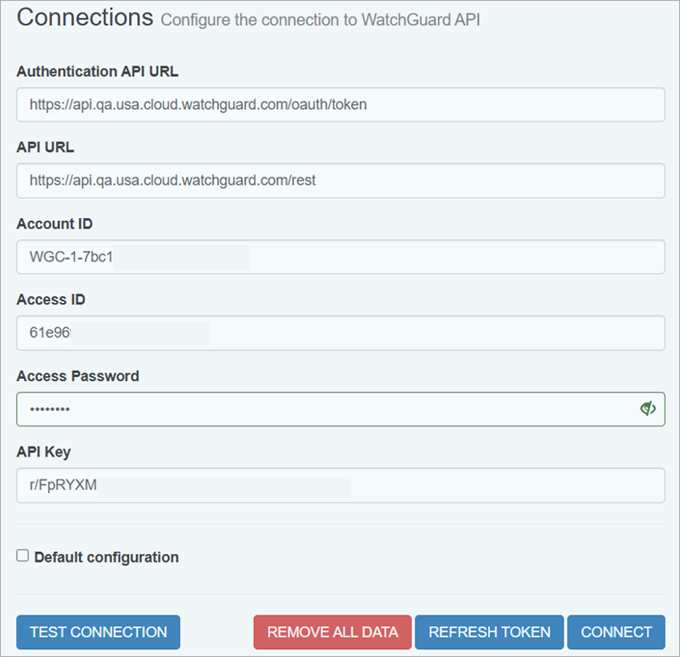
So konfigurieren Sie das WatchGuard Endpoint Security-Plug-in:
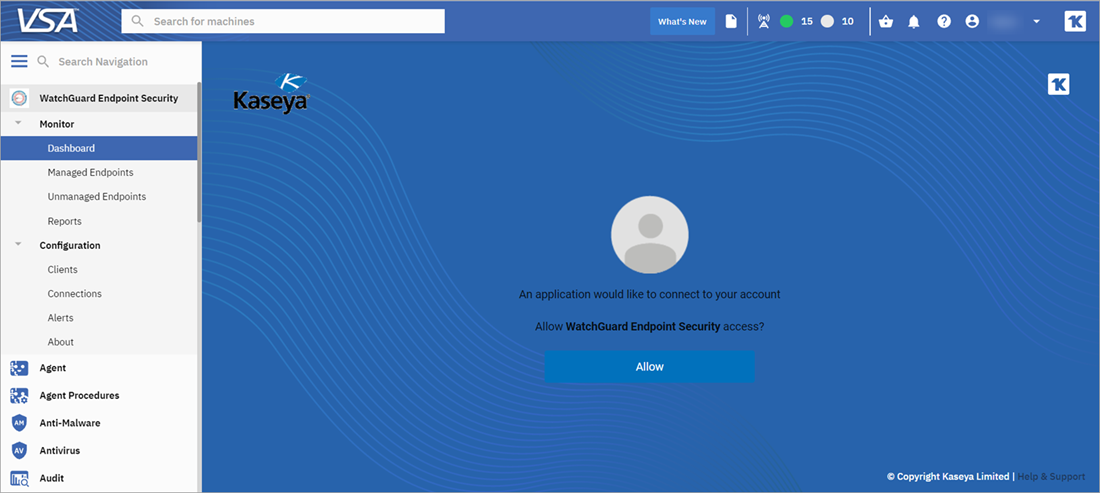
- Klicken Sie auf das WatchGuard Endpoint Security-Symbol im linken Navigationsfenster.
Standardmäßig wird die Seite Dashboard geöffnet. - Klicken Sie auf Allow, um WatchGuard Endpoint Security Zugriff auf Ihr Kaseya-Konto zu gewähren.
- Auf der Seite Connections konfigurieren Sie die folgenden Parameter. Um Fehler zu vermeiden, empfehlen wir Ihnen, die URLs zu kopieren und einzufügen.
- Authentication API-URL — Geben Sie die URL für die Authentifizierung des API-Zugriffs auf WatchGuard Cloud ein. Die URL für die Authentifizierungs-API unterscheidet zwischen Groß- und Kleinschreibung. Die Basis-URL variiert je nach Region. Zum Beispiel lautet die URL für die Region USA: https://api.usa.cloud.watchguard.com/oauth/token
- API-URL — Geben Sie die URL für den API-Zugriff auf WatchGuard Cloud ein.
Die Basis-URL variiert je nach Region. In diesem Beispiel werden in den USA ansässige Server eingesetzt. Für die Kunden von WatchGuard Endpoint Security-Produkten geben Sie diese URL ein:
https://api.usa.cloud.watchguard.com/rest/endpoint-security/management - Account ID — Geben Sie die WatchGuard Cloud-Konto-ID des verwalteten Kontos ein, für das Sie API-Anforderungen senden wollen. Es muss die Konto-ID eines Service-Provider- oder Subscriber-Kontos sein, das Sie in WatchGuard Cloud verwalten. Zum Anzeigen Ihrer Konto-ID, wählen Sie Administration > Mein Konto in WatchGuard Cloud.
- Access ID — Geben Sie die Zugriffs-ID für Lese-/Schreibberechtigung für den API-Zugriff auf WatchGuard Cloud ein.
- Access Password — Geben Sie das Passwort für die Zugriffs-ID mit Lese-/Schreibberechtigung ein, das Sie für den API-Zugriff auf WatchGuard Cloud festgelegt haben.
- API Key — Geben Sie den mit Ihrem WatchGuard Cloud-Konto verknüpften API-Schlüssel ein.
- Default configuration — Um Änderungen der Konfiguration nur auf Ihr Konto anzuwenden, stellen Sie sicher, dass das Kontrollkästchen Default configuration nicht markiert ist. Falls das Kontrollkästchen Default configuration markiert ist und die Änderungen gespeichert werden, wird die neue Konfiguration auf alle Benutzer im aktuellen Kaseya-Mandanten angewendet.
Stellen Sie sicher, dass Sie die Zugriffs-ID mit Lese-/Schreibberechtigung und das Passwort für den API-Zugriff festgelegt haben. Die Zugriffs-ID mit Leseberechtigung könnte Fehler verursachen, wenn Sie das Plug-in verwenden.
Wenn Sie Administrator für mehrere Benutzer sind, können Sie eine Standardkonfiguration für Ihre Benutzer festlegen und die Seite Verbindungen ausblenden. Ihre Benutzer übernehmen die Konfiguration, verfügen jedoch über eigene Zuordnungen, automatische Bereitstellung, Geräteinformationen und Sicherheitsinformationen. Das Kontrollkästchen Default configuration wird auf anderen Seiten angezeigt, ist jedoch schreibgeschützt, wodurch Ihre Benutzer wissen, dass sie eine Standardkonfiguration übernommen haben. Um die Seite Verbindungen von anderen Benutzern auszublenden, gehen Sie zu Security Roles > TAP Apps und ändern Sie die Sichtbarkeit der Seite.
Verbindung testen
Um die Verbindung für den Zugriff auf die WatchGuard Cloud-API zu testen, klicken Sie auf Test Connection.
Bei einem fehlgeschlagenen Verbindungstest:
- Vergewissern Sie sich, dass die Zugriffs-ID für den API-Zugriff in WatchGuard Cloud aktiviert ist.
- Vergewissern Sie sich, dass Sie die Zugriffs-ID und Kennwort für die richtige WatchGuard Cloud-Konto-ID verwenden.
- Prüfen Sie den API-Schlüssel.
- Vergewissern Sie sich, dass die Konto-ID richtig ist.
- Prüfen Sie, ob die WatchGuard Cloud-Konto-ID entfernt oder mit einem anderen Konto zusammengeführt wurde.
Alle Plug-in Daten entfernen
Sie können alle Daten vom Plug-in für den aktuellen Benutzer entfernen, einschließlich aller Kundenkontodaten und Ihrer WatchGuard Cloud API-Zugriffsinformationen. Sie können ebenso das Plug-in in der Kaseya VSA UI entfernen. Weitere Informationen finden Sie unter Endpoint Security Plug-ins für Kaseya VSA entfernen.
So entfernen Sie alle Daten im Plug-in:
- Klicken Sie auf Remove All Data.
Es wird eine Bestätigungsmeldung angezeigt. - Um zu bestätigen, dass Sie alle Plug-in-Daten entfernen wollen, klicken Sie auf Yes.
- Falls Sie das Plug-in neu starten und neu konfigurieren wollen, schließen Sie Kaseya VSA und starten es neu.
API-Token neu laden
Wenn Sie eine Sicherheitsverletzung erkennen oder vermuten, klicken Sie auf Refresh Token, um das API-Token für das Plug-in zu ändern.
Verbinden
Klicken Sie auf Connect, um die Verbindung herzustellen. Bei einem erfolgreichen Ausgang der Verbindung, speichert das Plug-in die Konfiguration und Sie können die Client-Zuordnung fortsetzen. Weitere Informationen finden Sie unter Kaseya VSA- und WatchGuard Cloud-Konten zuordnen.
Falls Sie das Plug-in mit einem WatchGuard Cloud Service-Provider-Konto konfigurieren, fragt das Plug-in auch alle verwalteten Konten des Service-Provider-Kontos ab. Dieser Vorgang kann einige Zeit in Anspruch nehmen, wenn das Konto viele Kunden hat.
Endpoint Security Plug-in für Kaseya VSA installieren