Nachdem Sie Ihr Endpoint Security-Plug-in für Kaseya VSA konfiguriert und die Verbindung für den Zugriff des WatchGuard Cloud-API auf Ihr WatchGuard Cloud-Konto getestet haben, müssen Sie Ihre Konten in Kaseya VSA und WatchGuard Cloud einander zuordnen. Falls Sie das Plug-in noch nicht konfiguriert haben, gehen Sie zu Endpoint Security Plug-in für Kaseya VSA konfigurieren.
Falls eine Standardkonfiguration für Ihr Konto auf der Seite Verbindungen eingerichtet wurde, erben Sie diese Konfiguration. Wenn Sie eine Konfiguration erben, jedoch Ihre eigenen Clients zuordnen möchten, gehen Sie zu Endpoint Security Plug-in für Kaseya VSA konfigurieren.
Wenn Sie die Seite Clients das erste Mal öffnen, werden in der Liste Clients die von Ihnen in Kaseya VSA verwalteten Kundenkonten sowie eine Liste aller von Ihnen verwalteten WatchGuard Cloud-Konten mit einer Endpoint Protection-Produktlizenz aufgeführt.
Nutzen Sie die Seite Clients, um ein in WatchGuard Cloud verwaltetes Konto dem entsprechenden Client-Konto in Kaseya VSA zuzuordnen.
So ordnen Sie Kaseya VSA- und WatchGuard Cloud-Konten zu:
- Wählen Sie Configuration > Clients.
Die Seite Clients wird geöffnet.
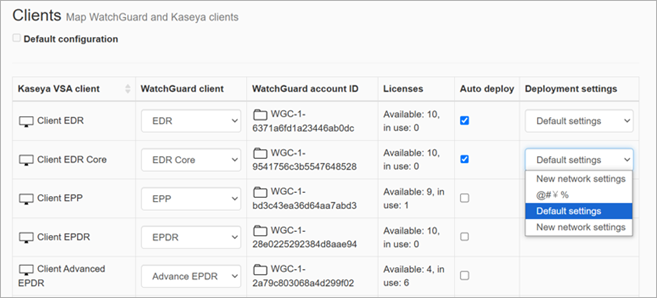
- Wählen Sie aus der Dropdown-Liste WatchGuard Client das in WatchGuard Cloud verwaltete Konto, das Sie dem gewählten Kaseya VSA-Clientkonto zuordnen wollen.
- In der Spalte WatchGuard Account ID wird die WatchGuard Cloud-Konto-ID des gewählten Kontos aufgeführt.
- In der Spalte Licenses sind die Lizenzinformationen des Endpoint Security-Produkts für das gewählte WatchGuard-Konto aufgeführt.
Um eine Verknüpfung aufzuheben, wählen Sie in der Dropdown-Liste Select a Client.
- Aktivieren Sie das Kontrollkästchen Auto Deploy, um den WatchGuard Endpoint-Agent nach der Kontozuordnung automatisch auf allen Computern im Client-Konto zu installieren.
- Wählen Sie aus der Dropdown-Liste Deployment Settings eine Netzwerkkonfiguration, die bei der Installation des WatchGuard Endpoint Agent auf ein Gerät angewendet werden soll.
My Device Settings bzw. Meine Geräteeinstellungen werden auf der Seite Netzwerkeinstellungen in der Verwaltungsoberfläche des Endpoint Security-Produkts konfiguriert. Die Konfiguration, die Sie im Endpoint Security-Plug-in für Kaseya VSA gewählt haben, muss den Konfigurationseinstellungen in der Verwaltungsoberfläche des Endpoint Security-Produkts entsprechen. Falls Ihre Konfiguration zum Beispiel Proxys verwendet, müssen Sie eine Konfiguration wählen, die ebenfalls Proxys verwendet. Weitere Informationen finden Sie unter Netzwerkeinstellungen konfigurieren.
- Wenn Sie all Ihre Clients zugeordnet haben, klicken Sie auf Save.
Nach Abschluss des Zuordnungsverfahren können Sie Ihre Endpoint-Geräte überwachen und verwalten. Weitere Informationen finden Sie unter Managed Endpoints (Verwaltete Endpoints).
Kann das Kontrollkästchen Standardkonfiguration auf der Seite Clients nicht bearbeitet werden, bedeutet dies, dass Sie über die Standardkonfiguration verfügen.
Fehlersuche und -behebung Kontozuordnung
Falls Ihre WatchGuard Kundenkonten in der Dropdown-Liste nicht angezeigt werden, prüfen Sie folgendes:
- Es muss nur eine aktive Produktlizenz dieser Typen für WatchGuard Endpoint Security vorhanden sein:
- Advanced Endpoint Protection, Detection and Response (Advanced EPDR)
- Endpoint Protection, Detection and Response (EPDR)
- Endpoint Detection and Response (EDR)
- Endpoint Detection and Response Core (EDR Core)
- Endpoint Protection Platform (EPP)
- Der Client muss über eine Produktlizenz verfügen
- Die Produktlizenz muss gültig und darf noch nicht abgelaufen sein
- Sie müssen über freie Lizenzen oder eine unbegrenzte Lizenz verfügen