Endpoint Security Installationsskripte in NinjaOne verwenden
Nachdem Sie erfolgreich eine Verbindung zu WatchGuard Cloud hergestellt haben, können Sie Skript-Parameter für Ihre WatchGuard Client-Konten herunterladen. Sie nutzen diese Skript-Parameter, um Skripte in NinjaOne auszuführen. Bevor Sie Endpoint Security Installations-Skripte in NinjaOne nutzen können, müssen Sie:
Nachdem Sie die Skript-Parameter abgerufen und die Endpoint Security-Skripte in NinjaOne importiert haben, können Sie Skripte in NinjaOne ausführen
WatchGuard Client-Skript-Parameter abrufen
Sie können die WatchGuard Client Skript-Parameter auf folgende Weise abrufen:
Einzelne Client-Skript-Parameter kopieren
Sie können die Skript-Parameter für einen Client auf der Seite Client Settings der NinjaOne Onboarding-Anwendung kopieren.
So kopieren Sie Skript-Parameter für ein WatchGuard Cloud Client-Konto in der NinjaOne Onboarding-Anwendung:
- Wählen Sie Client Settings.
- Wählen Sie in der Liste WatchGuard Client das WatchGuard Cloud-Konto aus, für das Sie die Skript-Parameter kopieren wollen.
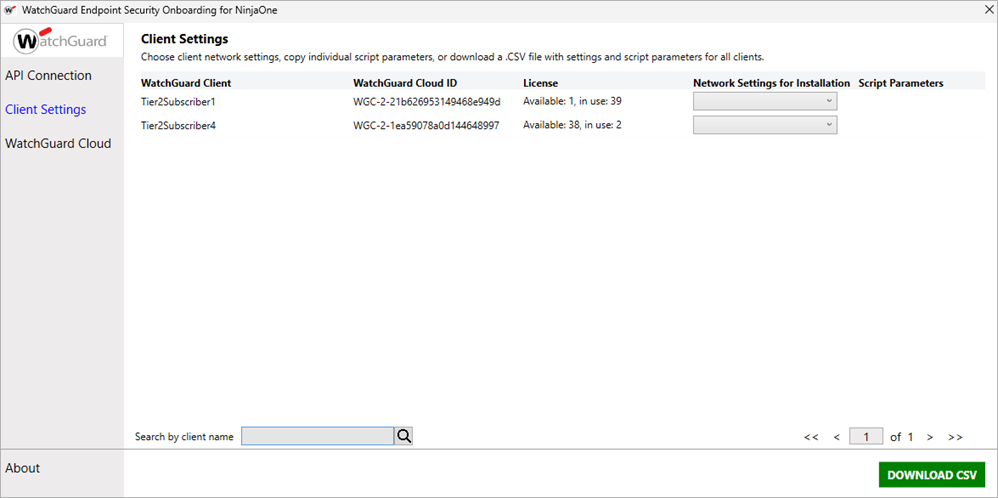
- Wählen Sie in der Dropdown-Liste Network Settings for Installation das Endpoint Security-Netzwerkeinstellungsprofil, das Sie diesem Client zuweisen wollen.
Nachdem Sie ein Netzwerkeinstellungsprofil für einen Client gewählt haben, wird eine Copy-Schaltfläche in der Spalte Script Parameters angezeigt.
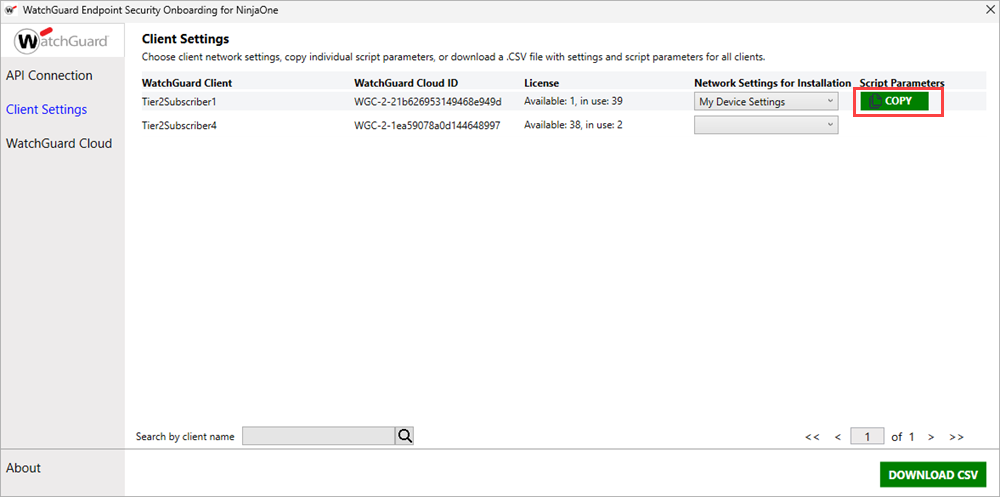
- In der Spalte Script Parameters klicken Sie auf Copy.
Es wird eine Bestätigungsmeldung angezeigt.

- Klicken Sie auf OK.
Alle Client-Skript-Parameter herunterladen
Sie können die Skript-Parameter für alle Ihre WatchGuard Client-Konten auf der Seite Client Settings der NinjaOne Onboarding-Anwendung kopieren.
So kopieren Sie Skript-Parameter für alle WatchGuard Cloud Client-Konten in der NinjaOne Onboarding-Anwendung:
- Wählen Sie Client Settings.
- Wählen Sie einen Client aus der Liste
- Wählen Sie in der Dropdown-Liste Network Settings for Installation das Endpoint Security-Netzwerkeinstellungsprofil, das Sie dem Client zuweisen wollen. Wiederholen Sie diese Schritte für jeden Client.
Falls Sie einem Client kein Netzwerkeinstellungsprofil in der NinjaOne Onboarding-Anwendung zuweisen, wird das Profil Default Settings in den Skript-Parametern für die CSV-Datei verwendet.
- Klicken Sie auf Download CSV.
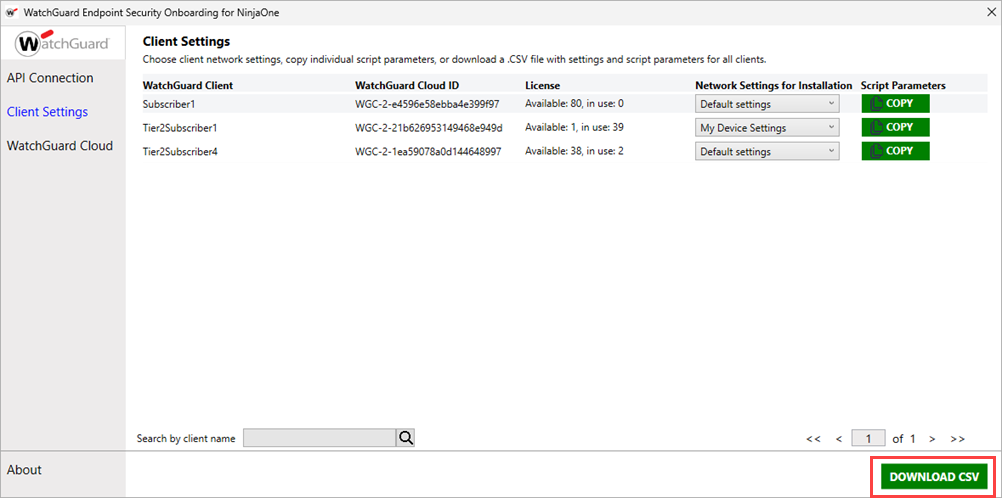
- Speichern Sie die Datei WatchGuardClients.CSV auf Ihrem Computer.
Es wird eine Bestätigungsmeldung angezeigt.

- Klicken Sie auf OK.
Die Datei WatchGuardClients.CSV enthält die Skript-Parameter für jeden Client, zusammen mit dem Client-Namen, der WatchGuard Cloud-ID, den Lizenzinformationen und dem Netzwerkeinstellungsprofil für diesen Client.

Skripte nach NinjaOne importieren
Wenn Sie die WatchGuard Endpoint Security-Integration für NinjaOne herunterladen, enthält der heruntergeladene Ordner WatchGuard-Skripte. Nutzen Sie diese Installations-Skripte in NinjaOne, um den WatchGuard Endpoint Agent auf Ihren Client-Geräten bereitzustellen.
Skript-Kategorie erstellen
Bevor Sie WatchGuard Skripte in NinjaOne importieren, erstellen Sie eine Kategorie für die Skripte.
So erstellen Sie eine Kategorie in NinjaOne:
- Wählen Sie Home > Administration > Library > Automation.
- Wählen Sie die Registerkarte Categories.
- Klicken Sie auf Create New Category.

- Geben Sie im Textfeld Name WatchGuard Endpoint Security Installation ein.

- Klicken Sie auf Save.
Skripte importieren
Diese Skript-Tabelle enthält den Namen, die Beschreibung, die Kategorie, den Dateinamen, die Sprache, das Betriebssystem und Architekturinformationen für jedes WatchGuard-Skript, das zur Nutzung in NinjaOne verfügbar ist. Nutzen Sie die Daten in dieser Tabelle, wenn Sie die Skripte in NinjaOne importieren wollen.
| Skriptname | Beschreibung | Kategorie | Dateiname | Sprache | Betriebssystem | Architektur |
|---|---|---|---|---|---|---|
| WatchGuard Endpoint Security Agent - Windows | Installiert den WatchGuard Endpoint Agent auf Windows-Geräten | WatchGuard Endpoint Security Installation | WG-Install-Windows.PS1 | PowerShell | Windows | Alle |
| WatchGuard Endpoint Security Agent - Mac | Installiert den WatchGuard Endpoint Agent auf Mac-Geräten | WatchGuard Endpoint Security Installation | WG-Install-Mac.SH | ShellScript | macOS | 64-Bit |
| WatchGuard Endpoint Security Agent - Linux | Installiert den WatchGuard Endpoint Agent auf Linux-Geräten | WatchGuard Endpoint Security Installation | WG-Install-Linux.SH | ShellScript | Linux | Alle |
So importieren Sie Skripte in NinjaOne:
- Wählen Sie Home > Administration > Library > Automation.
- Wählen Sie die Registerkarte Automations.
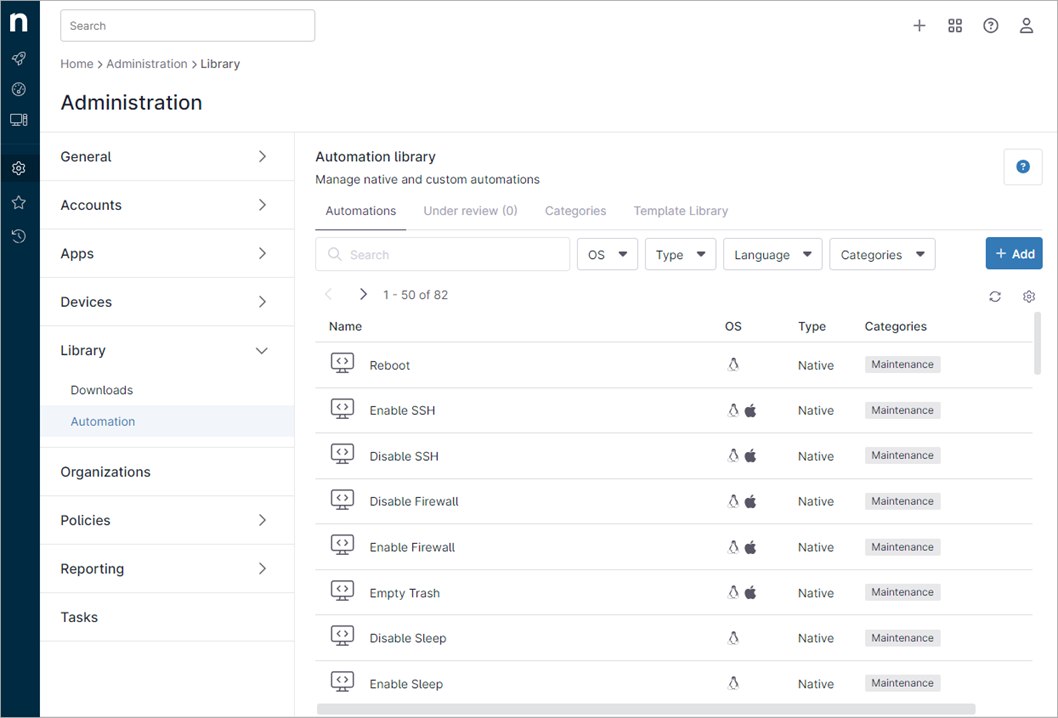
- Klicken Sie auf Add.
- Wählen Sie in der Dropdown-Liste Import From File.

- Wählen Sie das Skript WG-Install-Windows.ps1 aus dem Ordner NinjaOne.
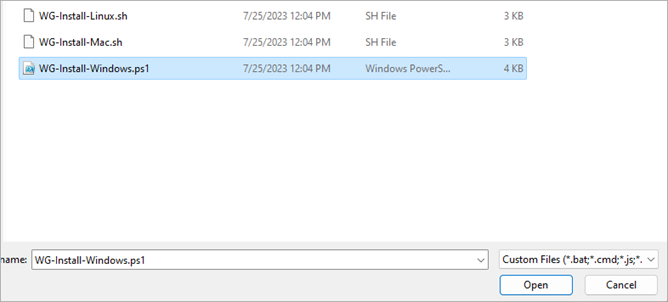
- Klicken Sie auf Open.
Die Seite Create Script wird geöffnet.
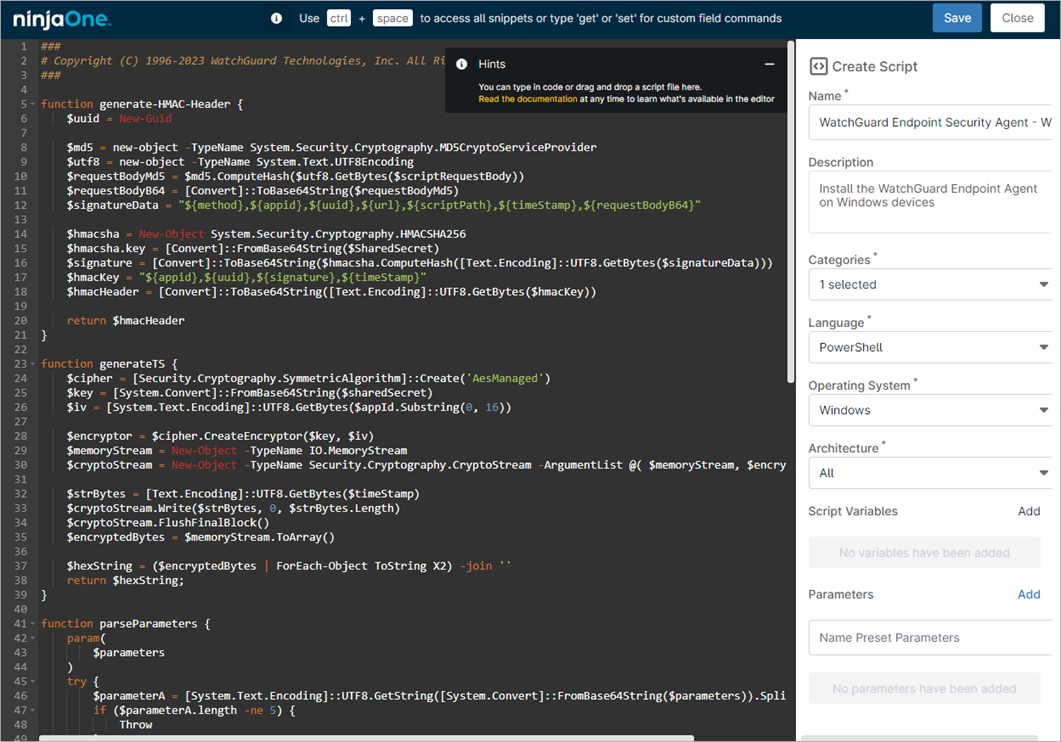
- Geben Sie im Textfeld Name WatchGuard Endpoint Security Agent - Windows ein.
- Geben Sie im Textfeld Description Install the WatchGuard Endpoint Agent on Windows devices ein.
- Wählen Sie in der Dropdown-Liste Categories die Option WatchGuard Endpoint Security Installation.
- Wählen Sie in der Dropdown-Liste Language die Option PowerShell.
- Wählen Sie in der Dropdown-Liste Operating System die Option Windows.
- Wählen Sie in der Dropdown-Liste Architecture die Option All.
- Klicken Sie auf Save.
- Klicken Sie auf Close, um zur Registerkarte Automations zurückzukehren.
- Wiederholen Sie dieses Verfahren für alle macOS- und Linux-Installationsskripte. Verwenden Sie die Daten aus der Skript-Tabelle für die Eingabe der erforderlichen Informationen.
Skripte in NinjaOne ausführen
Um die WatchGuard Endpoint Security-Installationsskripte in NinjaOne ausführen zu können, müssen Sie Gruppen für jeden Ihrer Clients erstellen, die nach Geräten ohne installierte Endpoint Security-Produkte suchen, und dann Aufgaben erstellen, um den Endpoint Security-Agent auf diesen Geräten zu installieren. Sie müssen getrennte Gruppen und Aufgaben für die Installation des Endpoint Security-Agent auf Windows-, Mac- und Linux-Geräten erstellen.
Sie brauchen mindestens ein Windows-, Mac- und Linux-Gerät mit installierter Endpoint Security in Ihrem NinjaOne-Inventar, um Gruppen und Aufgaben konfigurieren zu können.

- Wählen Sie Home > Administration > Devices > Groups.
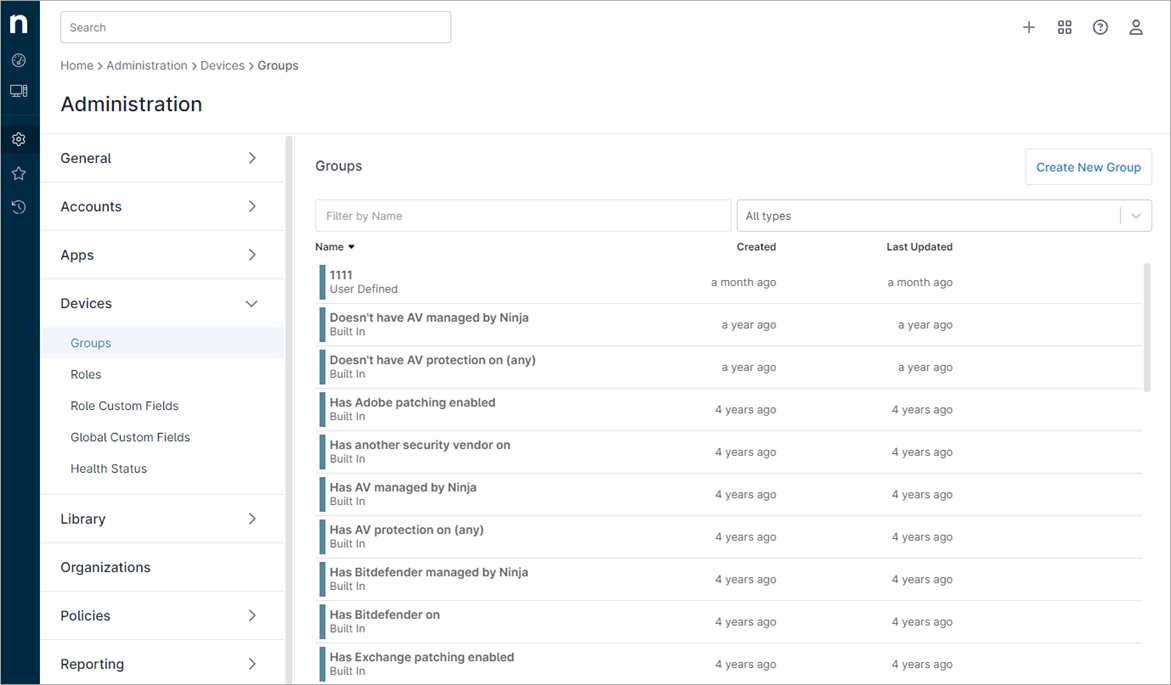
- Klicken Sie auf Create New Group.
Die Seite Devices für eine neue Gruppe wird geöffnet.

- Wählen Sie in der Dropdown-Liste Organization die Organisation (den WatchGuard-Client), für die Sie die Gruppe erstellen wollen.
- Wählen Sie in der Dropdown-Liste Location die Standorte, für die Sie die Gruppe erstellen wollen.
- Wählen Sie in der Dropdown-Liste Type:
- Windows Desktop
- Windows Laptop
- Windows Server
- Wählen Sie in der Dropdown-Liste Role die Option All.
- Wählen Sie in der Dropdown-Liste Status die Option All.
- Wählen Sie in der Dropdown-Liste Additional Filters die Option Software Inventory.
Der Abschnitt Software Inventory wird geöffnet.

- Wählen Sie in der Dropdown-Liste Contains die Option Does Not Contain.
- Wählen Sie in der Dropdown-Liste All die Option Any.
- Klicken Sie auf Add.

- Geben Sie im Textfeld Search des Software-Dialogfelds WatchGuard Endpoint Agent ein.
- Aktivieren Sie das Kontrollkästchen WatchGuard Endpoint Agent.

- Klicken Sie auf Add.
- Klicken Sie auf Close.
- Klicken Sie auf der Seite Devices auf Save.
Das Dialogfeld Save as Group wird geöffnet. - Geben Sie in das Textfeld Name einen Namen für die Gruppe ein.
- Geben Sie in das Textfeld Description eine Beschreibung für die Gruppe ein.
- Klicken Sie auf Save.

- Wählen Sie Home > Administration > Devices > Groups.
- Klicken Sie auf Create New Group.
Die Seite Devices für eine neue Gruppe wird geöffnet.
- Wählen Sie in der Dropdown-Liste Organization die Organisation (den WatchGuard-Client), für die Sie die Gruppe erstellen wollen.
- Wählen Sie in der Dropdown-Liste Location die Standorte, für die Sie die Gruppe erstellen wollen.
- Wählen Sie in der Dropdown-Liste Type:
- Mac Desktop
- Mac Laptop
- Mac Server
- Wählen Sie in der Dropdown-Liste Role die Option All.
- Wählen Sie in der Dropdown-Liste Status die Option All.
- Wählen Sie in der Dropdown-Liste Additional Filters die Option Software Inventory.
Der Abschnitt Software Inventory wird geöffnet.
- Wählen Sie in der Dropdown-Liste Contains die Option Does Not Contain.
- Wählen Sie in der Dropdown-Liste All die Option Any.
- Klicken Sie auf Add.
- Geben Sie im Textfeld Search des Dialogfelds Software Management-Agent ein.
- Aktivieren Sie das Kontrollkästchen Management-Agent.

- Klicken Sie auf Add.
- Klicken Sie auf Close.
- Klicken Sie auf der Seite Devices auf Save.
Das Dialogfeld Save as Group wird geöffnet. - Geben Sie in das Textfeld Name einen Namen für die Gruppe ein.
- Geben Sie in das Textfeld Description eine Beschreibung für die Gruppe ein.
- Klicken Sie auf Save.

- Wählen Sie Home > Administration > Devices > Groups.
- Klicken Sie auf Create New Group.
Die Seite Devices für eine neue Gruppe wird geöffnet.
- Wählen Sie in der Dropdown-Liste Organization die Organisation (den WatchGuard-Client), für die Sie die Gruppe erstellen wollen.
- Wählen Sie in der Dropdown-Liste Location die Standorte, für die Sie die Gruppe erstellen wollen.
- Wählen Sie in der Dropdown-Liste Type:
- Linux Desktop
- Linux Laptop
- Linux Server
- Wählen Sie in der Dropdown-Liste Role die Option All.
- Wählen Sie in der Dropdown-Liste Status die Option All.
- Wählen Sie in der Dropdown-Liste Additional Filters die Option Software Inventory.
Der Abschnitt Software Inventory wird geöffnet.
- Wählen Sie in der Dropdown-Liste Contains die Option Does Not Contain.
- Wählen Sie in der Dropdown-Liste All die Option Any.
- Klicken Sie auf Add.
- Geben Sie im Textfeld Search des Software-Dialogfelds protection-agent-dkms ein.
- Aktivieren Sie das Kontrollkästchen protection-agent-dkms.

- Klicken Sie auf Add.
- Klicken Sie auf Close.
- Klicken Sie auf der Seite Devices auf Save.
Das Dialogfeld Save as Group wird geöffnet. - Geben Sie in das Textfeld Name einen Namen für die Gruppe ein.
- Geben Sie in das Textfeld Description eine Beschreibung für die Gruppe ein.
- Klicken Sie auf Save.

Aufgaben erstellen
Erstellen Sie Aufgaben in NinjaOne, um den Endpoint Security-Agent auf allen Geräten in einer entsprechenden Gruppe zu installieren. Sie können Aufgaben auf täglicher, wöchentlicher oder monatlicher Basis ausführen. Sie müssen getrennte Aufgaben erstellen, um den Endpoint Security-Agent auf Windows-, Mac- und Linux-Geräten zu installieren.
Für das Erstellen von Aufgaben für die Installation des Endpoint Security-Agents auf Client-Geräten müssen Sie die Skript-Parameter verwenden, die sie für den Client kopiert oder heruntergeladen haben. Weitere Informationen finden Sie unter WatchGuard Client-Skript-Parameter abrufen.
Nachdem der Endpoint Security-Agent auf einem Gerät installiert ist, erscheint es nicht mehr länger in den Gruppenfilterergebnissen.
So erstellen Sie eine Aufgabe für die Installation des WatchGuard Endpoint Security-Agents in NinjaOne:
- Wählen Sie Home > Administration > Tasks.
- Klicken Sie auf New Task.
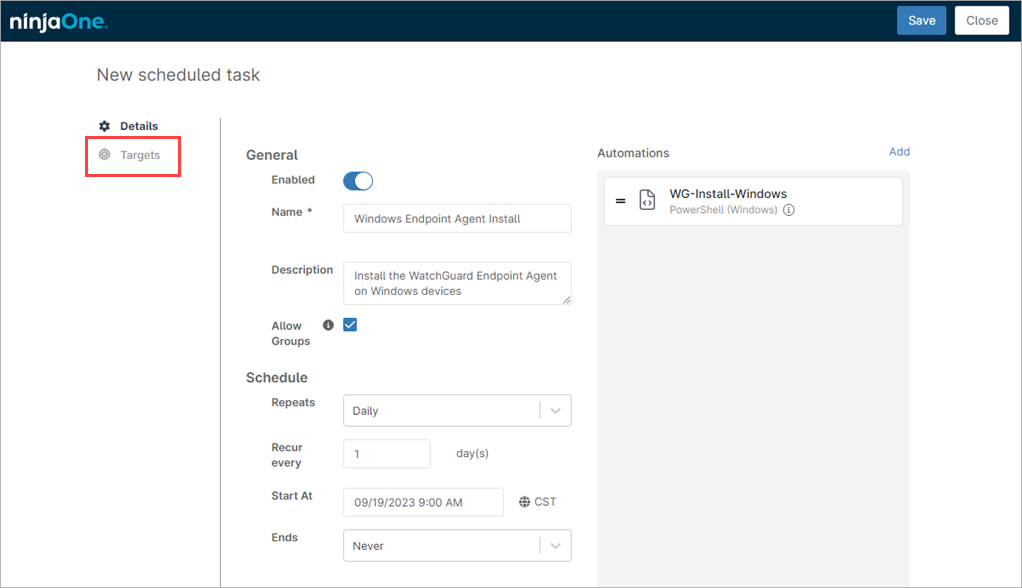
Das Fenster New Scheduled Task wird geöffnet.

- Aktivieren Sie den Schalter General Enabled.
- Geben Sie in das Textfeld Name einen Namen für die Installationsaufgabe ein. Geben Sie für dieses Beispiel Install Agent on Windows Devices ein.
- Geben Sie in das Textfeld Description eine Beschreibung der Aufgabe ein.
- Aktivieren Sie das Kontrollkästchen Allow Groups.
- Wählen Sie in der Dropdown-Liste Repeats aus, wie oft die Aufgabe ausgeführt werden soll.
- Klicken Sie im Abschnitt Automations auf Add.
Das Fenster Automation Library wird geöffnet.
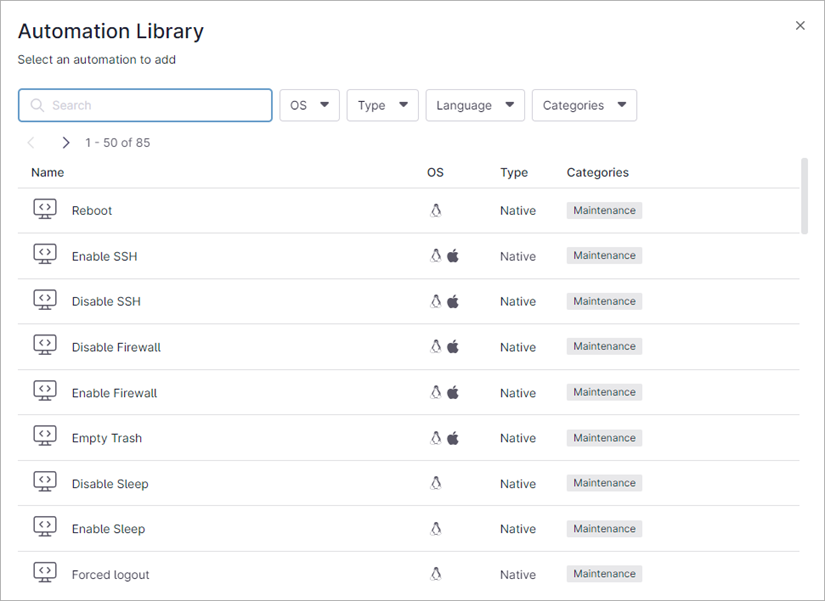
- Wählen Sie in der Liste Automations das Installationsskript für den WatchGuard Endpoint Security-Agent. Wählen Sie für dieses Beispiel WG-Install-Windows.
Das Dialogfeld WG-Install_Windows öffnet sich. - Wählen Sie in der Dropdown-Liste Run As die Option System.
- Geben Sie im Textfeld Preset Parameter die Skript-Parameter für den Client ein, für den Sie die Gruppe erstellt haben. Weitere Informationen zu Skript-Parametern finden Sie unter WatchGuard Client-Skript-Parameter abrufen.

- Klicken Sie auf Apply.
- Wählen Sie Targets.
- Klicken Sie auf Add.
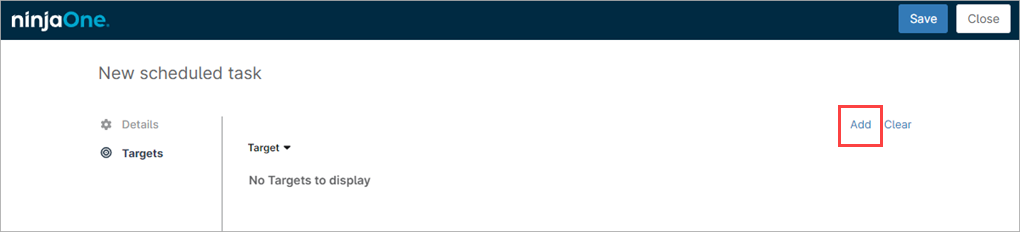
- Wählen Sie in der Dropdown-Liste Targets die Option Group.

- Geben Sie im Textfeld Targets den Namen der von Ihnen erstellten Windows-Gruppe ein. Wählen Sie für dieses Beispiel die Gruppe, die Sie für Windows-Geräte erstellt haben.
- Aktivieren Sie das Kontrollkästchen neben dem Namen der Gruppe.

- Klicken Sie auf Apply.
- Klicken Sie auf Save. Klicken Sie auf Close.
- Wiederholen Sie dieses Verfahren, um Installationsaufgaben für Mac- und Linux-Geräte zu erstellen.
Über die WatchGuard Endpoint Security-Integration mit NinjaOne