NinjaOne Onboarding-Anwendung verwalten
Sie können in der NinjaOne Onboarding-Anwendung diese Aktionen durchführen:
Verbindung testen
Mit der Funktion Test Connection können Sie mögliche Problemen mit der API-Verbindung suchen und beheben. Wenn Sie die Verbindung testen und es werden Verbindungsprobleme festgestellt, wird eine Fehlermeldung mit Informationen zur Ursache angezeigt.
Wir empfehlen, dass Sie die Verbindung testen, bevor Sie versuchen, eine Verbindung zu WatchGuard Cloud herzustellen.
So testen Sie die API-Verbindung in der NinjaOne Onboarding-Anwendung:
- Wählen Sie API Connection.
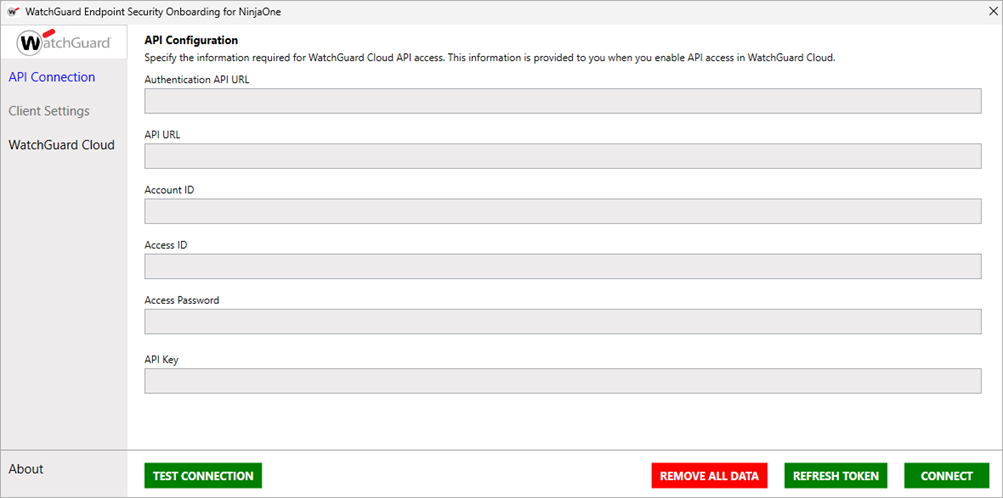
- Geben Sie die API Information für WatchGuard Cloud ein:
- Authentication API URL — Geben Sie die Authentifizierungs-API URL ein, um ein Authentifizierungstoken anzufordern. Die URL variiert je nach Region.
- APAC Region — https://api.jpn.cloud.watchguard.com/oauth/token
- EMEA Region — https://api.deu.cloud.watchguard.com/oauth/token
- NA/Americas Region — https://api.usa.cloud.watchguard.com/oauth/token
- API URL — Geben Sie die Basis-URL der Endpoint Security-API ein.
Die URL variiert je nach Region.
- APAC Region — https://api.jpn.cloud.watchguard.com/rest/endpoint-security/management
- EMEA Region — https://api.deu.cloud.watchguard.com/rest/endpoint-security/management
- NA/Americas Region — https://api.usa.cloud.watchguard.com/rest/endpoint-security/management
- Account ID — Geben Sie die WatchGuard Cloud-Konto-ID des verwalteten Kontos ein, für das Sie API-Anforderungen stellen wollen. Es muss die Konto-ID eines Service-Provider- oder Subscriber-Kontos sein, das Sie in WatchGuard Cloud verwalten. Zum Anzeigen Ihrer Konto-ID, wählen Sie Administration > Mein Konto in WatchGuard Cloud.
- Access ID — Geben Sie die Zugriff-ID zur Lese-/Schreib-Berechtigung für den API-Zugriff auf WatchGuard Cloud ein.
- Access Password — Geben Sie das Kennwort zur Lese-/Schreib-Berechtigung für die Zugriff-ID ein, die Sie für den API-Zugriff in WatchGuard Cloud festgelegt haben.
API Key — Geben Sie den mit Ihrem WatchGuard Cloud-Konto verknüpften API-Schlüssel ein.
- Authentication API URL — Geben Sie die Authentifizierungs-API URL ein, um ein Authentifizierungstoken anzufordern. Die URL variiert je nach Region.
Achten Sie darauf, die Lese-/Schreib-Berechtigung für die Zugriff-ID und das Kennwort für den API-Zugriff einzugeben.
- Klicken Sie auf Test Connection.
Ist die Verbindung erfolgreich, wird eine Bestätigungsmeldung angezeigt.

- Klicken Sie auf OK.
Token neu laden
Wenn Sie eine Sicherheitsverletzung erkennen oder vermuten, können Sie das API-Token für das Plug-in ändern.
So laden Sie das Token in der NinjaOne Onboarding-Anwendung neu:
- Wählen Sie API Connection.
- Geben Sie die API Information für WatchGuard Cloud ein:
- Authentication API URL — Geben Sie die Authentifizierungs-API URL ein, um ein Authentifizierungstoken anzufordern. Die URL variiert je nach Region.
- APAC Region — https://api.jpn.cloud.watchguard.com/oauth/token
- EMEA Region — https://api.deu.cloud.watchguard.com/oauth/token
- NA/Americas Region — https://api.usa.cloud.watchguard.com/oauth/token
- API URL — Geben Sie die Basis-URL der Endpoint Security-API ein.
Die URL variiert je nach Region.
- APAC Region — https://api.jpn.cloud.watchguard.com/rest/endpoint-security/management
- EMEA Region — https://api.deu.cloud.watchguard.com/rest/endpoint-security/management
- NA/Americas Region — https://api.usa.cloud.watchguard.com/rest/endpoint-security/management
- Account ID — Geben Sie die WatchGuard Cloud-Konto-ID des verwalteten Kontos ein, für das Sie API-Anforderungen stellen wollen. Es muss die Konto-ID eines Service-Provider- oder Subscriber-Kontos sein, das Sie in WatchGuard Cloud verwalten. Zum Anzeigen Ihrer Konto-ID, wählen Sie Administration > Mein Konto in WatchGuard Cloud.
- Access ID — Geben Sie die Zugriff-ID zur Lese-/Schreib-Berechtigung für den API-Zugriff auf WatchGuard Cloud ein.
- Access Password — Geben Sie das Kennwort zur Lese-/Schreib-Berechtigung für die Zugriff-ID ein, die Sie für den API-Zugriff in WatchGuard Cloud festgelegt haben.
API Key — Geben Sie den mit Ihrem WatchGuard Cloud-Konto verknüpften API-Schlüssel ein.
- Authentication API URL — Geben Sie die Authentifizierungs-API URL ein, um ein Authentifizierungstoken anzufordern. Die URL variiert je nach Region.
Achten Sie darauf, die Lese-/Schreib-Berechtigung für die Zugriff-ID und das Kennwort für den API-Zugriff einzugeben.
- Klicken Sie auf Refresh Token.
Eine Meldung fordert Sie auf, zu bestätigen, dass Sie das Token neu laden wollen.
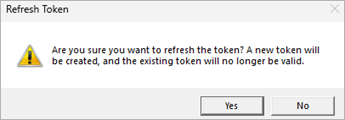
- Klicken Sie auf Yes.
Das zur Authentifizierung mit dem WatchGuard-API genutzte Token wird neu geladen.
Alle API-Verbindungsdaten entfernen
Wenn Sie die API-Verbindungsdaten entfernen, löschen Sie die API-Verbindung zu WatchGuard Cloud und haben keinen Zugriff mehr auf Ihre WatchGuard Cloud-Client-Einstellungen.
So entfernen Sie die API-Verbindung zu WatchGuard Endpoint Security in der NinjaOne Onboarding-Anwendung:
- Wählen Sie API Connection.
- Geben Sie die API Information für WatchGuard Cloud ein:
- Authentication API URL — Geben Sie die Authentifizierungs-API URL ein, um ein Authentifizierungstoken anzufordern. Die URL variiert je nach Region.
- APAC Region — https://api.jpn.cloud.watchguard.com/oauth/token
- EMEA Region — https://api.deu.cloud.watchguard.com/oauth/token
- NA/Americas Region — https://api.usa.cloud.watchguard.com/oauth/token
- API URL — Geben Sie die Basis-URL der Endpoint Security-API ein.
Die URL variiert je nach Region.
- APAC Region — https://api.jpn.cloud.watchguard.com/rest/endpoint-security/management
- EMEA Region — https://api.deu.cloud.watchguard.com/rest/endpoint-security/management
- NA/Americas Region — https://api.usa.cloud.watchguard.com/rest/endpoint-security/management
- Account ID — Geben Sie die WatchGuard Cloud-Konto-ID des verwalteten Kontos ein, für das Sie API-Anforderungen stellen wollen. Es muss die Konto-ID eines Service-Provider- oder Subscriber-Kontos sein, das Sie in WatchGuard Cloud verwalten. Zum Anzeigen Ihrer Konto-ID, wählen Sie Administration > Mein Konto in WatchGuard Cloud.
- Access ID — Geben Sie die Zugriff-ID zur Lese-/Schreib-Berechtigung für den API-Zugriff auf WatchGuard Cloud ein.
- Access Password — Geben Sie das Kennwort zur Lese-/Schreib-Berechtigung für die Zugriff-ID ein, die Sie für den API-Zugriff in WatchGuard Cloud festgelegt haben.
API Key — Geben Sie den mit Ihrem WatchGuard Cloud-Konto verknüpften API-Schlüssel ein.
- Authentication API URL — Geben Sie die Authentifizierungs-API URL ein, um ein Authentifizierungstoken anzufordern. Die URL variiert je nach Region.
Achten Sie darauf, die Lese-/Schreib-Berechtigung für die Zugriff-ID und das Kennwort für den API-Zugriff einzugeben.
- Klicken Sie auf Remove All Data.
Eine Meldung fordert Sie auf, zu bestätigen, dass Sie alle API-Verbindungsdaten entfernen wollen.

- Klicken Sie auf Yes.
- Öffnen Sie NinjaOne und entfernen Sie manuell WatchGuard-Skripte, -Gruppen, -Suchvorgänge und sonstige Einstellungen.
Über die WatchGuard Endpoint Security-Integration mit NinjaOne
NinjaOne Onboarding-Anwendung installieren
Endpoint Security Installationsskripte in NinjaOne verwenden