NinjaOne Onboarding-Anwendung installieren
In der NinjaOne Onboarding-Anwendung von WatchGuard können die Verbindung zum WatchGuard-API hergestellt und die Skript-Parameter zur Verwendung in NinjaOne heruntergeladen werden. Der Installationsprozess besteht aus den folgenden Schritten:
- API-Zugriff in WatchGuard Cloud aktivieren
- Die NinjaOne Onboarding-Anwendung und Endpoint Security-Installationsskript herunterladen
- API-Verbindung zu WatchGuard Cloud konfigurieren
Bevor Sie beginnen
Bevor Sie die NinjaOne Onboarding-Anwendung herunterladen und installieren, sollten Sie Folgendes sicherstellen:
- Sie verfügen über eine gültige WatchGuard Endpoint Security-Lizenz.
- Sie verfügen über ein gültiges NinjaOne-Konto.
- Sie haben mindestens ein Gerät mit installierter WatchGuard Endpoint Security für jedes Betriebssystem (Windows, macOS und Linux), das in Ihrem NinjaOne-Konto verwaltet wird.
- Auf Ihrem Computer wird Microsoft Windows 8 oder höher ausgeführt.
API-Zugriff in WatchGuard Cloud aktivieren
Die öffentlichen APIs von WatchGuard nutzen das Autorisierungsprotokoll Open Authorization (OAuth) 2.0 für die Token-basierte Authentifizierung. Um die Endpoint Security Management-API nutzen zu können, müssen Sie zuerst den API-Zugriff in Ihrem WatchGuard Cloud-Konto aktivieren, um die für Ihre Konfiguration erforderlichen Parameter abzurufen. Weitere Informationen finden Sie unter API-Zugriff in WatchGuard Cloud aktivieren.
So aktivieren Sie den API-Zugriff in WatchGuard Cloud:
- Melden Sie sich bei WatchGuard Cloud an.
Als Service-Provider wählen Sie im Kontomanager die Option Mein Konto oder ein verwaltetes Konto aus. - Wählen Sie Administration > Verwalteter Zugriff.
- Klicken Sie auf API-Zugriff aktivieren.
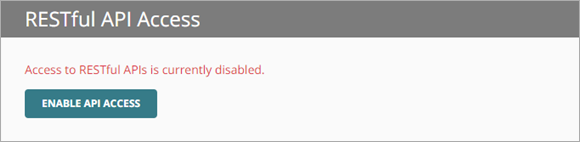
- Legen Sie die Passwörter für die Lese-/Schreibberechtigung und die Leseberechtigung fest, die Sie als Zugangsdaten für den API-Zugriff verwenden möchten.
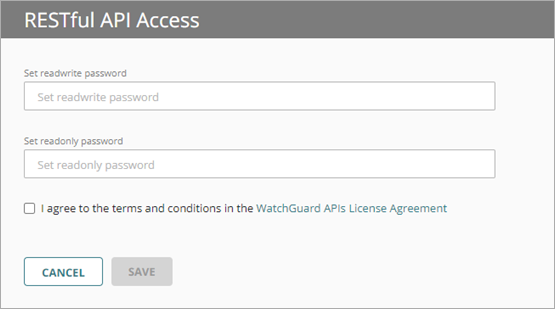
Passwörter müssen einen Großbuchstaben, einen Kleinbuchstaben, eine Zahl und ein Sonderzeichen enthalten. Die Passwörter für die Lese-/Schreibberechtigung und die Leseberechtigung müssen sich unterscheiden.
Sie müssen die Zugriffs-ID und das Passwort für Lese-/Schreibberechtigung für die API-Konfiguration verwenden.
- Aktivieren Sie das Kontrollkästchen Ich stimme den Bedingungen in der Lizenzvereinbarung für WatchGuard APIs zu.
- Klicken Sie auf Speichern.
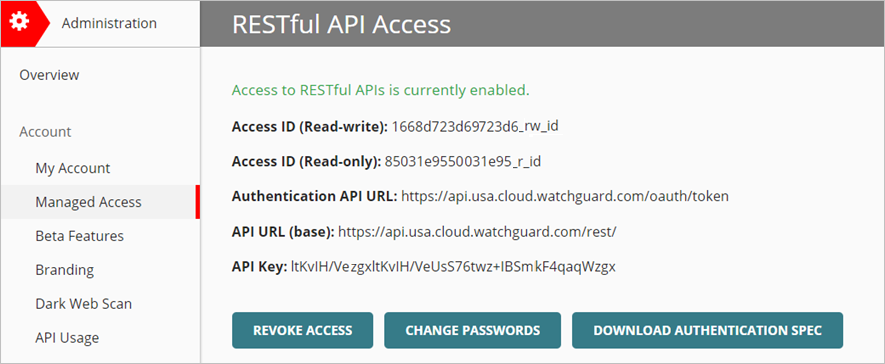
Nachdem Sie den API-Zugriff aktiviert haben, werden Ihnen Informationen angezeigt, die Sie in der NinjaOne Onboarding-Anwendung angeben müssen. Sie können diese Parameter auf der Seite Administration > Verwalteter Zugriff in WatchGuard Cloud einsehen.
Die Basis-URL variiert je nach Region. Dieses Beispiel zeigt einen Server in den USA.
Die NinjaOne Onboarding-Anwendung und Endpoint Security-Installationsskript herunterladen
So laden Sie die NinjaOne Onboarding-Anwendung und die Skripte auf der Seite WatchGuard Software Downloads herunter:
- Öffnen Sie die Seite Software Downloads.
- Klicken Sie auf Endpoint Software.
- Klicken Sie auf den Link NinjaOne Integration.
- Klicken Sie auf NinjaOne Integration (Latest), um die Datei NinjaOne.ZIP herunterzuladen.
- Speichern Sie die Datei NinjaOne.ZIP auf Ihrem Computer.
- Entpacken Sie die Inhalte der Datei NinjaOne.ZIP.
Der Ordner NinjaOne enthält diese Dateien:
- NinjaOne-Onboarding.EXE
- WG-Install-Windows.ps1
- WG-Install-Linux.sh
- WG-Install-Mac.sh
Um die NinjaOne Onboarding-Anwendung zu öffnen, doppelklicken Sie im Ordner NinjaOne auf NinjaOne-Onboarding.EXE.
Die NinjaOne Onboarding-Anwendung wird geöffnet.
Die Onboarding-Anwendung wird beim Öffnen automatisch auf die neueste verfügbare Version aktualisiert.
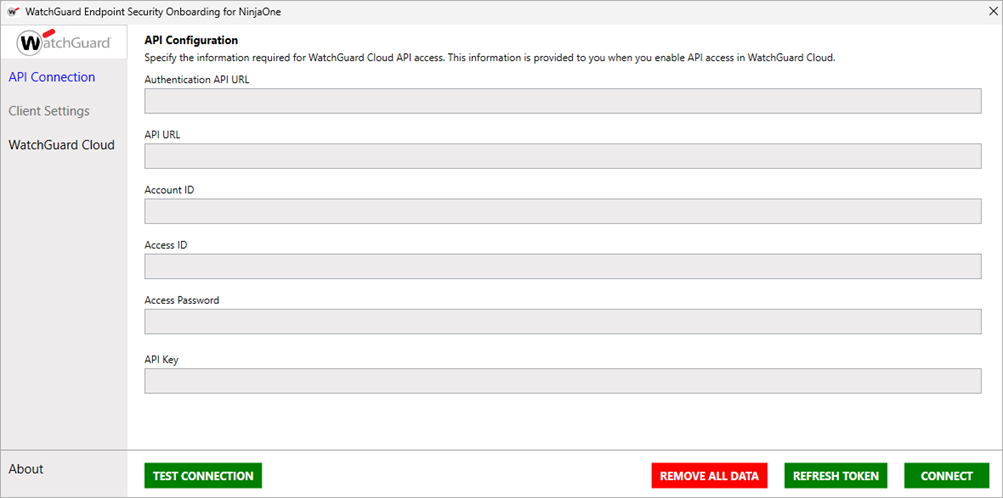
Die NinjaOne Onboarding-Anwendung hat folgende Optionen im Navigationsfenster:
- API Connection — Auf dieser Seite können Sie die Verbindung zu WatchGuard Cloud konfigurieren.
- Client Settings — Auf dieser Seite können Sie Netzwerkeinstellungen auswählen, Skript-Parameter kopieren oder eine CSV-Datei mit den Einstellungen und Skript-Parametern für alle Clients herunterladen. Sie müssen eine API-Verbindung zu WatchGuard Cloud herstellen, bevor Sie diese Seite nutzen können.
- WatchGuard Cloud — Klicken Sie auf diesen Link, um WatchGuard Cloud in einem Webbrowser zu öffnen.
API-Verbindung zu WatchGuard Cloud konfigurieren
Nachdem Sie den API-Zugriff aktiviert haben, werden die für eine Verbindung zu WatchGuard Cloud erforderlichen Informationen auf der Seite Verwalteter Zugriff in WatchGuard Cloud angezeigt. Weitere Informationen über den API-Zugriff in WatchGuard Cloud finden Sie unter API-Zugriff aktivieren.
Um Fehler beim Eingeben der API-Verbindungsinformationen in die NinjaOne Onboarding-Anwendung zu vermeiden, empfehlen wir Ihnen, die API-Parameter direkt von der Seite Verwalteter Zugriff in WatchGuard Cloud zu kopieren und einzufügen.
So stellen Sie die Verbindung zu WatchGuard Cloud in der Onboarding-Anwendung her:
- Wählen Sie API Connection.
- Geben Sie die API Information für WatchGuard Cloud ein:
- Authentication API URL — Geben Sie die Authentifizierungs-API URL ein, um ein Authentifizierungstoken anzufordern. Die URL variiert je nach Region.
- APAC Region — https://api.jpn.cloud.watchguard.com/oauth/token
- EMEA Region — https://api.deu.cloud.watchguard.com/oauth/token
- NA/Americas Region — https://api.usa.cloud.watchguard.com/oauth/token
- API URL — Geben Sie die Basis-URL der Endpoint Security-API ein.
Die URL variiert je nach Region.
- APAC Region — https://api.jpn.cloud.watchguard.com/rest/endpoint-security/management
- EMEA Region — https://api.deu.cloud.watchguard.com/rest/endpoint-security/management
- NA/Americas Region — https://api.usa.cloud.watchguard.com/rest/endpoint-security/management
- Account ID — Geben Sie die WatchGuard Cloud-Konto-ID des verwalteten Kontos ein, für das Sie API-Anforderungen stellen wollen. Es muss die Konto-ID eines Service-Provider- oder Subscriber-Kontos sein, das Sie in WatchGuard Cloud verwalten. Zum Anzeigen Ihrer Konto-ID, wählen Sie Administration > Mein Konto in WatchGuard Cloud.
- Access ID — Geben Sie die Zugriff-ID zur Lese-/Schreib-Berechtigung für den API-Zugriff auf WatchGuard Cloud ein.
- Access Password — Geben Sie das Kennwort zur Lese-/Schreib-Berechtigung für die Zugriff-ID ein, die Sie für den API-Zugriff in WatchGuard Cloud festgelegt haben.
API Key — Geben Sie den mit Ihrem WatchGuard Cloud-Konto verknüpften API-Schlüssel ein.
- Authentication API URL — Geben Sie die Authentifizierungs-API URL ein, um ein Authentifizierungstoken anzufordern. Die URL variiert je nach Region.
Achten Sie darauf, die Lese-/Schreib-Berechtigung für die Zugriff-ID und das Kennwort für den API-Zugriff einzugeben.
- Klicken Sie auf Test Connection.
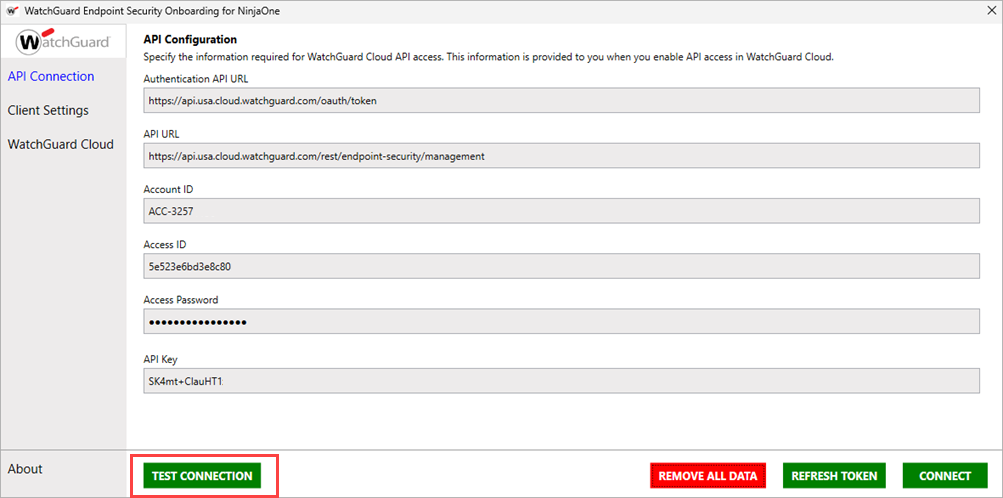
Ist die Testverbindung erfolgreich, wird eine Bestätigungsmeldung angezeigt.

- Klicken Sie auf OK.
- Klicken Sie auf Connect.
Ist die Verbindung erfolgreich, wird eine Bestätigungsmeldung angezeigt.
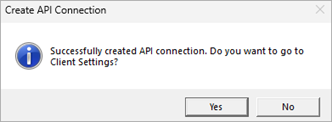
- Zum Öffnen der Client Settings klicken Sie auf Yes.
Über die WatchGuard Endpoint Security-Integration mit NinjaOne
Endpoint Security Installationsskripte in NinjaOne verwenden