Gilt für: WatchGuard Advanced EPDR, WatchGuard EPDR, WatchGuard EDR,WatchGuard EDR Core, WatchGuard EPP
Um die mehrmandantenfähige Verwaltungsoberfläche für Endpoint Security zu öffnen, muss das Inventar Ihres Service-Provider-Kontos eine aktive WatchGuard Endpoint Security-Lizenz besitzen.
Die Einstellungen variieren für WatchGuard Advanced EPDR, EPDR, EDR, EDR Core und EPP. In der gesamten Dokumentation bezieht sich WatchGuard Endpoint Security generell auf alle Produkte. Falls eine Einstellung in Ihrer Endpoint Security-Verwaltungsoberfläche nicht angezeigt wird, wird diese von Ihrem Produkt nicht unterstützt.
Auf der Seite Einstellungen können Service-Provider Sicherheitseinstellungsprofile erstellen und bearbeiten und diese dann ähnlich einer Vorlage verwalteten Konten (Subscriber oder Service-Provider) oder einer Kontogruppe zuweisen. Einstellungsprofile können helfen, Verwaltungszeit zu verringern, und die Vererbung von Einstellungen ermöglicht eine schnellere Zuweisung von Einstellungen an Kontogruppen und Untergruppen sowie an die Computer und Geräte in diesen Gruppen.
Service-Provider können die Sicherheitseinstellungen delegierter Konten in der mehrmandantenfähigen Verwaltungsoberfläche nicht verwalten.
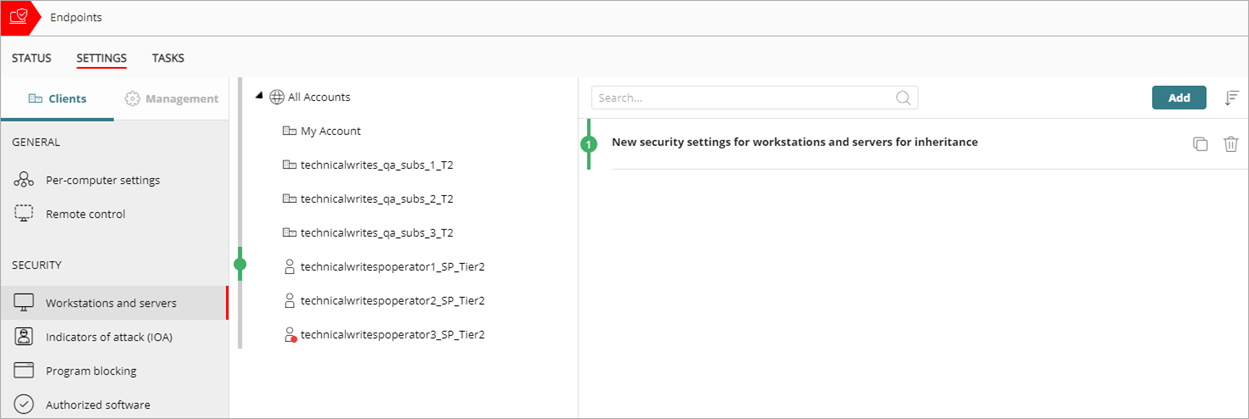
Informationen zur zentralen Zuweisung eines Sicherheitseinstellungsprofils finden Sie unter Mehrmandantenfähige Verwaltung — Zuweisen von Endpoint Security-Einstellungen an verwaltete Konten.
So öffnen Sie ein mehrmandantenfähiges Endpoint Security-Einstellungsprofil von WatchGuard Cloud aus:
- Wählen Sie im Kontomanager ein Service-Provider-Konto aus.
Um Ihr eigenes Service-Provider-Konto zu wählen, wählen Sie Übersicht. Oder wählen Sie ein Tier-n-Service-Provider-Konto.
 - Wählen Sie Konfigurieren > Endpoints.
- Wählen Sie auf der Seite Einstellungen den Typ der Einstellungen, die Sie sehen wollen.
Weitere Informationen zum Erstellen, Kopieren, Bearbeiten und Löschen von Einstellungsprofilen finden Sie unter Einstellungsprofile verwalten.
Von Ihnen erstellte mehrmandantenfähige Einstellungsprofile können die folgenden Einstellungen beinhalten:
Computerspezifische Einstellungen
Verwenden Sie diese Einstellungen, um Funktionen des auf Benutzercomputern installierten Endpoint Security-Produkts zu konfigurieren, wie Agent-Visibility, Software-Updates, Anti-Manipulationsschutz, zweistufige Authentifizierung und Schattenkopien (shadow copies). Informationen zu den verfügbaren Einstellungen finden Sie unter Computerspezifische Einstellungen konfigurieren.
Fernzugriff (Nur Advanced EPDR)
Verwenden Sie diese Einstellungen, um den Fernzugriff auf Benutzer-Computer zu konfigurieren. Weitere Informationen zu den verfügbaren Einstellungen finden Sie unter Einstellungen für Fernzugriff konfigurieren.
Workstations und Server
Verwenden Sie diese Einstellungen, um anzugeben, wie das Endpoint-Sicherheitsprodukt auf Bedrohungen reagiert, einschließlich Funktionen im erweiterten Schutz wie Prüfmodus, Köderdateien, AMSI-Scans, erweiterte Sicherheitsrichtlinien, Anti-Exploit-Schutz, Erkennung gefährdeter Treiber und Schutz vor Netzwerkangriffen. Sie können auch Administratorrichtlinien für den Zugriff auf Netzwerkressourcen festlegen, um die Angriffsfläche zu minimieren. Informationen zu den verfügbaren Einstellungen finden Sie unter Sicherheitseinstellungen für Workstations und Server konfigurieren.
Angriffsindikatoren
Verwenden Sie diese Einstellungen, um die Angriffsindikatoren zu aktivieren bzw. zu deaktivieren, die Sie erkennen wollen. In Advanced EPDR können Sie außerdem Erweiterte IOA aktivieren bzw. deaktivieren. Weitere Informationen zu den verfügbaren Einstellungen finden Sie unter Einstellungen von Angriffsindikatoren konfigurieren.
Risiken
Konfigurieren Sie in diesen Einstellungen die auf Ihren Geräten zu erkennenden Risiken und den Risikograd. Die verfügbaren Risiken variieren je nach Ihrem WatchGuard Endpoint Security-Produkt. Informationen zu den verfügbaren Einstellungen finden Sie unter Risiken-Einstellungen konfigurieren.
Programmblockierung
Verwenden Sie diese Einstellungen, um anzugeben, welche Programme blockiert werden sollen, wenn ihre Ausführung versucht wird. Informationen zu den verfügbaren Einstellungen finden Sie unter Sicherheitseinstellungen für Programmblockierung konfigurieren (Windows-Computer).
Autorisierte Software
Verwenden Sie diese Einstellungen, um Programme vorzugeben, die WatchGuard Endpoint Security während der Klassifizierung nicht blockieren soll. Informationen zu den verfügbaren Einstellungen finden Sie unter Autorisierte Software-Einstellungen konfigurieren (Windows-Computer).
Mobile Geräte
Geben Sie in diesen Einstellungen die Reaktion des Endpoint Security-Produkts auf Bedrohungen auf iOS- und Android-Handys und -Tablets vor. Informationen zu den verfügbaren Einstellungen finden Sie unter Sicherheitseinstellungen für mobile Geräte konfigurieren.
Patch Management
Verwenden Sie diese Einstellungen, um vorzugeben, wie das Modul Patch Management neue Sicherheits-Patches erkennt, die von Anbietern für die im Netzwerk installierten Windows Betriebssysteme und Drittanbieter-Software veröffentlicht wurden. Informationen zu den verfügbaren Einstellungen finden Sie unter Patch Management-Einstellungen konfigurieren. Sie können eine Liste der Patch-Installationsoptionen nach Computer für alle Ihre verwalteten Konten exportieren.
Kontrolle des Endgerätezugriffs
Verwenden Sie diese Einstellungen, um die Bedingungen für eingehende Verbindungen von einem gefährdeten Computer anzugeben. Standardmäßig überwacht Kontrolle des Endgerätezugriffs eingehende Verbindungen für SMB- und RDP-Datenverkehr. Sie können die Protokolle angeben, die bei eingehenden Verbindungen überwacht werden sollen. Für Endpoints mit Advanced EPDR können Sie auch Verbindungen von gefährdeten Computern blockieren. Informationen zu den verfügbaren Einstellungen finden Sie unter Einstellungen für Kontrolle des Endgerätezugriffs konfigurieren (Windows-Computer).
Data Control (Datenzugriffskontrolle)
Verwenden Sie diese Einstellungen, um vorzugeben, wie das Data Control-Modul personenbezogene Daten in Ihrem Netzwerk überwacht. Informationen zu den verfügbaren Einstellungen finden Sie unter Data Control-Einstellungen.
Verschlüsselung
Verwenden Sie diese Einstellungen, um vorzugeben, wie das Full Encryption-Modul den Verschlüsselungsstatus von Netzwerkcomputern überwacht und die entsprechenden Wiederherstellungsschlüssel zentral verwaltet. Sie können AutoPlay und AutoRun für Geräte in Ihren Client-Konten deaktivieren. Informationen zu den verfügbaren Einstellungen finden Sie unter Verschlüsselungseinstellungen.
Mehrmandantenfähige Verwaltung — Zuweisen von Endpoint Security-Einstellungen an verwaltete Konten
Mehrmandantenfähige Verwaltung — Einstellungsvererbung für Subscriber-Konten
Mehrmandantenfähige Verwaltung — Einstellungsvererbung für Service-Provider-Konten