Gilt für: WatchGuard Advanced EPDR, WatchGuard EPDR, WatchGuard EPP
In den Firewall-Einstellungen eines Workstations- und Server-Einstellungsprofil können Sie Programmrichtlinien konfigurieren, um zu kontrollieren, welche Programme mit dem lokalen Netzwerk und dem Internet kommunizieren können.
Ihre Operator-Rolle bestimmt, was Sie in WatchGuard Cloud anzeigen und tun können. Ihre Rolle muss die Berechtigung Sicherheitseinstellungen für Workstations und Server konfigurieren haben, um diese Funktion anzuzeigen oder zu konfigurieren. Weitere Informationen finden Sie unter WatchGuard Cloud-Operatoren und -Rollen verwalten.
Hinzufügen einer Richtlinie, die Programme erfüllen müssen, um mit dem lokalen Netzwerk und dem Internet zu kommunizieren:
- Wählen Sie Firewall (Windows-Computer).
- Wählen Sie im Abschnitt Programmregeln aus der Dropdown-Liste Folgende Aktion ausführen, wenn keine vordefinierte Regel gefunden wird die Standardaktion (Zulassen oder Ablehnen).
- Um es vordefinierten Richtlinien zu ermöglichen, Remote-Administration von IIS und Remote-Desktop abzulehnen, wählen Sie WatchGuard-Richtlinien aktivieren.
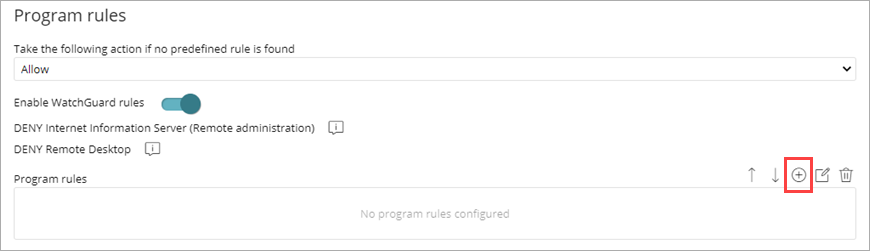
- Klicken Sie auf
 .
.
Das Dialogfeld Programmregeln hinzufügen wird geöffnet. .

- Geben Sie im Textfeld Beschreibung eine Beschreibung der neuen Richtlinie ein.
- Klicken Sie neben dem Textfeld Programm auf Durchsuchen und wählen Sie ein Programm, für das Sie Verbindungsoptionen konfigurieren wollen.
- Wählen Sie aus der Dropdown-Liste Erlaubte Verbindungen für dieses Programm eine Option, um anzugeben, ob Verbindungen für das Programm zugelassen oder abgelehnt werden.
- Wenn Sie Erweiterte Berechtigungen auswählen, können Sie Parameter für den Datenverkehr angeben, den Sie zulassen oder ablehnen wollen.
Aktion
Definiert die Aktion, die WatchGuard Endpoint Security ausführt, wenn der überprüfte Datenverkehr die Richtlinie erfüllt.
Zulassen: Lässt den Datenverkehr zu.
Ablehnen: Sie blockiert den Datenverkehr. Bricht die Verbindung ab.
Richtung
Gibt die Datenverkehrsrichtung für Verbindungsprotokolle wie TCP an.
Ausgehend: Datenverkehr vom Computer des Benutzers zu einem anderen Computer im Netzwerk.
Eingehend: Datenverkehr zum Computer des Benutzers von einem anderen Computer im Netzwerk.
Zone
Gilt nur, wenn die Zone der für den Netzwerktyp konfigurierten Zone entspricht. Weitere Informationen finden Sie unter Firewall-Einstellungen – Netzwerktypen. Richtlinien, deren Zone auf Alle gesetzt ist, werden immer angewendet, unabhängig vom in den Firewall-Einstellungen konfigurierten Netzwerktyp.
Protokoll
Erlaubt es Ihnen, das Schicht-3-Protokoll für den durch das zu kontrollierende Programm generierten Datenverkehr festzulegen (Alle, TCP oder UDP).
IP
Alle: Die Richtlinie berücksichtigt die IP-Adressen von Verbindungsquelle und Ziel nicht.
Benutzerdefiniert: Sie können die IP-Adressen für Quelle oder Ziel des zu kontrollierenden Datenverkehrs festlegen.Sie können mehrere Adressen, durch Komma getrennt, eingeben. Verwenden Sie einen Gedankenstrich (-), um einen Bereich anzugeben. Wählen Sie aus dem Dropdown-Menü, ob die IP-Adressen IPv4 oder IPv6 sind. Sie können keine verschiedenen Typen von IP-Adressen in derselben Richtlinie verwenden.
Ports: Erlaubt es Ihnen, den Kommunikationsport vorzugeben. Wählen Sie Benutzerdefiniert, um mehrere Ports, durch Kommas getrennt, einzugeben. Verwenden Sie einen Gedankenstrich (-), um einen Bereich anzugeben.
- Klicken Sie auf OK.
Wenn es mehrere Richtlinien für verschiedene Programme gibt, klicken Sie auf die Pfeile nach oben und unten, um die Reihenfolge, in der die Richtlinien ausgeführt werden, zu ändern. Zum Löschen einer Richtlinie klicken Sie auf
  .
.