Service Provider アカウントにより購入されたユーザーは、WatchGuard Cloud のインベントリに保存されます。Service Provider は、自身のアカウントまたは管理しているアカウントにユーザーを割り当てることができます。Service Provider はユーザーの割り当てを行うことで、AuthPoint などのセキュリティ サービスでライセンス付与されたユーザーのアカウントをプロビジョニングします。
WatchGuard から単一のライセンスで購入したユーザーは、同じアカウントに割り当てる必要はありません。
アクティブなサブスクリプションライセンスをお持ちの場合、ユーザーとユーザーの管理対象アカウントはユーザーを何人でも追加できます。管理対象アカウントの最大ユーザー数を制限することができます。詳細については、次を参照してください:管理対象アカウントのユーザー数を制限する。
WatchGuard Cloud で、インベントリ > AuthPoint > 割り当て の順に移動したページで、ユーザーを割り当てます。インベントリの概要ページには、インベントリのユーザーとデバイスの概要が表示されます。概要 > インベントリ > 概要 の順に移動したページの AuthPoint セクションに、以下の情報が表示されます。
- 次回のライセンスの有効期限 — AuthPoint ライセンスの次回の有効期限
- 未割り当てのユーザー — インベントリ内の未割り当ての AuthPoint ユーザーの数
- 割り当て済みのユーザー — 現在アカウントに割り当てられている AuthPoint ユーザーの数
- NFR ライセンス ユーザー — インベントリ内の NFR AuthPoint ユーザー ライセンスの数
インベントリ > AuthPoint > ライセンス ページには、ライセンスを所有している AuthPoint 製品、ライセンスの種類 (サブスクリプション、期間、トライアルなど)、ライセンス キー、数量、有効期限、およびライセンスの割り当て先アカウントが表示されます。ライセンスのリストをフィルタリングして、期限切れのライセンスのみ、またはアクティブなライセンスのみを表示することができます。
インベントリ > AuthPoint > 割り当て の順に移動したページに、次回のライセンスの有効期限が表示されます。また、AuthPoint 製品ごとに、管理対象アカウントに割り当てられているユーザーの数とアカウントにおける未割り当てのユーザーの数も表示されます。
割り当て ページには、管理対象 Service Provider と Subscriber アカウントが一覧された表が含まれています。委任されたアカウントには、アカウント名の横に (委任) というラベルが付いています。表をフィルタリングするには、ドロップダウン リストから Subscriber または Service Provider を選択します。検索ボックスにテキストを入力して、特定のアカウントまたは製品の表をフィルタリングすることもできます。
AuthPoint 割り当ての概要を .CSV 形式でダウンロードするには、インベントリ > AuthPoint > 割り当て ページの右上隅にある  をクリックします。
表にあるアカウントを選択して、割り当てを編集します。または、ユーザーを割り当てる をクリックして、ユーザーをアカウントに割り当てます。Service Provider アカウントの場合は、複数の AuthPoint 製品を割り当てることができます。
編集できるのは、委任されたティア-1 Subscriber アカウントの割り当てのみです (このアカウントは、独自のライセンスを購入してアクティブ化します)。委任されている他のアカウントの割り当てを編集することはできません。委任されている他のアカウントへの割り当ては、読み取り専用となります。委任されているティア-N アカウントのインベントリを表示するには、アカウント マネージャーでアカウントを選択します。
割り当ての種類
Service Provider は、ライセンスからユーザーを管理対象アカウントに割り当てる際に、割り当ての種類を選択します。この割り当ての種類により、管理対象アカウントでユーザーがどのように使用されるかが決まります。
期間割り当て
ユーザーを期間割り当てとして割り当てると、管理対象アカウントで、期間ライセンスまたは MSSP ポイントに基づいて、設定期間に特定数のユーザーをアカウントに割り当てることができるようになります。
サブスクリプション割り当て
ユーザーをサブスクリプション割り当てとして割り当てると、管理対象アカウントで、特定数のユーザーまたは無制限数のユーザーを割り当てることができるようになります。アクティブ ユーザーの数に基づいて、WatchGuard からアカウントに対して毎月請求書が発行されます。
ライセンスへのリンク
ユーザーをライセンスへのリンクとして割り当てると、割り当てられたユーザーの数と有効期限が、期間ライセンスの数と有効期限にリンクされます。
混合割り当て
テナント アカウントに至るまで、明確な使用状況レポートを容易に作成できるように、Partner アカウントまたはティア-1 Service Provider アカウントで、ユーザーを混合して割り当てることができなくなりました。期間またはサブスクリプション割り当ての種類のみを選択することができます。既存の混合割り当ては引き続き使用できますが、編集することはできません。混合として割り当てられているユーザーは、管理対象アカウントでサブスクリプション ユーザーとして表示されます。混合割り当ての種類では、期間ライセンスのユーザーが最初に使用されます。期間ライセンスにユーザーが残っていない状態になると、サブスクリプション ライセンスのユーザーが使用されます。
割り当てページの表には、割り当ての種類の列が含まれています。ここで、期間、サブスクリプション、ライセンスへのリンク、またはトライアルを表示することができます。ティア-N Service Provider アカウントには、複数の割り当ての種類を割り当てることができます。たとえば、アカウントにサブスクリプションの割り当てと期間の割り当てを割り当てることができます。

Service Provider は、委任されたティア-1 Subscriber アカウントのライセンスをアクティブ化することができます。Subscriber アカウントに同じ製品の期間ライセンスがすでに割り当てられている場合は、ライセンスを区別しやすいように、この割り当て所有者の列が表示されます。
既存の割り当てと同じ割り当ての種類でティア-N Service Provider アカウントにユーザーを割り当てることはできません。ティア-N Service Provider の割り当ての種類が期間割り当てとして設定されている場合は、別の期間割り当てを追加することはできません (代わりに、既存の期間割り当てを編集して、数量を変更することができます)。
混合割り当ての種類またはサブスクリプション割り当ての種類が割り当てられているアカウントの場合は、割り当ての種類を期間またはサブスクリプションのみに変更することができます。
ティア-1 Service Provider の場合は、期間割り当てが割り当てられてるユーザーの割り当ての種類を編集することはできません。割り当ての種類を変更するには、期間割り当てが割り当てられているユーザーの割り当てを解除してから、ユーザーにサブスクリプション割り当てを再度割り当てる必要があります。期間割り当てが割り当てられているユーザーの割り当てを解除する前に、管理対象 Service Provider に連絡して、アカウントが割り当て超過にならないことを確認することが強く勧められます。
ティア-1 Service Provider の場合は、期間割り当てが割り当てられている Endpoint の割り当ての種類を編集することはできません。割り当ての種類を変更するには、期間割り当てが割り当てられている Endpoint の割り当てを解除してから、Endpoint にサブスクリプション割り当てを再度割り当てる必要があります。期間割り当てが割り当てられている Endpoint の割り当てを解除する前に、管理対象 Service Provider に連絡して、アカウントが割り当て超過にならないことを確認することが強く勧められます。
Subscriber ダッシュボードと監査ログを確認して、制限を超過しているアカウントを特定することができます。アカウントで割り当て超過が発生した場合は、割り当て済みのユーザーの数を減らす (割り当て解除) こと、またはライセンスのユーザーの数を増やすことが勧められます。
ティア-N Service Provider が割り当ての種類がライセンスへのリンクの管理対象アカウントにユーザーを割り当てると、ティア-1 Service Provider アカウントはその管理対象アカウントの割り当てを編集することはできません。
管理対象アカウントにユーザーを割り当てる
Service Provider は、期間、サブスクリプション、またはライセンスへのリンクの割り当てとしてユーザーを割り当てることができます。新しい混合割り当てを作成することはできません。
ユーザーを管理対象アカウントで更新する、または管理対象アカウントに割り当てるには、以下の手順を実行します。
- アカウント マネージャー で 概要 を選択します。
- インベントリ > AuthPoint > 割り当て の順に選択します。
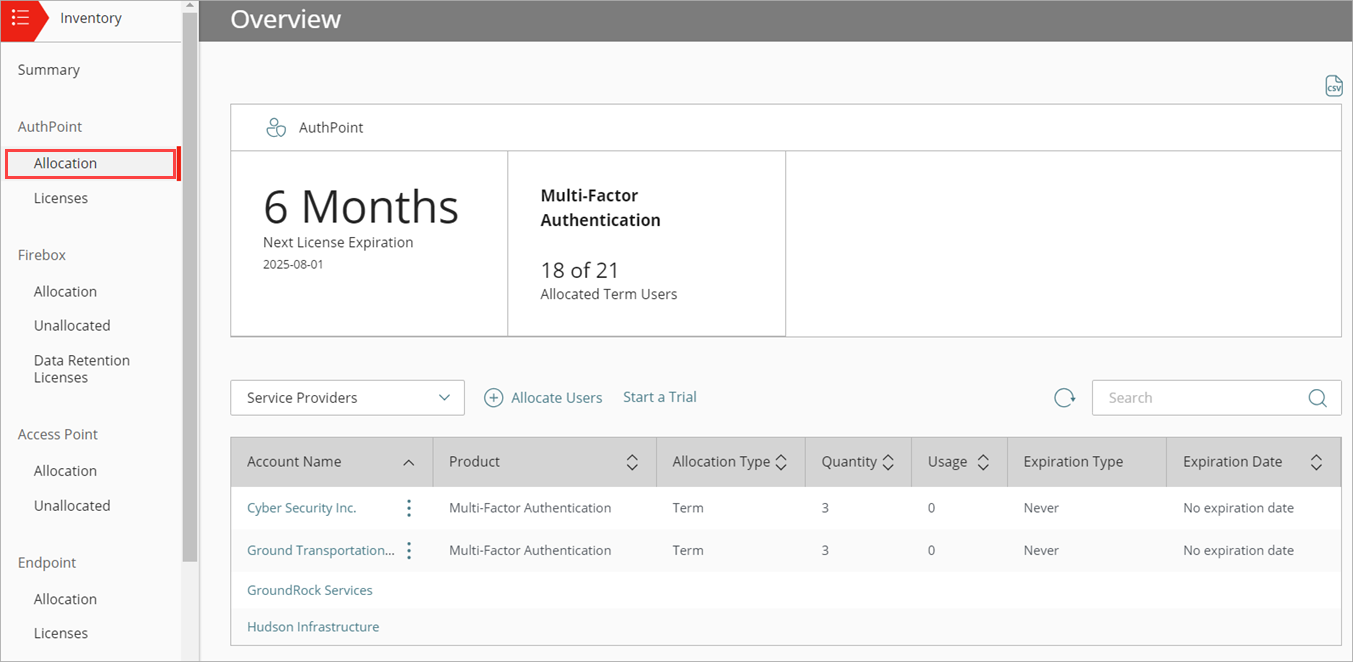
- ドロップダウン メニューから、ユーザーを割り当てるアカウントの種類に応じて、Subscriber または Service Provider を選択します。
- アカウントにユーザーが割り当てられていない場合は、ユーザーを割り当てる をクリックします。
アカウントに割り当てられているユーザーの数を更新するには、更新するアカウントの名前を表から選択します。 - アカウント名 リストから、ユーザーを割り当てるアカウントを選択します。
- 製品 リストから、割り当てる AuthPoint 製品を選択します。
- 割り当ての種類 リストから、期間、サブスクリプション、または ライセンスへのリンク を選択します。
サブスクリプションの割り当てに関する詳細については、次を参照してください:管理対象アカウントのユーザー数を制限する。 ライセンス ドロップダウン リストから ライセンスへのリンク を選択した場合は、アカウント割り当てをリンクさせたいライセンスのわかりやすい名前を選択します。製品のライセンス キー、数量、および有効期限が青いボックス内に表示されます。 - 数量 テキスト ボックスに、このアカウントに割り当てるユーザーの数を入力するか、またはここで割り当てられている既存のユーザー数を更新します。
ライセンスへのリンクの割り当ての種類を選択した場合、数量と有効期限が選択した期間ライセンスに自動的にリンクされます。

- 割り当ての有効期限を指定するには、カスタム を選択して、このアカウントに割り当てられているすべてのユーザーの有効期限を選択または入力します。日付は年-月-日の形式を使います。
- 保存 をクリックします。
アカウントにユーザーを割り当てる
ユーザーを管理対象アカウントに割り当てるのと同じ方法で、ユーザーを自身の Subscriber アカウントに割り当てます。
アカウントにユーザーを割り当てるには、以下の手順を実行します。
- アカウント マネージャー から マイ アカウント を選択します。
- インベントリ > AuthPoint > 割り当て の順に選択します。
- 表で、アカウント名 を選択します。
- 製品 リストから、割り当てる AuthPoint 製品を選択します。
- 割り当ての種類 リストから、期間、サブスクリプション、またはライセンスへのリンク を選択します。
サブスクリプションの割り当てに関する詳細については、次を参照してください:管理対象アカウントのユーザー数を制限する。 - ライセンス ドロップダウン リストから ライセンスへのリンク を選択した場合は、アカウント割り当てをリンクさせたいライセンスのわかりやすい名前を選択します。
製品のライセンス キー、数量、および有効期限が青いボックス内に表示されます。 - 数量 テキスト ボックスに、このアカウントに割り当てるユーザーの数を入力するか、またはここで既存のユーザー数を更新します。
ライセンスへのリンクの割り当ての種類を選択した場合、数量と有効期限が選択した期間ライセンスに自動的にリンクされます。 - 割り当ての有効期限の日付を指定するには、カスタム を選択して、このアカウントに割り当てられているすべてのユーザーの有効期限を選択または入力します。日付は年-月-日の形式を使います。
- 保存 をクリックします。