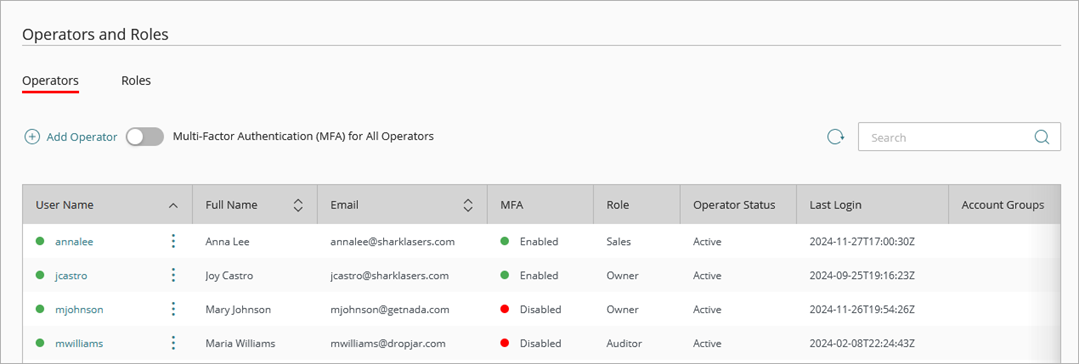
管理ユーザーとは、WatchGuard Cloud にログインして、アカウント情報の表示と管理、サービスの構成、レポートの表示を行うことができるユーザーのことです。
Service Provider は、管理対象アカウントの管理ユーザーを作成および管理することができます。管理対象アカウントの管理ユーザーが作成されたら、独自の管理ユーザーを選択して、作成および管理できるようになります。
管理対象の Subscriber アカウントの場合、自身で Subscriber アカウントとサービスを構成および管理するのであれば、管理ユーザーを追加する必要はありません。しかし、管理対象 Service Provider アカウントには、少なくとも 1 つの Owner 管理ユーザーが必要です。
管理ユーザーのロールに応じて、WatchGuard Cloud で表示および実行できる内容が異なります。管理対象アカウントに管理ユーザーを追加するには、ユーザーのロールに テナントを管理する 権限が必要です。詳細については、次を参照してください:WatchGuard Cloud 管理ユーザーとロールを管理する。
管理対象アカウントに管理ユーザーを追加するには、以下の手順を実行します。
- アカウント マネージャー から、管理対象アカウントを追加するアカウントを選択します。
- 管理 > 管理ユーザーとロール の順に選択します。
- 管理ユーザー ページで、管理ユーザーを追加する をクリックします。
- ユーザー名 テキスト ボックスに、ユーザー名を入力します。
- 電子メール テキスト ボックスに、ユーザーの電子メール アドレスを入力します。
- 名 (名前) と 姓 (苗字) テキスト ボックスに、ユーザーの姓と名を入力します。
- ロールを選択する ドロップダウン リストから、管理ユーザーの役割を選択して権限を決定します。カスタム管理ユーザーのロールについては、次を参照してください:カスタム管理ユーザーロールを管理する。
- アカウントへのアクセス セクションで、管理ユーザーにアクセス権を付与するアカウント グループを選択します。詳細については、次を参照してください:アカウント グループを管理する。
管理ユーザーは、このユーザーが割り当てられているアカウント グループのアカウントに制限されます。 - 管理ユーザーに AuthPoint アプリによる認証を要求するには、多要素認証 トグルを有効化します。詳細については、次を参照してください:WatchGuard Cloud 管理ユーザーの MFA を有効化する。
電子メール アドレスを確認する ダイアログ ボックスが開きます。 - 電子メール アドレスを確認する をクリックします。
- 保存 をクリックします。
WatchGuard Cloud のパスワード設定のリンクが含まれている電子メール メッセージがユーザーに送信されます。