既定では、管理ユーザーは WatchGuard Cloud にログインする際の認証にパスワードを使用します。セキュリティを強化するために、管理ユーザー アカウントで多要素認証 (MFA) を有効化することができます。WatchGuard Cloud では、MFA として、WatchGuard の多要素認証サービスである AuthPoint が使用されます。管理ユーザー アカウントで MFA が有効化されている場合は、管理ユーザーは引き続きユーザー名とパスワードを使用して WatchGuard Cloud にログインしますが、これに加えて AuthPoint モバイル アプリで トークン を使用した認証も必要となります。
Owner または Administrator のロールが割り当てられている管理ユーザーは、WatchGuard Cloud アカウントまたは自身が管理しているアカウントの管理ユーザーの MFA を有効化することができます。また、アカウントですべての管理ユーザーに対し MFA を有効化することもできます。Owner または Administrator のロールが割り当てられている管理ユーザーがアカウントで MFA を有効化した場合を除き、管理ユーザーは自身の WatchGuard Cloud 管理ユーザー アカウントの MFA を有効化または無効化することができます。
アカウントの管理ユーザーの MFA を管理するには、以下を実行することができます。
- WatchGuard Cloud 管理ユーザー アカウントの MFA を有効化する
- アカウント レベルの MFA を有効化する
- MFA トークンをアクティブ化する電子メール メッセージを再送信する
- AuthPoint モバイル アプリをインストールする
- AuthPoint アプリを使用して認証する
- モバイル デバイスを使用せずに認証を受ける
- AuthPoint トークンを別のデバイスに移動する
- WatchGuard Cloud 管理ユーザー アカウントの MFA を無効化する
- アカウント レベルの MFA を無効化する
WatchGuard 管理ユーザー アカウントの MFA に関する一部の管理アクションでは、ユーザーまたは管理ユーザーが WatchGuard 顧客サービスに連絡して以下を行う必要があります。
- 現在のモバイルデバイスでトークンを削除した場合、またはモバイルデバイスが交換され、トークンを移行できない場合は、新規のトークンのアクティベーション メールを送信する。
- 追加のモバイル デバイス用に新規のトークンをアカウントに追加する。
- モバイル デバイスにアクセスできない場合に、アカウントへの一時的なアクセスを有効化する。
- トークンのブロックを解除する。
WatchGuard Cloud 管理ユーザーの MFA を有効化する上で、AuthPoint ライセンスは必要ありません。WatchGuard は、WatchGuard Cloud の MFA 用の無料トークンを提供しています。
管理ユーザーのロールに応じて、WatchGuard Cloud で表示および実行できる内容が異なります。この機能を表示または構成するには、ユーザーのロールに 管理ユーザーを構成する の権限が必要です。この権限は、Owner と Administrator のロールのみが使用可能です。詳細については、次を参照してください:WatchGuard Cloud 管理ユーザーとロールを管理する。
WatchGuard Cloud 管理ユーザー アカウントの MFA を有効化する
MFA を有効化すると、WatchGuard から、管理ユーザー アカウントに関連付けられている電子メール アドレスにアクティベーション メールが送信されます。この電子メールには、モバイル デバイスで新しい AuthPoint トークンをアクティブ化するためのリンクが含まれています。
Owner または Administrator のロールを持っている管理ユーザーのみが管理ユーザー アカウントの MFA を有効化することができます。
管理ユーザーの MFA を有効化するには、以下の手順を実行します。
- WatchGuard Cloud にログインします。
- 管理 > 管理ユーザーとロール の順に選択します。
管理ユーザーとロール ページが開きます。
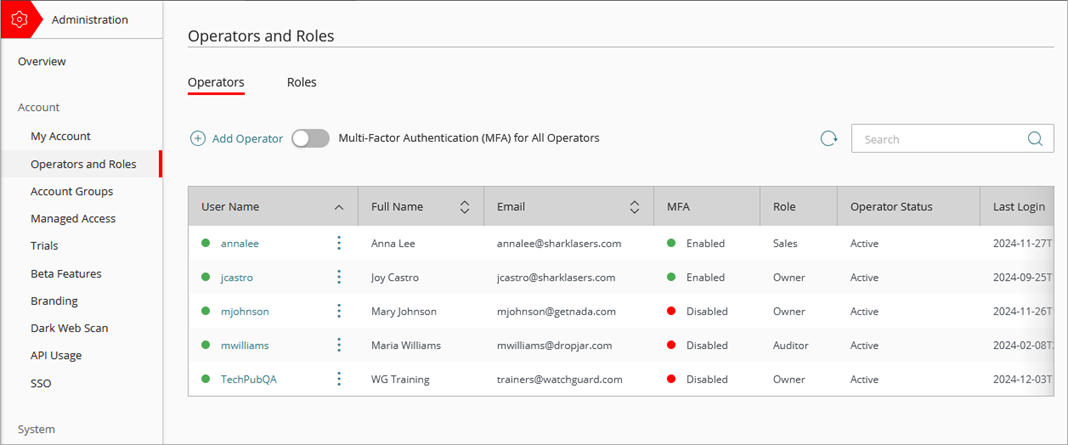
MFA 列には MFA が有効または無効になっている管理ユーザーが表示されます。管理ユーザー ステータスおよび前回のログイン列は、ティア-1 Service Provider およびティア-1 Subscriber アカウントのリストにのみ表示されます。
- 管理ユーザー ページで、MFA を有効化する管理ユーザーの横にある
 をクリックします。
 - MFA を有効化する を選択します。
電子メール アドレスを確認する ダイアログ ボックスが開きます。
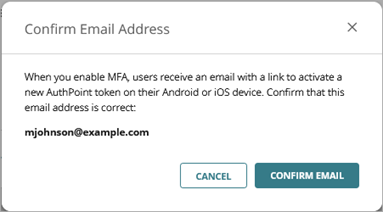
- 電子メール アドレスを確認する をクリックします。
同じ電子メール アドレスが WatchGuard Cloud の複数のユーザー アカウントに関連付けられている場合、MFA を有効にすることができるのは、その内 1 つだけです。
アカウント レベルの MFA を有効化する
アカウント レベルで MFA を有効化すると、WatchGuard はアカウント内のすべての管理ユーザーに対し MFA を有効化し、アカウント内の各管理ユーザーと関連付けられている電子メール アドレスにアクティベーション メールを送信します。この電子メールには、モバイル デバイスで新しい AuthPoint トークンをアクティブ化するためのリンクが含まれています。
アカウント レベルで MFA を有効化する前に、以下の情報をご確認ください。
- 各管理ユーザーは一意の電子メール アドレスを持っている必要があります。アカウントの管理ユーザーが、MFA が有効になっている別のアカウントの管理ユーザーに割り当てられた電子メール アドレスを持っている場合、一意の電子メール アドレスで管理ユーザーを更新するか、重複した電子メール アドレスを持っている管理ユーザーの MFA を無効化する必要があります。
- アカウント レベルの MFA が有効になっている場合、Owner または Administrator のロールを持つ管理ユーザーのみが自分のユーザー アカウントの MFA を無効化することができます。
Owner または Administrator のロールを持っている管理ユーザーのみがアカウント レベルの MFA を有効化することができます。
アカウント内のすべての管理ユーザーに対し MFA を有効化するには、以下の手順を実行します。
- WatchGuard Cloud にログインします。
- 管理 > 管理ユーザーとロール の順に選択します。
管理ユーザーとロール ページが開きます。
MFA 列には MFA が有効または無効になっている管理ユーザーが表示されます。管理ユーザー ステータスおよび前回のログイン列は、ティア-1 Service Provider およびティア-1 Subscriber アカウントのリストにのみ表示されます。
- 管理ユーザー ページで、すべての管理ユーザーに対する多要素認証 (MFA) を有効化します。
1 人以上の管理ユーザーに対し MFA が有効化されていない場合は、管理 > システム > 監査ログ で詳細を確認することができます。
MFA トークンをアクティブ化する電子メール メッセージを再送信する
管理ユーザーがアクティベーション メールを受信してもそれが見つからない場合、またはアクティベーション用リンクが期限切れの場合は、再送信することができます。
MFA トークン アクティベーション メール メッセージを管理ユーザーに再送信するには、以下の手順を実行します。
- WatchGuard Cloud にログインします。
- 管理 > 管理ユーザーとロール の順に選択します。
管理ユーザーとロール ページが開きます。 - 管理ユーザー ページの管理ユーザーの横で をクリックします。
- トークン アクティブ化メールを再送信する を選択します。
- 確認ダイアログ ボックスで、電子メールを再送信する をクリックします。
AuthPoint モバイル アプリをインストールする
MFA を使用して WatchGuard Cloud で認証を受けるには、管理ユーザーは AuthPoint モバイル アプリをモバイル デバイスにインストールする必要があります。WatchGuard AuthPoint アプリは、Apple App Store または Google Play から無料でダウンロードすることができます。管理ユーザーが AuthPoint アプリをインストールしたら、トークンをアクティブ化できるようになります。
トークンをアクティブ化するには、以下の手順を実行します。
- アクティベーション メールを開き、アクティベーション リンクをクリックします。
AuthPoint へようこそページが表示されます。ここにアクティブ化リンクと QR Code が記載されています。
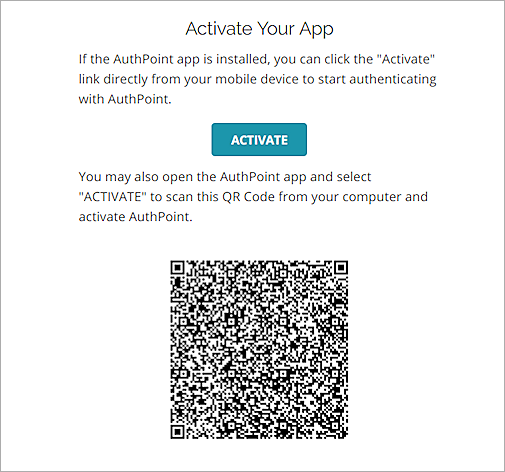
- トークンをアクティブ化するには、以下の手順を実行します。
- モバイル デバイスで Web ページが開かれた場合は、アクティブ化 ボタンをタップします。これにより、AuthPoint アプリが開き、トークンがアクティブ化されます。
- コンピュータでページを開いた場合は、管理ユーザーがスマートフォンで AuthPoint アプリを開いて アクティブ化 をタップしてから、モバイル デバイスのカメラをコンピュータ画面上の QR Code に向ける必要があります。これにより、トークンがアクティブ化されます。
管理ユーザーがすでにトークンをアクティブ化している場合は、
 をタップして、QR Code リーダーを開く必要があります。
AuthPoint アプリを使用して認証する
MFA が有効化されている場合に WatchGuard Cloud にログインするには、以下の手順を実行します。
- cloud.watchguard.com にアクセスします。
- ユーザー名とパスワードを入力します。ログイン をクリックします。
認証するよう求めるプロンプトが表示されます。 - 認証方法を選択し、AuthPoint アプリを使用して認証します。以下のいずれかの認証方法を選択することができます。
プッシュ
この方法では、AuthPoint の通知がモバイル デバイスに表示されます。AuthPoint がモバイル デバイスに送信するプッシュ通知で、認証 をタップして認証を行い、ログインします。
ワンタイム パスワード
この方法を使用する場合は、AuthPoint アプリで一意のワンタイム パスワードが生成されます。WatchGuard Cloud パスワードに加えて、このワンタイム パスワードを使用して、認証を受けてログインします。ワンタイム パスワード テキスト ボックスに、AuthPoint アプリでトークンに示されている OTP を入力します。
QR Code
この方法を使用する場合は、AuthPoint アプリとモバイル デバイスのカメラを使用して、QR Code を読み取ります。その後、認証してログインするための 6 桁の検証コードを入力します。
これらの認証方法の詳細については、次を参照してください:認証について。
モバイル デバイスを使用せずに認証を受ける
管理ユーザーがモバイル デバイスを自宅に置き忘れた場合、または何らかの理由でモバイル デバイスにアクセスできない場合は、WatchGuard 顧客サービスが、モバイル デバイスなしでログインすることを管理ユーザーに許可することができます。この場合は、ログインできる時間が限られています。
管理ユーザーが認証に使用するモバイル デバイスにアクセスできない場合は、以下の手順を実行します。
- cloud.watchguard.com にアクセスして、ログインします。
認証するよう求めるプロンプトが表示されます。 - サインイン オプション セクションで、トークンを忘れた場合 をクリックします。
トークンを忘れた場合 ページが開き、そこにアクティベーション コードが表示されています。 - WatchGuard 顧客サービスに連絡して、モバイル デバイスにアクセスできないことを伝えてください。
- WatchGuard 顧客サービスに、アクティベーション コードを提供します。
- Service Provider から提供された 期間 (時間) と 検証コード の値を入力します。
- 完了 をクリックします。
完了して期間および検証コードの値を検証すると、ログインされます。WatchGuard 顧客サービスによって指定された期間、多要素認証は無効です。指定された期間中、ユーザー名とパスワードだけでログインできます。
AuthPoint トークンを別のデバイスに移動する
管理ユーザーが新しいモバイル デバイスを使用する場合は、AuthPoint トークンを古いデバイスから新しいデバイスに移行することができます。管理ユーザーがトークンを移行すると、AuthPoint により現在のモバイル デバイスからトークンが削除され、新しいデバイスでトークンをアクティブ化するためのアクティベーション メールが管理ユーザーに送信されます。
AuthPoint トークンの移行には、以下の手順を実行します。
- 古いモバイル デバイスで AuthPoint モバイル アプリを開きます。
管理ユーザーがモバイル デバイスを紛失した場合、またはトークンを削除した場合は、管理ユーザーは管理ユーザー アカウントの MFA を無効化して再度有効化することができます。管理ユーザーが MFA を再度有効化すると、WatchGuard から、管理ユーザー アカウントに関連付けられている電子メール アドレスにアクティベーション メールが送信されます。これにより、新しいトークンをアクティブ化することができます。
- トークンの横で
 (Android) または
  (iOS) をタップし、トークンの移行 を選択します。
 - 続行を促すメッセージが表示されたら、はい をタップします。
トークンが削除され、新しいデバイスでトークンをアクティブ化するために使用できるアクティベーション メールが届きます。 - 新しいモバイル デバイスに AuthPoint モバイル アプリをインストールします。
- アクティベーション メールを開いて、新しいモバイル デバイスでトークンをアクティブ化します。
WatchGuard Cloud 管理ユーザー アカウントの MFA を無効化する
管理ユーザーが WatchGuard Cloud にログインする際に多要素認証を使用したくない場合は、管理ユーザー アカウントの MFA を無効化することができます。管理ユーザーが自分のアカウントに対して MFA を有効化した場合は、それを無効化することもできます。
管理ユーザーの MFA を無効化すると、以前に有効化されていた場合、アカウント レベルの MFA も無効化されます。
Owner または Administrator のロールが割り当てられている管理ユーザーが管理ユーザー アカウントの MFA を有効化した場合は、その Owner または Administrator のロールを持つ管理ユーザー以外は MFA を無効化することができません。
管理ユーザー アカウントの MFA を無効化するには、以下の手順を実行します。
- WatchGuard Cloud にログインします。
- 管理 > 管理ユーザーとロール の順に選択します。
- 管理ユーザー セクションで、MFA を無効化する管理ユーザーの横にある をクリックします。
- MFA を無効化する を選択します。
MFA を無効化する ダイアログ ボックスが開きます。
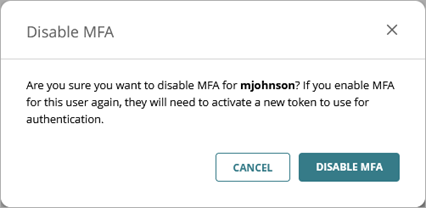
- MFA を無効化する を選択します。
アカウント レベルの MFA を無効化する
アカウント レベルで MFA を無効化すると、既存のすべての管理ユーザーの MFAも無効化することができます。
Owner または Administrator のロールを持っている管理ユーザーのみがアカウント レベルの MFA を無効化することができます。
アカウント レベルの MFA を無効化するには、以下の手順を実行します。
- WatchGuard Cloud にログインします。
- 管理 > 管理ユーザーとロール の順に選択します。
管理ユーザーとロール ページが開きます。 - 管理ユーザー ページで、すべての管理ユーザーに対する多要素認証 (MFA) を無効化します。
確認ダイアログ ボックスが開きます。 - 既存のすべての管理ユーザーの MFA を無効化するには、既存の管理ユーザーに対し MFA を無効化する チェックボックスを選択します。
- OK をクリックします。
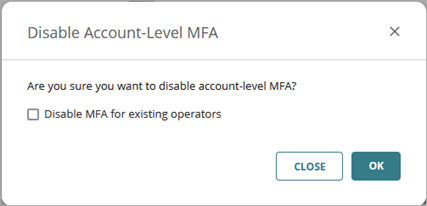
既存の管理ユーザーの MFA を無効化する チェックボックスを選択せず、OK をクリックして続行した場合、アカウント レベルの MFA は無効化されますが、既存の管理ユーザーは MFA ステータスを保持します。