適用対象: クラウド管理の Firebox, ローカル管理の Firebox, WatchGuard Cloud の管理対象アクセス ポイント
デバイス設定 ページでは、デバイスの設定の概要をレビューしたり、各デバイスの詳細なステータスを確認したりすることができます:
選択したデバイスのデバイス設定ページで、ローカル管理の Firebox または FireCluster をクラウド管理に変更することが可能です。詳細については、次を参照してください:ローカル管理の Firebox をクラウド管理に変更する および FireCluster の管理の種類を変更する。
管理ユーザーのロールに応じて、WatchGuard Cloud で表示および実行できる内容が異なります。この機能を表示または構成するには、ユーザーのロールに デバイス 権限が必要です。詳細については、次を参照してください:WatchGuard Cloud 管理ユーザーとロールを管理する。
デバイス設定ページを開く
デバイス設定 ページの情報は、デバイス、フォルダ、または複数のデバイスを持つ Subscriber アカウントのどれを選択するかによって異なります。
デバイス設定ページを開くには、以下の手順を実行します。
- WatchGuard Cloud にログインします。
- 構成 > デバイス の順に選択します。
- デバイスの設定を表示するには、アカウント マネージャーリストからデバイスを選択します。フォルダ内のすべてのデバイスのステータス概要を表示するには、アカウント マネージャーからフォルダを選択します。
- アカウント マネージャーから複数のデバイスがあるフォルダまたは Subscriber アカウントを選択した場合は、デバイス設定ページで Firebox または アクセス ポイント タブを選択します。
各タブの表には、選択したフォルダまたはアカウントの Firebox またはアクセス ポイントのリストが表示されます。
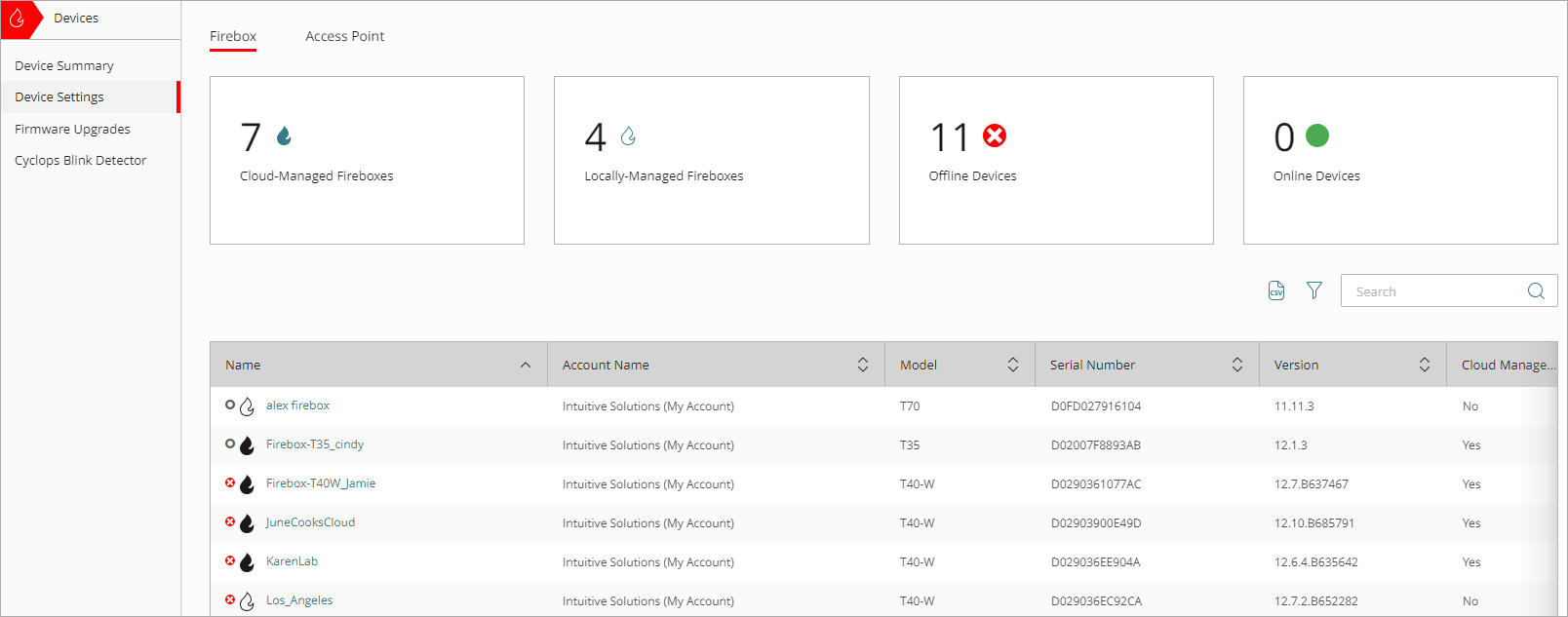
- Firebox タブで表にフィルタを適用し、クラウド管理の Firebox、ローカル管理の Firebox、オフライン デバイスまたはオンライン デバイスが表示されるようにするには、ウィジェットをクリックします。
- アクセス ポイント タブで、表にフィルタを適用して Standard Wi-Fi Management、USP Wi-Fi Management、オフライン デバイス、またはオンライン デバイスを表示するには、ウィジェットをクリックします。
- デバイスのリストをフィルタリングするには、
 をクリックします。Firebox の場合、リストはクラウド ステータス、ログ記録、管理の種類、ライセンスの種類、データ保持、モデル、バージョンによりフィルタリングできます。アクセス ポイントの場合、リストはクラウド ステータス、ライセンスの種類、モデル、バージョンによりフィルタリングできます。
 - リスト内の Firebox またアクセス ポイントを検索するには、検索ボックスに名前を入力し、Enter を押します。また、Firebox のシリアル番号で検索することもできます。
- デバイスのリストを更新するには、
 をクリックします。
- デバイスの設定を構成するには、リストからデバイスを選択します。
デバイス設定 ページでは、デバイスをバックアップまたはアップグレードしたり、デバイスのログ記録や ThreatSync を有効化または無効化したりすることができます。WatchGuard Cloud またはクラウド管理からデバイスを削除することができます。
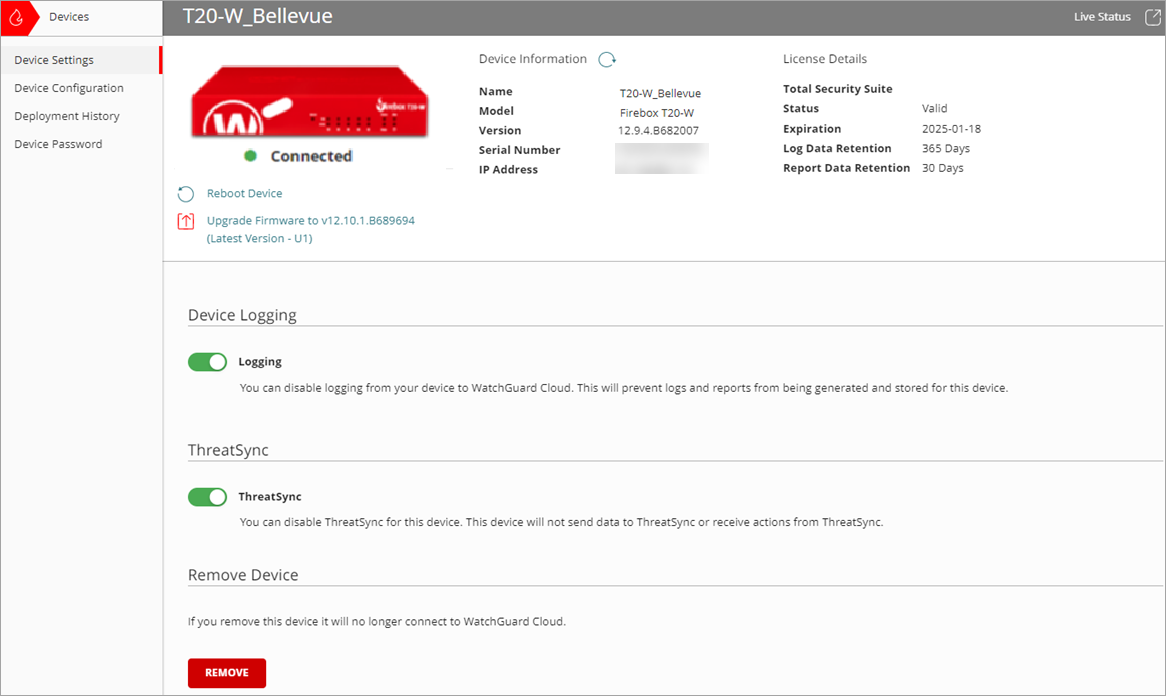
特定のデバイスのデバイス設定 ページでは、以下を行うことができます:
- WatchGuard Cloud でファームウェアをアップグレードする
- Firebox を再起動する
- アクセス ポイントを再起動する
- WatchGuard Cloud へのログ記録を無効化または有効化する
- ThreatSync デバイス設定を構成する
- Firebox 検証コードを再生成する
- WatchGuard Cloud からデバイスを削除する
- クラウド管理から Firebox を削除する
- ローカル管理の Firebox をクラウド管理に変更する
FireCluster のデバイス設定 ページから、以下のタスクを開始することもできます。
- WatchGuard Cloud で FireCluster のログ記録を管理する
- WatchGuard Cloud から FireCluster を削除する
- WatchGuard Cloud で FireCluster をアップグレードする
- FireCluster の管理の種類を変更する