適用対象: WatchGuard Cloud の管理対象アクセス ポイント (AP130、AP230W、AP330、AP332CR、AP430CR、AP432)
デバイス設定ページで、以下のアクセス ポイントの詳細を確認することができます。
- 接続ステータス
- ファームウェアのステータス
- デバイス情報と統計
- ライセンスの詳細
- 無線の詳細
管理ユーザーのロールに応じて、WatchGuard Cloud で表示および実行できる内容が異なります。この機能を表示または構成するには、ユーザーのロールに デバイス 権限が必要です。詳細については、次を参照してください:WatchGuard Cloud 管理ユーザーとロールを管理する。
アクセス ポイントのデバイス設定ページを表示するには、以下の手順を実行します。
- 構成 > デバイス の順に選択します。
- フォルダまたは Subscriber アカウントを選択した場合は、デバイス設定ページで アクセス ポイント タブを選択します。
各タブの表には、選択したフォルダまたはアカウントのアクセス ポイントのリストが表示されます。
- 表にフィルタを適用して Standard Wi-Fi Management、USP Wi-Fi Management、オフライン デバイス、またはオンライン デバイスを表示するには、ウィジェットをクリックします。
- アカウントにデバイスを追加するには、デバイスを追加する をクリックします。
- SSID 名をクリックすると、アクセス ポイントの各無線の BSSID MAC アドレスが表示されます。
- 表示データの自動更新を一時停止するには、
 をクリックします。自動更新を再開するには、
 をクリックします。
 -
 をクリックして、アクセス ポイントの CSV リストをダウンロードします。
 - デバイスのリストをフィルタリングするには、
 をクリックします。リストはクラウド ステータス、ライセンスの種類、モデル、バージョンによりフィルタリングできます。
 - デバイスを検索するには、検索ボックスに名前かシリアル番号を入力し、Enter を押します。

各アクセス ポイントについて、以下の詳細を表示できます:
- 名前 — 一度も WatchGuard Cloud に接続されていないデバイスの場合は、WatchGuard Web サイトに登録されたときにデバイスに割り当てられた名前がその名称となります。デバイスが接続された後は、デバイスに構成された名前がその名称となります。
- モデル — アクセス ポイントのモデル番号。
- 説明 — WatchGuard Cloud でデバイスを識別する上で有用となるアクセス ポイントの説明。
- SSID — アクセス ポイントによりブロードキャストされた SSID。SSID 名をクリックすると、アクセス ポイントの各無線の BSSID MAC アドレスが表示されます。
- 前回の接続 — アクセス ポイントが最後に WatchGuard Cloud に接続された日時。
- シリアル番号 — アクセス ポイントのシリアル番号。
- MAC アドレス — アクセス ポイントの MAC アドレス。
- パブリック IP アドレス — WatchGuard Cloud から接続されるパブリック IP アドレス。
- ローカル IP アドレス — アクセス ポイントのローカル プライベート IP アドレス。
- バージョン — アクセス ポイントに現在インストールされているファームウェア バージョン。一度も WatchGuard Cloud に接続されていないアクセス ポイントの場合は、デバイス製造時のファームウェアのバージョンがそのバージョンとなります。アクセス ポイントが WatchGuard Cloud に接続された後は、現時点でデバイスにインストールされているファームウェア バージョンがそのバージョンとなります。
- 2.4 GHz チャンネル — アクセス ポイントが使用している現在の 2.4 GHz チャンネルの幅。
- 2.4 GHz 送信電力 — dBm で表した 2.4 GHz 無線の現時点の送信電力。
- 5 GHz チャンネル — アクセス ポイントが使用している現在の 5 GHz チャンネルの幅。
- 5 GHz 送信電力 — dBm で表した 5 GHz 無線の現時点の送信電力。
無線送信電力は最良の近似値であり、アンテナ利得は含まれません。実際の送信電力は、ワイヤレス モードやワイヤレス チャンネル、チャンネルの幅、データ転送速度、規制地域によって許可されている最大電力、アンテナ利得などの要素によって異なります。送信電力は、各アクセス ポイントのモデルごとにテストされ、地域規格への適合性が認証されます。さまざまな配備エリアからのアクセス ポイントの信号強度を正確に測定するには、外部の測定ルールを使用することをお勧めします。
- ライセンスの有効期限 — アクセス ポイントのライセンスの有効期限。
- ログ データ保持 — アクセス ポイントのログ データ保持日数。
- フォルダ — アクセス ポイントのフォルダの場所。
- デバイスを選択します。
アクセス ポイントのデバイス設定ページが開きます。
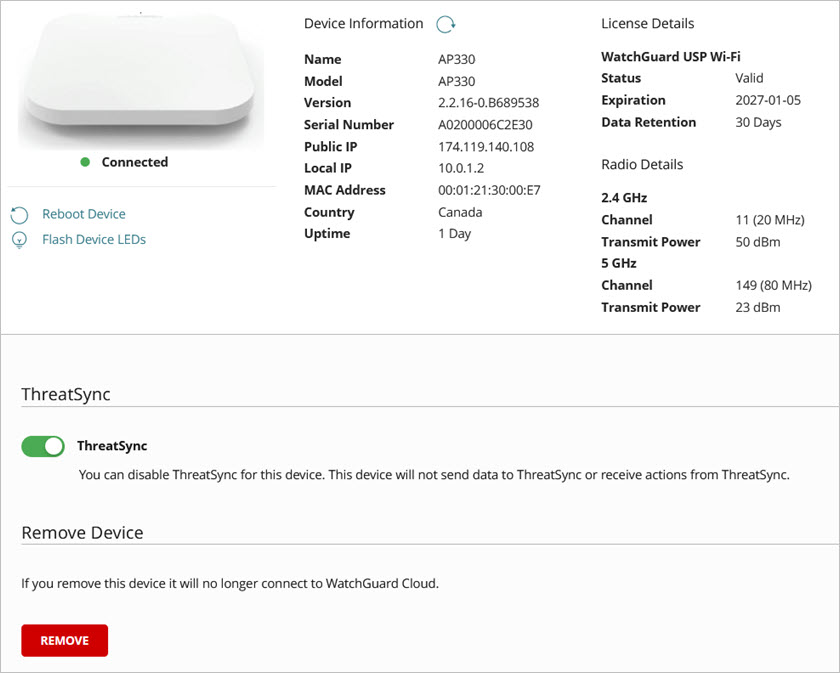
デバイス設定 ページには、以下のデータが含まれています。
接続ステータス
デバイスの画像の下に接続ステータスが表示されます。接続ステータスには、デバイスと WatchGuard Cloud アカウントの接続の有無が示されます。これは以下の値のいずれかとなります。
 未接続 — デバイスは WatchGuard Cloud に一度も接続されたことがありません。
 接続済み — このデバイスは WatchGuard Cloud に接続されています。
 非接続 — このデバイスは WatchGuard Cloud に接続されていません。
 非アクティブ — このデバイスは非アクティブです。詳細については、次を参照してください:非アクティブなデバイスとデータ保持。
デバイスのアクション
- デバイスを再起動する — アクセス ポイントを再起動するには、デバイスを再起動する をクリックします。アクセス ポイントを選択して、監視 > デバイス > デバイスの概要 の順に移動したページで、デバイスを再起動することもできます。詳細については、次を参照してください:アクセス ポイントを再起動する。
- デバイス LED を点滅させる — 特定しやすいように、特定のアクセス ポイントの電源 LED を点滅させることができます。これは、セキュリティ上の目的でアクセス ポイントの LED を無効化しているために、デバイスにおけるワイヤレス アクティビティの使用が非表示になっている場合に有用です。LED は 60 秒間青色に点滅します。詳細については、次を参照してください:アクセス ポイントの LED の点滅。
- ファームウェアのアップグレード — デバイスで実行されているバージョンよりも新しいアクセス ポイントのファームウェア バージョンがリリースされている場合は、ファームウェアを [バージョン] にアップグレードする リンクをクリックして、アクセス ポイントのファームウェアを更新します。ファームウェアは、直ちに更新することも、特定の日時に更新をスケジュールすることもできます。詳細については、次を参照してください:アクセス ポイントのファームウェアを更新する。
デバイス情報
- 名前 — 一度も WatchGuard Cloud に接続されていないデバイスの場合は、WatchGuard Web サイトに登録されたときにデバイスに割り当てられた名前がその名称となります。デバイスが接続された後は、デバイスに構成された名前がその名称となります。
- モデル — アクセス ポイントのモデル番号。
- 説明 — WatchGuard Cloud でデバイスを識別する上で有用となるアクセス ポイントの説明。たとえば、「5th Floor Engineering Lab」のように、デバイスの場所や機能を説明として入力することができます。説明を更新する方法については、次を参照してください:アクセス ポイント デバイス設定を構成する。
- バージョン — アクセス ポイントに現在インストールされているファームウェア バージョン。一度も WatchGuard Cloud に接続されていないアクセス ポイントの場合は、デバイス製造時のファームウェアのバージョンがそのバージョンとなります。アクセス ポイントが WatchGuard Cloud に接続された後は、現時点でデバイスにインストールされているファームウェア バージョンがそのバージョンとなります。
- シリアル番号 — アクセス ポイントのシリアル番号。
- パブリック IP — WatchGuard Cloud から接続されるパブリック IP アドレス。
- ローカル IP — アクセス ポイントのローカル プライベート IP アドレス。
- 国 — デバイスが運用されている国。デバイスが運用されている地域によって、アクセス ポイントで使用できるチャンネルと送信電力が異なります。
- 稼働時間 — デバイスが最後に再起動されてから経た日数です。この情報は、デバイスが WatchGuard Cloud に接続された後にのみ表示されます。デバイスが接続されていない場合は、この数値はデバイスが WatchGuard Cloud に最後に接続されたときの稼働時間を示しています。アクセス ポイントを最近再起動またはアップグレードした場合は、ページを更新し、更新されたアップタイムを表示する必要があるかもしれません。
ライセンスの詳細
アクセス ポイントのライセンスの詳細については、次を参照してください:Wi-Fi in WatchGuard Cloud アクセス ポイント ライセンスについて。
- ライセンスの種類 — アクセス ポイントのライセンスの種類。
- WatchGuard Standard Wi-Fi
- WatchGuard USP (統合セキュリティ プラットフォーム) Wi-Fi
- ステータス — アクセス ポイントのライセンス ステータス。ライセンスのステータスは、有効 または 期限切れ のいずれかとなります。
- 有効期限 — アクセス ポイントのライセンスの有効期限が切れる日付。
- データ保持 — アクセス ポイントに関するデータが WatchGuard Cloud で保持される期間。
無線の詳細
選択されているデバイスの各無線の詳細。無線で SSID が構成されていない場合は無線の詳細は表示されません。
- チャンネル — 現時点で動作しているチャンネルとチャンネル幅。
- 送信電力 — 現時点の無線の送信電力。
無線電力は最良の近似値であり、アンテナ利得は含まれません。実際の送信電力は、ワイヤレス モードやワイヤレス チャンネル、チャンネルの幅、データ転送速度、規制地域によって許可されている最大電力、アンテナ利得などの要素によって異なります。送信電力は、各アクセス ポイントのモデルごとにテストされ、地域規格への適合性が認証されます。さまざまな配備エリアからのアクセス ポイントの信号強度を正確に測定するには、外部の測定ルールを使用することをお勧めします。
デバイスを接続する
アクセス ポイントがすでに WatchGuard Cloud に登録済みで管理されているにも関わらず、接続が失われた場合は (非接続のステータスが表示され、10 分以内に接続されなかった場合)、接続 をクリックして、デバイスを手動で接続します。
WatchGuard Cloud に登録および管理されていたアクセス ポイントが工場出荷時の既定設定にリセットされた場合に、この問題が発生する可能性があります。
接続 ボタンをクリックしてからデバイスが WatchGuard Cloud に再接続されるまでに数分かかる場合があります。
ThreatSync
アカウントの ThreatSync を有効化すると、そのアカウントに割り当てられているデバイスでこれが自動的に有効化されます。こうしたデバイスからは、自動的にデータが ThreatSync に送信されるようになります。
また、特定のアクセス ポイントの ThreatSync をデバイス レベルで有効化または無効化することができます。
アクセス ポイントには USP Wi-Fi Management ライセンスが必要で、ThreatSync と統合するには空域の監視が有効化されている必要があります。
詳細については、次を参照してください:ThreatSync デバイス設定を構成する。
デバイスを削除する
WatchGuard Cloud からデバイスを削除することができます。この操作により、WatchGuard Cloud アカウントからデバイスの登録が解除され、デバイスの保存データが WatchGuard Cloud から削除されます。
削除 をクリックして、WatchGuard Cloud からデバイスを削除します。