適用対象: ローカル管理の Firebox
この機能は、ローカル管理のデバイスとして WatchGuard Cloud にアクティブに接続されているデバイスでのみ使用することができます。WatchGuard Cloud に新しいデバイスを追加する方法については、次を参照してください:クラウド管理の Firebox を WatchGuard Cloud に追加する。
WatchGuard Cloud で、WatchGuard Cloud に追加したローカル管理のデバイスのライブ ステータスを監視し、ログ メッセージとレポートを表示することができます。Firebox がクラウド管理対象の場合は、WatchGuard Cloud で構成を管理します。
ローカル管理の Firebox をクラウド管理に変更することができます。現時点で、WSM、Fireware Web UI、Command Line Interface のいずれかでデバイス構成を管理している場合は、その構成がクラウド管理の構成に置き換えられます。この構成は、ネットワーク要件が満たされるように、カスタマイズする必要があります。クラウド管理の構成が配備されるまで、元の構成が Firebox に残ります。
ローカル管理の Firebox をクラウド管理に変更する方法のベスト プラクティスについては、次を参照してください:Firebox のクラウド管理への移行ガイド。
WatchGuard Cloud で使用できる構成機能については、次を参照してください:Firebox の機能比較 — ローカル管理とクラウド管理。
ローカル管理の Firebox をクラウド管理に変更するには、以下を実行する必要があります。
- 直近のローカル管理の構成を保存する
クラウド管理の構成を配備する前に、WSM または Fireware Web UI を使用して、ローカル管理のデバイスのバックアップ イメージを作成することが強く勧められます。そうすれば、デバイスをクラウド管理から削除した場合も、後から復元することが可能となります。
- デバイスをローカル管理からクラウド管理に変更する
- WatchGuard Cloud でデバイスの既定構成をカスタマイズする
- クラウド管理の構成を配備する (クラウド管理構成が配備されるまで、元の構成が Firebox に残ります)
構成設定の一部を、既存のローカル管理のデバイスからクラウド管理のデバイスにインポートすることができます。ローカル管理の Firebox から構成設定をインポートする方法については、次を参照してください:Firebox 構成ファイルから構成設定をインポートする。
デバイスをローカル管理からクラウド管理に変更する
クラウド管理に変更する前に、Firebox がローカル管理のデバイスとして WatchGuard Cloud に接続されていることを確認してください。Firebox で Fireware v12.5.7 または Fireware v12.6.4 以降が実行されている必要があります。Fireware クラウド管理の要件に関する詳細については、Fireware 要件 を参照してください。
ローカル管理の Firebox をクラウド管理に変更する際に、新しい構成を作成すること、または既存のクラウド管理のデバイスから構成設定をコピーすることができます。ローカル管理の Firebox に構成設定をコピーする方法については、を参照してください。クラウド管理の Firebox から構成設定をコピーする。
デバイスをクラウド管理に変更するには、以下の手順を実行します。
- 直近のローカル管理の構成を保存します。
- WatchGuard Cloud アカウントにログインします。
- Service Provider アカウントの場合は、アカウント マネージャー で、マイ アカウント を選択します。
- 構成 > デバイス の順に選択します。
- 変更するデバイスを選択します。
デバイス設定ページが開きます。 - クラウド管理 セクションで、クラウド管理に変更する をクリックします。
- クラウド管理に変更することを確認します。
Add Device Wizard が開きます。今後は、WatchGuard Systems Manager (Policy Manager) または Fireware Web UI 経由で Firebox の構成を変更することができなくなります。
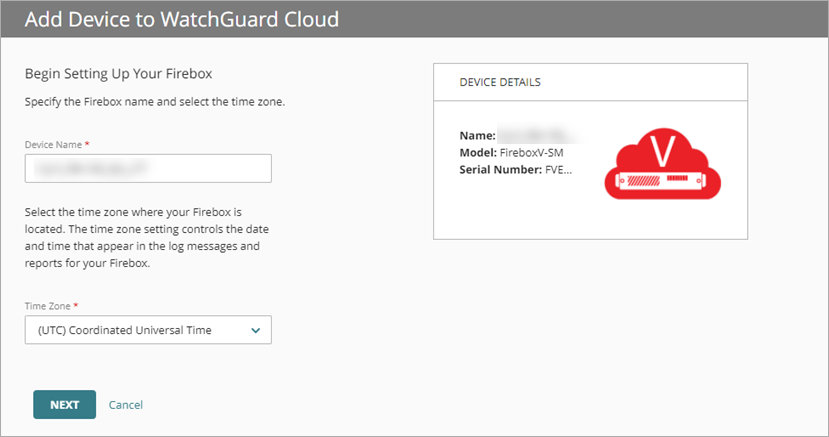
- 必要に応じて、デバイスの新しい名前を入力します。
- デバイスの適切な タイム ゾーン を選択します。
- 次へ をクリックします。
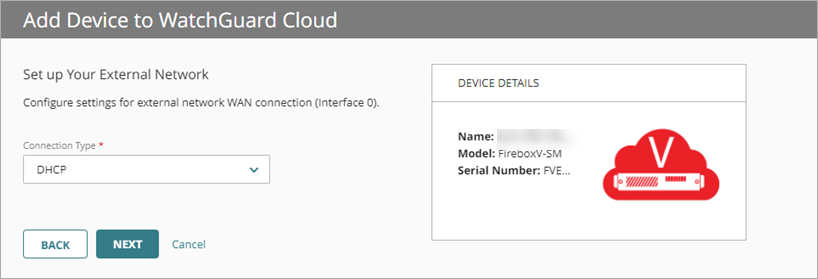
- 接続の種類 を選択します。
- 次へ をクリックします。
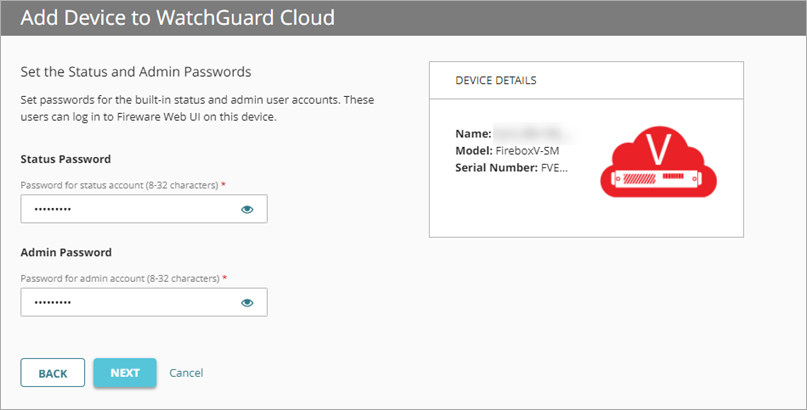
- WatchGuard Cloud 管理に用いる ステータス と 管理者 のパスワードを設定します。
- 次へ をクリックします。
次へ をクリックすると、ローカルのステータスと管理者の認証情報が、指定されているクラウド管理の認証情報に更新されます。 - WatchGuard Cloud でデバイスを構成するには、次へ をクリックします。
デバイス構成ページが開きます。
これで、デバイスが準備完了配備ステータスになります。詳細については、以下のセクションの 配備ステータスを確認する を参照してください:デバイス構成の配備を管理する。
- 既定の構成を確認し、必要に応じて変更を加えます。
クラウド管理の構成が配備されるまで、ローカル構成がそのまま残ります。配備する前に、クラウド管理の構成で内部インターフェイス、ネットワーク設定、VPN (該当する場合) を必ず構成してください。自動的に構成されるのは Eth0 のみです。複数の外部インターフェイスが必要な場合、または外部インターフェイスが物理的に別のポートに接続されている場合は、配備をスケジュールする前に、インターフェイスを手動で構成する必要があります。 - 構成を配備します。
詳細については、次を参照してください:デバイス構成の配備を管理する。
WatchGuard Cloud で、スケジュールされているすべての配備の配備履歴が自動的に作成されます。Firebox のローカル管理構成がクラウド管理構成に置き換えられます。
ビデオ チュートリアル:クラウド管理に変更する