適用対象: クラウド管理の Firebox, ローカル管理の Firebox, WatchGuard Cloud の管理対象アクセス ポイント
WatchGuard Cloud では、最大 10 レベルのフォルダを作成して、デバイスを整理することができます。各フォルダには、デバイス、フォルダ、またはその両方を含めることができます。フォルダを作成することで、デバイスのグループのステータスと概要データを容易に確認することが可能となります。
たとえば、地理的に異なる複数の場所にデバイスがある場合は、場所ごとにフォルダを作成することができます。こうすることで、フォルダを開いてその場所のデバイスのみを表示し、そのデバイスの概要ステータスと集計レポートを確認することが可能となります。
|
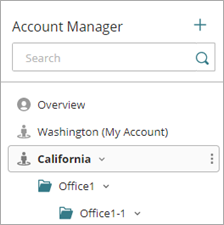
Service Provider アカウント — アカウント マネージャーのフォルダ構造 |
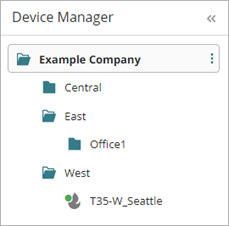
Subscriber アカウント — デバイス マネージャーのフォルダ構造 |
フォルダを管理する
フォルダを追加、名前変更、削除、および移動することができます。
既定の最上位レベルのフォルダの移動、名前変更、削除を行うことはできません。
新しいフォルダを作成するには、以下の手順を実行します。
- WatchGuard Cloud で 構成 > デバイス または 監視 > デバイス の順に選択します。
- 新しいフォルダを中に作成するフォルダの右側にある
 をクリックします。
 - 新規フォルダを作成する を選択します。
- フォルダ名 テキスト ボックスに、新しいフォルダの名前を入力します。
- 作成 をクリックします。
選択された既存のフォルダ内に新しいフォルダが表示されます。
フォルダ名を変更するには、以下の手順を実行します。
- 名前を変更するフォルダの右側にある をクリックします。
- フォルダ名を変更する を選択します。
- フォルダ名 テキスト ボックスに、フォルダの新しい名前を入力します。
- 名前を変更する をクリックします。
空のフォルダを削除するには、以下の手順を実行します。
- 削除するフォルダの右側にある をクリックします。
- フォルダを削除する を選択します。
選択するフォルダは空である必要があります。 - 削除 をクリックします。
フォルダを移動するには、以下の手順を実行します。
- 移動するフォルダを選択します。
- フォルダを新しい場所にドラッグします。
フォルダとフォルダのコンテンツが新しい場所に移動されます。
デバイスを移動する
既定では、すべてのデバイスは最上位レベルのフォルダにあります。デバイスは他の任意のフォルダに移動できます。
デバイスを別のフォルダに移動するには、以下の手順を実行します。
- デバイスを選択します。
- デバイスをフォルダに移動します。
フォルダをナビゲートする
最上位のフォルダ名か矢印アイコンをクリックすると、ツリーを展開することができます。
- フォルダを開くには、フォルダ名か矢印アイコンをクリックします。
- フォルダを閉じるには、矢印アイコンをクリックします。
- フォルダを選択するには、フォルダ名をクリックします。
フォルダ内のデバイスのデータをレビューする
フォルダを選択すると、ページの右側にフォルダ内のデバイスに関する情報が表示されます。監視 ページまたは 構成 ページかによってこの情報は異なります。
構成ページ
構成 ページでフォルダを選択すると、ウィンドウの右側にフォルダおよびサブフォルダのデバイス設定ページが表示されます。このページには Firebox タブと アクセス ポイント タブが含まれています。各タブには 4 つのウィジェットと、フォルダ内のすべてのデバイスのリストが表示されます。デバイスのリストをフィルタリングするには、ウィジェットをクリックします。この表には、フォルダまたはアカウント内のデバイスのリストが、シリアル番号、OS バージョン、クラウド管理ステータス、ログ記録設定とともに表示されます。
アクセス ポイントのデバイス設定の詳細については、次を参照してください:アクセス ポイント デバイス設定。
デバイスの表をフィルタリングするには、ウィジェットをクリックします。デバイスの設定を構成するには、表からデバイス名を選択します。
構成 ページの詳細については、次を参照してください:WatchGuard Cloud でデバイス設定を構成する。
監視ページ
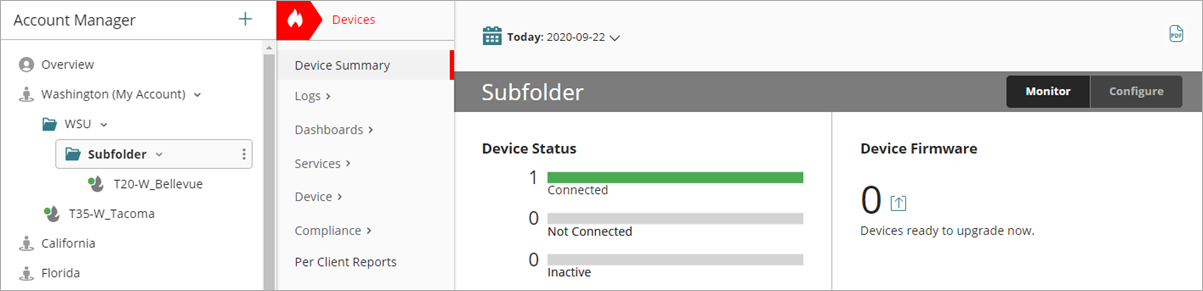
監視 ページでフォルダを選択すると、ウィンドウの右側にダッシュボードとレポートが表示されます。これらには、フォルダ内とサブフォルダ内のすべてのデバイスの合体データが含まれています。単体のデバイスで利用できるほとんどのダッシュボードとレポートは、フォルダでも利用することができます。
以下のダッシュボードとレポートは、以下のデバイスまたはアカウント レベルのみで使用できます。
- Log Manager と Log Search
- 健全性レポート
使用可能なレポートの詳細については、次を参照してください:WatchGuard Cloud デバイス レポート リスト および WatchGuard Cloud デバイス レポートを表示する。
スケジュールされたレポート
レポートをスケジュール設定する際に、フォルダを選択して、フォルダ内のすべてのデバイスのレポートを個々に生成することができます。スケジュールされたレポートのレポート データは集計されません。スケジュールされたレポートの詳細については、次を参照してください:スケジュールされたレポート。