適用対象: WatchGuard Cloud の管理対象アクセス ポイント (AP130、AP230W、AP330、AP332CR、AP430CR、AP432)
SSID で WPA2 または WPA3 エンタープライズ セキュリティを有効化すると、認証の成功後に RADIUS サーバーから提供されたユーザー情報に基づき VLAN ID をワイヤレス クライアントに動的に割り当てることができます。
動的 VLAN は、静的 VLAN 割り当てよりもネットワーク管理を簡素化し、機密データやリソースへの不正アクセスのリスクを減らす自動で一元化された VLAN の管理を提供します。ワイヤレス ネットワークでの VLAN の詳細については、次を参照してください:アクセス ポイントと VLAN。
ユーザーの VLAN 属性が RADIUS サーバーから返されなかった場合は、VLAN をタグなしとして設定するか、SSID に設定した VLAN ID を使用することができます。
動的 VLAN の要件:
- 動的 VLAN にはファームウェア v2.2 以上のアクセス ポイントが必要です。
- SSID で NAT が有効化されている場合は動的 VLAN を使用することはできません。
- SSID で、キャプティブ ポータルやネットワーク アクセス強制機能と同時に動的 VLAN を使用することはできません。
- WatchGuard アクセス ポイントで SSID の VLAN タグ付けを有効化する場合、またはアクセス ポイントのタグ付き管理 VLAN を有効化する場合は、アクセス ポイントから接続するネットワーク スイッチ、Firebox、またはその他のゲートウェイ デバイスでも VLAN を有効化する必要があります。
また、Access Point Site に SSID の設定を構成して、その構成を複数のアクセス ポイントに適用することができます。詳細については、次を参照してください:Access Point Site について。
- 構成 > デバイス の順に選択します。
- 構成するアクセス ポイントを選択します。
- デバイス構成 を選択します。
デバイス構成ページが開きます。
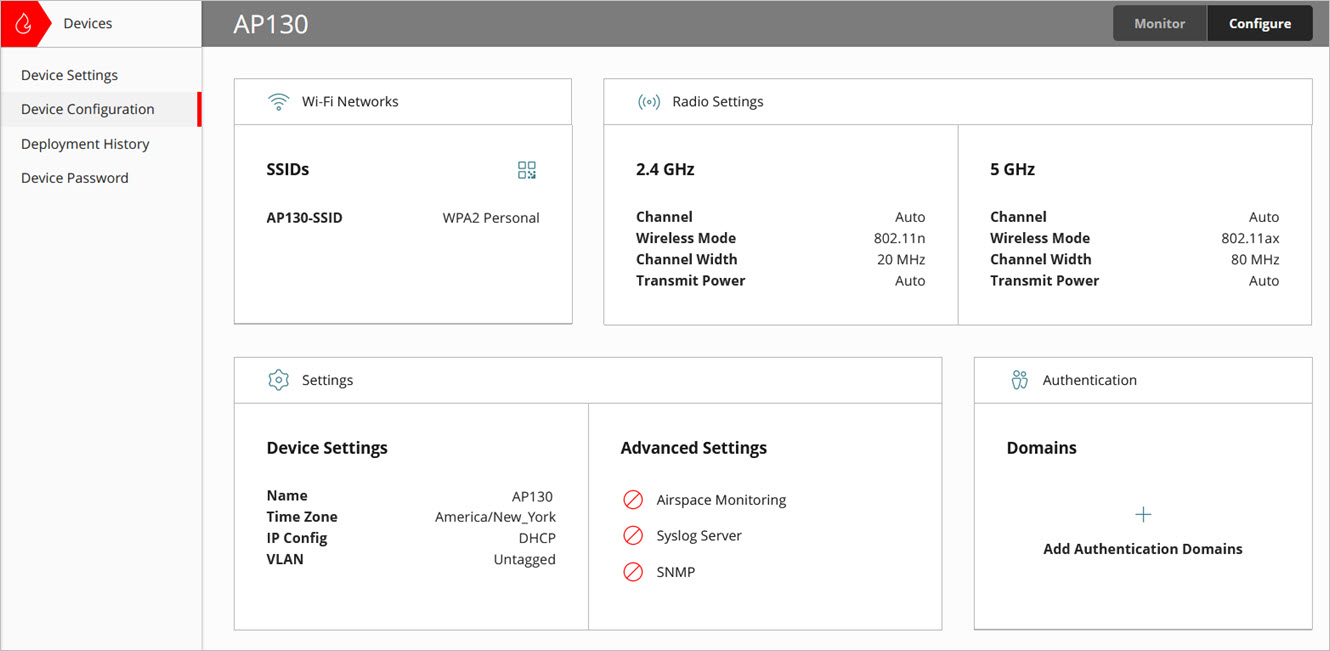
- Wi-Fi ネットワーク タイルで、SSID をクリックします。
- 既存の SSID を選択する、または新しい SSID を追加します。

- SSID 名、SSID の種類 (プライベートまたはゲスト)、無線 を構成します。
- セキュリティ 設定で WPA2 エンタープライズ または WPA3 エンタープライズ を選択し、続いて必要な RADIUS サーバーと 認証ドメイン を選択します。
- VLAN ドロップダウン リストから、RADIUS によって割り当てられた動的 VLAN を選択します。
- 未割り当て RADIUS クライアント セクションで、RADIUS サーバーから VLAN 属性が返されなかった場合の VLAN の割り当て方法を選択します。
- タグなし VLAN — クライアントはタグなし VLAN に割り当てられます。タグ付き VLAN ID は割り当てられません。
- SSID によって割り当てられた VLAN — SSID に手動で構成した VLAN ID を割り当てます。
- 保存 をクリックします。
- 構成をアクセス ポイントに配備します。
WatchGuard アクセス ポイントで SSID の VLAN タグ付けを有効化する場合、またはアクセス ポイントのタグ付き管理 VLAN を有効化する場合は、アクセス ポイントから接続するネットワーク スイッチ、Firebox、またはその他のゲートウェイ デバイスでも VLAN を有効化する必要があります。