適用対象: WatchGuard Cloud の管理対象アクセス ポイント (AP130、AP230W、AP330、AP332CR、AP430CR、AP432)
WatchGuard アクセス ポイントは 2 つの無線を搭載しており、2.4 GHz 帯域と 5 GHz 帯域の両方における同時動作が可能です。ワイヤレス無線設定は、構成するワイヤレス ネットワークにグローバルに適用されます。
Access Point Site を使用して、共通する無線設定をそのサイトに登録されている複数のアクセス ポイントに適用することもできます。詳細については、次を参照してください:Access Point Site について。
ワイヤレス モードやチャンネル、チャンネルの幅、最大送信電力などの利用可能なアクセス ポイントの無線設定は、アクセス ポイントを運用する国によって異なります。
- 2.4 GHz 帯域のほうが波長が長いため、5 GHz ワイヤレス ネットワークよりも電波がはるかに広い範囲に伝わります。しかし、2.4 GHz 帯域は非常に混雑しており、干渉が多く発生します。また、重複しないチャンネルはわずかしかありません (1、6、11)。
- 5 GHz 帯域では、2.4 GHz 帯域よりも短い距離でより高速なデータ転送速度が可能となります。また、重複しないチャンネルが多くあるため、干渉を削減することができます。
アクセス ポイントの無線設定を構成する
WatchGuard Cloud でアクセス ポイントのデバイス レベルの無線設定を構成するには、以下の手順を実行します。
- 構成 > デバイス の順に選択します。
- 構成するアクセス ポイントを選択します。
- デバイス構成 を選択します。
デバイス構成ページが開きます。
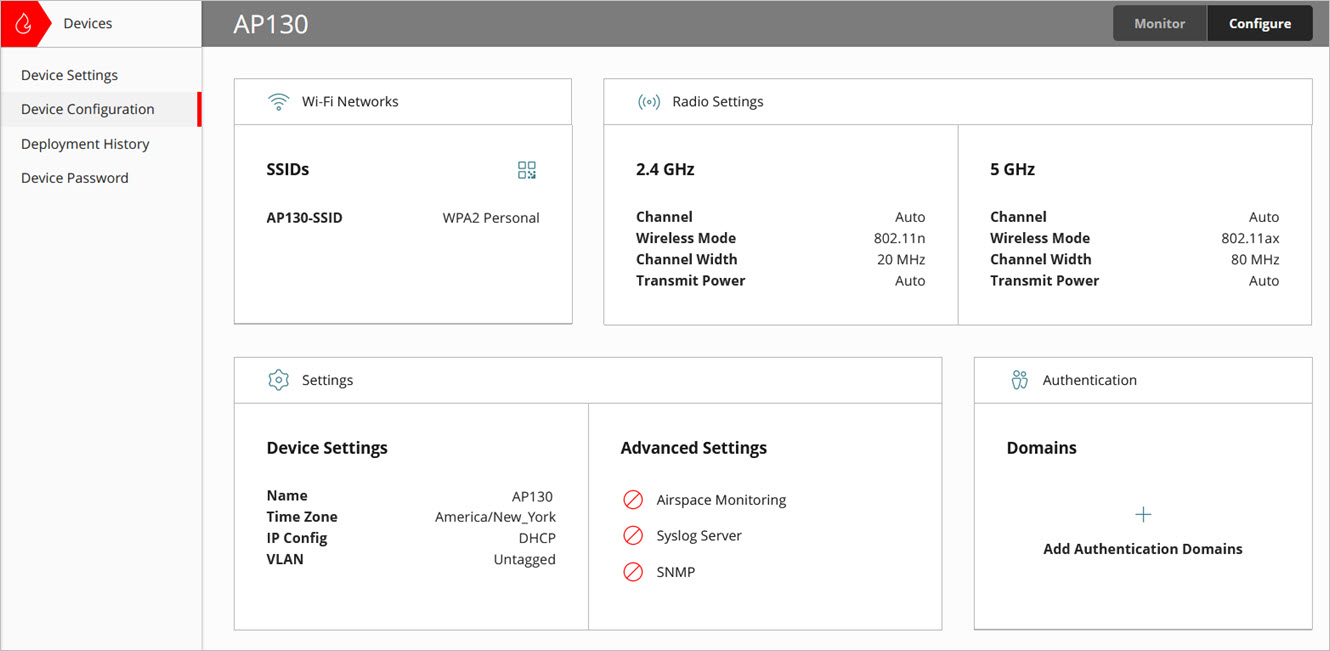
- 2.4 GHz または 5 GHz 無線をクリックして、選択されている無線の設定を構成します。
利用可能な構成オプションの詳細については、次を参照してください:無線設定。
Access Point Site の無線設定を構成する
Access Point Site の無線設定を構成するには、以下の手順を実行します。
- 構成 > Access Point Site の順に選択します。
- 既存のサイトを選択する、または新しいサイトを追加します。

- 構成の詳細 タブの 無線設定 タイルで 2.4 GHz を追加する または 5 GHz を追加する をクリックして選択した無線の設定を追加します。
利用可能な構成オプションの詳細については、次を参照してください:無線設定。
無線設定
アクセス ポイント デバイスまたは Access Point Site の無線設定ページで、2.4 GHz および 5 GHz 無線のワイヤレス モード、チャンネル、チャンネルの幅、および送信電力を構成することができます。
無線設定を変更すると、アクセス ポイントの無線は再起動して新規の構成を適用する必要があります。無線設定が配備されるこの間、ワイヤレス クライアントは一時的に切断されます。


2.4 GHz および 5 GHz 無線のデバイス レベルの無線設定

2.4 GHz および 5 GHz 無線の Access Point Site の無線設定

アクセス ポイントが運用されている国は、WatchGuard Cloud で自動的に検出されます。これにより、その地域の規制ドメインのアクセス ポイントで使用可能な最大送信電力、ワイヤレス モード、およびワイヤレス チャンネルが決まります。
Access Point Site は、登録済みデバイスの運用国を特定できません。Access Point Site で定義されている設定で、特定のアクセス ポイントの運用国で利用できないものは、デバイスにより使用されません。
ワイヤレス周波数帯域とアクセス ポイントが運用されている国によって、使用可能なワイヤレス モードが決まります。
- 2.4 GHz 無線では、以下がサポートされています。
- 802.11n (既定) — このモードを使用すると、802.11b/g/n を使用するワイヤレス デバイスをアクセス ポイントに接続することができます。
- 802.11ax — このモードを使用すると、802.11b/g/n/ax を使用するワイヤレス デバイスをアクセス ポイントに接続することができます。
- 5 GHz 無線では、以下がサポートされています。
- 802.11ax (既定) — このモードを使用すると、802.11a/n/ac/ax を使用するワイヤレス デバイスをアクセス ポイントに接続することができます。
- 802.11ac — このモードを使用すると、802.11a/n/ac を使用するデバイスをアクセス ポイントに接続することができます。
屋外または堅牢な屋内環境で配備できるアクセス ポイント CR デバイス モデルの場合、5 GHz 無線で屋内チャンネルの使用を有効化し、デバイスを屋内で配備したときにその地域の正しいチャンネルを使用できるようにすることができます。
地域によっては、5 GHz 帯域の屋外チャンネルの使用が制限されています。屋内チャンネルを有効化すると、自動または手動チャンネルの選択の候補チャンネル リストには、地域において屋内で使用可能なすべてのチャンネルが含まれます。
Caution: 一部の国では、屋内外における 5 GHz 無線チャンネルの使用が制限されています。地域の規制に対するコンプライアンスの責任はユーザーが負うものとします。

- アクセス ポイント CR モデルで屋内チャンネルを使用するにはファームウェア v2.5.7 以上が必要です。
- 屋内チャンネルの使用は、CR モデルのアクセス ポイントのデバイス レベルの構成でのみ構成できます。屋内チャンネルのサポートを Access Point Site で構成することはできません。
候補チャンネルの選択は、デバイス レベルの構成と Access Point Site の構成で異なります。
デバイス レベルの構成
- 使用可能なチャンネルは運用国および選択するワイヤレス モードとチャンネル幅によって決まります。
- 既定で、優先チャンネルは 自動 に設定されています。このモードでは、アクセス ポイントにより、選択されている帯域で使用可能なチャンネルの中から干渉が最も少なく混雑のないチャンネルが自動的に選択されます。候補チャンネル 選択リストから、使用可能な特定のチャンネルを指定することができます。ダイナミック チャンネルの選択 (DCS) も既定で有効化されています。これにより、定期的な間隔 (既定では 12 時間) でネットワークがスキャンされ、干渉が最も少ないチャンネルが検知されます。
- 手動 を選択して、特定のチャンネルを選択することもできます。必ず、空域に存在する別のアクセス ポイントでまだ使用されていないチャンネルを選択してください。
- 一部の地域では、5 GHz 帯域で動作する DFS (動的周波数の選択) チャンネルを選択することができます。DFS は、レーダー システムからも共有される追加のチャンネルをアクセス ポイントが使用できるようにします。
- アクセス ポイントがレーダー信号を検出すると、DFS は接続を中断する場合があります。アクセス ポイントがそのチャンネルでレーダー信号を検出すると、アクセス ポイントは送信を中止し、5 GHz 無線上のすべてのクライアントを切断し、使用可能な別のチャンネルに変更します。DFS チャンネルがチャンネル イベントを繰り返し発生させる場合は、使用可能なチャンネル リストからそれらを削除します。
- 運用国でアクセス ポイントが特定のチャンネルを利用できない場合、デバイスではそのチャンネルが使用されません。DFS チャンネルは、既定では選択されていません。
Access Point Site 構成
- Access Point Site の場合、登録済みアクセス ポイントが選択できる候補チャンネルを選択します。
- Access Point Site は、そのサイトに登録されているアクセス ポイントの運用国を特定できません。運用国で特定のアクセス ポイントが候補チャンネルを利用できない場合、デバイスではそのチャンネルが使用されません。
- Access Point Site の 5 GHz 無線でチャンネルの選択を行うには、すべての非 DFS チャンネルを使用する および すべての DFS チャンネルを使用する を選択します。DFS は、レーダー システムからも共有される追加のチャンネルをアクセス ポイントが使用できるようにします。
- アクセス ポイントがレーダー信号を検出すると、DFS は接続を中断する場合があります。アクセス ポイントがそのチャンネルでレーダー信号を検出すると、アクセス ポイントは送信を中止し、5 GHz 無線上のすべてのクライアントを切断し、使用可能な別のチャンネルに変更します。DFS チャンネルがチャンネル イベントを繰り返し発生させる場合は、使用可能なチャンネル リストからそれらを削除します。
- 運用国で登録済みアクセス ポイントが特定のチャンネルを利用できない場合、デバイスではそのチャンネルが使用されません。
- DFS チャンネルは、既定では選択されていません。
自動 チャンネルの選択を使用すると、ダイナミック チャンネルの選択 を有効化して、現時点のチャンネルで干渉が検出された際に新しいチャンネルに自動的に切り替わるようにすることができます。構成されている スキャンの間隔 に基づいてアクセス ポイントでネットワークがスキャンされ、干渉が最も少ないチャンネルが検知されます。
スキャンの間隔がリセットされた場合、または DCS 構成が更新されてアクセス ポイントに配備された場合は、アクセス ポイントで再スキャンが実行されます。他の構成変更が実行されてアクセス ポイントに配備された場合は、スキャンは行われません。
- アクセス ポイントのデバイス レベルの構成の場合は、既定により 12 時間の スキャンの間隔 で DCS が有効化されます。スキャンは 1 日 2 回 00:00 と 12:00 に行われます。
- Access Point Site 構成の場合、DCS は既定により無効になっています。既定の スキャンの間隔 は 4 時間です。スキャンは毎日 00:00、04:00、08:00、12:00、16:00、および 20:00 に行われます。
ダイナミック チャンネルの選択では、チャンネルの変更に数秒かかる場合があります。チャンネルが変更されて、ワイヤレス クライアントがアクセス ポイントに再接続すると、ビデオ通話または音声通話が中断される場合があります。こうした問題が頻繁に発生する場合は、スキャンの間隔 をより長い間隔に変更する、またはダイナミック チャンネルの選択を無効化して、静的ワイヤレス チャンネルを使用してください。
チャンネルの幅により、信号の幅と使用される周波数が左右されます。チャンネルの幅が広いと、速度とスループットが高まりますが、高密度エリアでは干渉が増加する可能性があります。
使用可能なチャンネルの幅は、アクセス ポイントの運用国に基づいています。
20 〜 40 MHz のチャンネル幅から始めることが勧められます。少数のワイヤレス デバイスを使用する低密度の配備で非常に高いアプリケーション スループットが必要な場合にのみ、広いチャンネル幅を使用してください。
- 2.4 GHz 帯域では、20 MHz と 20/40 MHz のチャンネル幅がサポートされています。既定値は 20 MHz です。
- 5 GHz 帯域は、20 MHz、40 MHz、80 MHz のチャンネル幅がサポートされています。既定値は 80 MHz です。使用可能なチャンネルの数を増やすには、40 MHz または 20 MHz のチャンネル幅を使用します。
Access Point Site の場合、登録済みアクセス ポイントの運用国で 80 MHz のチャンネル幅が利用できない場合は、国によってデバイスで 40 MHz または 20 MHz のチャンネル幅が使用されます。国で 40 MHz と 20 MHz の両方がサポートされている場合、アクセス ポイントは 40 MHz のチャンネルの幅を使用します。国で 20 MHz しかサポートされていない場合、アクセス ポイントは 20 MHz のチャンネルの幅を使用します。
オプションで、アクセス ポイントの最大送信電力を設定できます。送信電力は 8 dBm から 28 dBm の間で設定できます。または、自動 の既定値を使用し、運用国で許可されている最大送信電力を使用します。
アクセス ポイントの送信電力は、ワイヤレス クライアントに到達する信号の有効範囲に影響します。これは、配備に十分な信号カバレッジを提供するためにアクセス ポイントをどこにインストールするかを決定するのに役立ちます。
利用可能な最大送信電力は、アクセス ポイントの運用国によって設定された規制制限に基づいています。送信電力は、各アクセス ポイントのモデルごとにテストされ、地域規格への適合性が認証されます。ユーザーの地域で使用可能な周波数帯域とチャンネルの送信電力限度を理解するため、特定の運用国の規制を確認することをお勧めします。
各無線の現在の送信電力は、アクセス ポイントの デバイスの詳細 ページおよび 監視ページ で確認することができます。
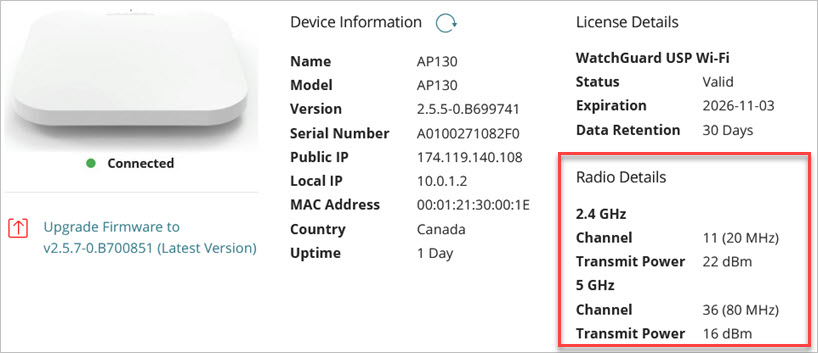
表示されている送信電力はあくまで概算であり、アンテナ利得 (EIRP) は含まれません。実際の送信電力は、次のようないくつかの要因により決まります。
- 手動で指定した送信電力設定
- 規制ドメインで許可されている最大電力
- 無線でサポートされている最大電力
- 使用するワイヤレス モード、チャンネル、チャンネルの幅およびデータ転送速度 (MCS インデックス)
- アンテナ利得 — アクセス ポイントのアンテナは、追加の利得 (約 2 〜 5 dBi) をアクセス ポイントによってブロードキャストされるベース信号に追加します。この値は、WatchGuard Cloud に表示される送信電力の近似値には含まれません。
最適な送信電力を決定するためにさまざまな配備エリアからのアクセス ポイントの信号強度を正確に測定するには、外部の測定ルールを使用することをお勧めします。
詳細
アクセス ポイントの無線の詳細設定ページで、高速ハンドオーバーのためのローミング設定の構成、クライアント関連付けの制限の指定、無線の特定の 802.11 プロトコルの有効化を行うことができます。
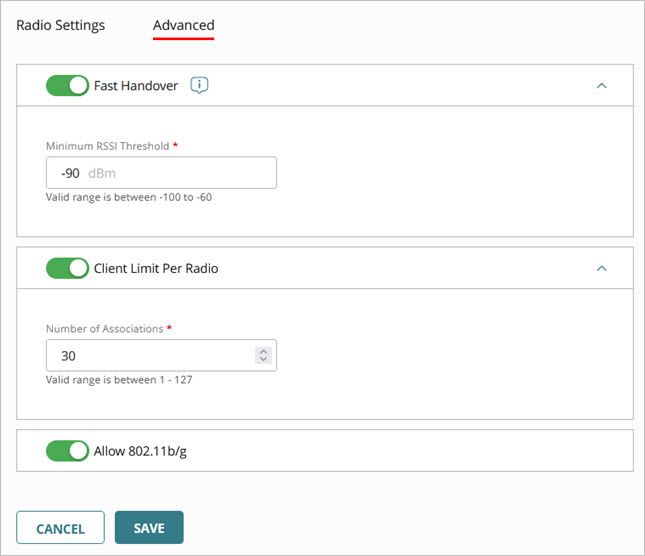
高速ハンドオーバーにより、WatchGuard アクセス ポイント間におけるワイヤレス クライアントのローミングが可能となるだけでなく、最も強力な信号でアクセス ポイントに接続することできます。アクセス ポイントに接続するために必要となる 最小 RSSI しきい値 (受信信号強度インジケータ) を入力します。有効な範囲は -100 ~ -60 dBm です。既定は-90 dBm です。
RSSI 値が 0 に近いほど、信号は強くなります。たとえば、-60 dBm の信号強度のほうが -70 dBm よりも強いということになります。
無線ごとのクライアント制限
各アクセス ポイントの無線に関連付けられるクライアント数を制限することができます。関連付けの数 テキスト ボックスに、関連付けられるクライアントの最大数 (1 ~ 127) を入力します。
802.11a を許可する (5 GHz のみ)
5 GHz 無線では、このワイヤレス モードを使用するレガシーのクライアント デバイスをサポートしなければならない場合は、ネットワークで 802.11a の使用を有効化することができます。
802.11b/g を許可する (2.4 GHz のみ)
2.4 GHz 無線では、このワイヤレス モードを使用するレガシーのクライアント デバイスをサポートしなければならない場合は、ネットワークで 802.11b/g の使用を有効化することができます。
複数の 802.11 規格をサポートするワイヤレス モードを選択すると、全体的なパフォーマンスが低下する可能性があります。これは、低速モードが使用されているデバイスの場合は、同じ量のデータの送受信により長い時間がかかることから、低速デバイスによりスループットが占領される可能性があるためです。