適用対象: WatchGuard Advanced EPDR。, WatchGuard EPDR。, WatchGuard EDR。,WatchGuard EDR Core。, WatchGuard EPP。
PSInfo URL カテゴリのクエリ ツールを使用して、Endpoint Security 製品で許可されている、またはブロックされる Web サイト URL のカテゴリを検索することができます。このツールにより、URL が正しく分類されているかどうかを判断することが可能となります。Web サイトが誤って分類されている、または未分類であると思う場合は、カテゴリの変更を要求することができます。
URL のカテゴリを表示するには、以下の手順を実行します。
- PSInfo.exe を実行します。PSInfo の詳細については、次を参照してください:PSInfo について。
PSInfo ダイアログ ボックスが開きます。 - Tools タブを選択します。

- URL カテゴリのクエリ をダブルクリックします。
URL カテゴリのクエリ ダイアログ ボックスが開きます。 - URL カテゴリのクエリ テキスト ボックスに、Web サイトの URL を入力します。一度に追加できる URL は 1 つのみです。
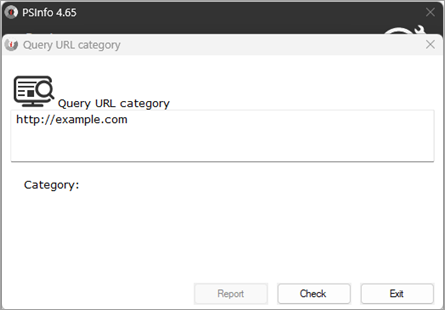
- チェック をクリックします。
URL クエリが WatchGuard に送信され、カテゴリの結果が表示されます。
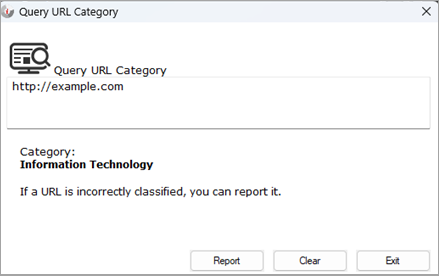
- Web サイト URL が正しいカテゴリに入っている場合は、終了 をクリックします。
- 別の Web サイト URL のカテゴリを検索するには、クリア をクリックします。
- 誤った URL カテゴリ分類を報告するには、レポート をクリックします。
URL カテゴリの変更を要求する
サポートに連絡して Web サイト URL のカテゴリの変更を要求するには、以下の手順を実行します。
- レポート をクリックします。
ページが更新され、連絡先電子メール アドレスと問題の説明のテキスト ボックスが表示されます。 - テキスト ボックスに、電子メール アドレスを入力 します。
- 問題の説明 テキスト ボックスに、カテゴリの変更を要求する理由を入力します。
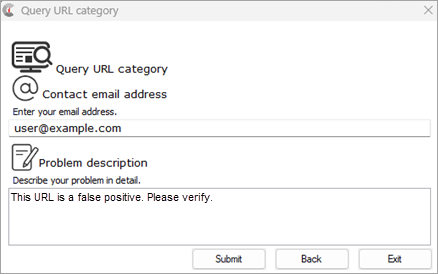
- 送信 をクリックします。
変更要求が WatchGuard に送信されます。 - OK をクリックします。
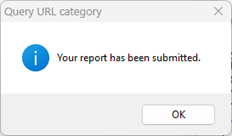
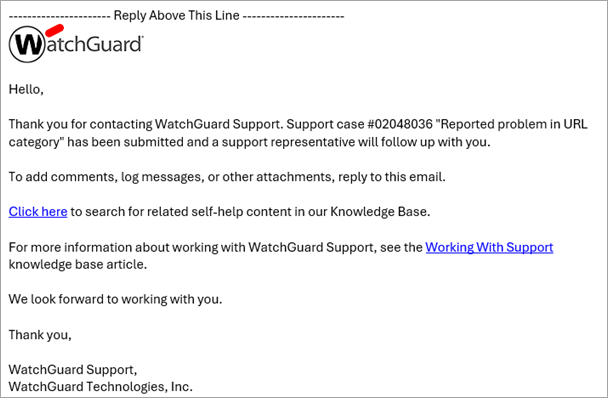
指定されている電子メール アドレスに、サポートから確認の電子メールが送信されます。この電子メールには、サポート ケース番号と詳細な手順が記載されています。