適用対象: WatchGuard Full Encryption。
WatchGuard Full Encryption には、Full Encryption で管理しているコンピュータが表示される暗号化のステータス リストが含まれています。リストの内容をフィルタリングして、コンピュータのグループの暗号化のステータスを表示することができます。
暗号化のステータス リストを使用して、以下のタスクを実行することができます。
管理ユーザーのロールに応じて、WatchGuard Cloud で表示および実行できる内容が異なります。この機能を表示または構成するには、コンピュータの暗号化の設定 を行う権限のあるロールが付与されている必要があります。詳細については、次を参照してください:WatchGuard Cloud 管理ユーザーとロールを管理する。
暗号化のステータス リストを表示するには、以下の手順を実行します。
- WatchGuard Cloud で、監視 > Endpoint の順に選択します。
- ステータス > Full Encryption の順に選択します。
- 暗号化のステータス タイルで、暗号化のステータスをクリックします。Windows コンピュータの各セグメントに、使用可能なコンピュータの割合とステータスの両方が表示されることに注意してください。
選択したステータスのコンピュータが表示されるようにフィルタリングされた状態で、暗号化のステータス リストが開きます。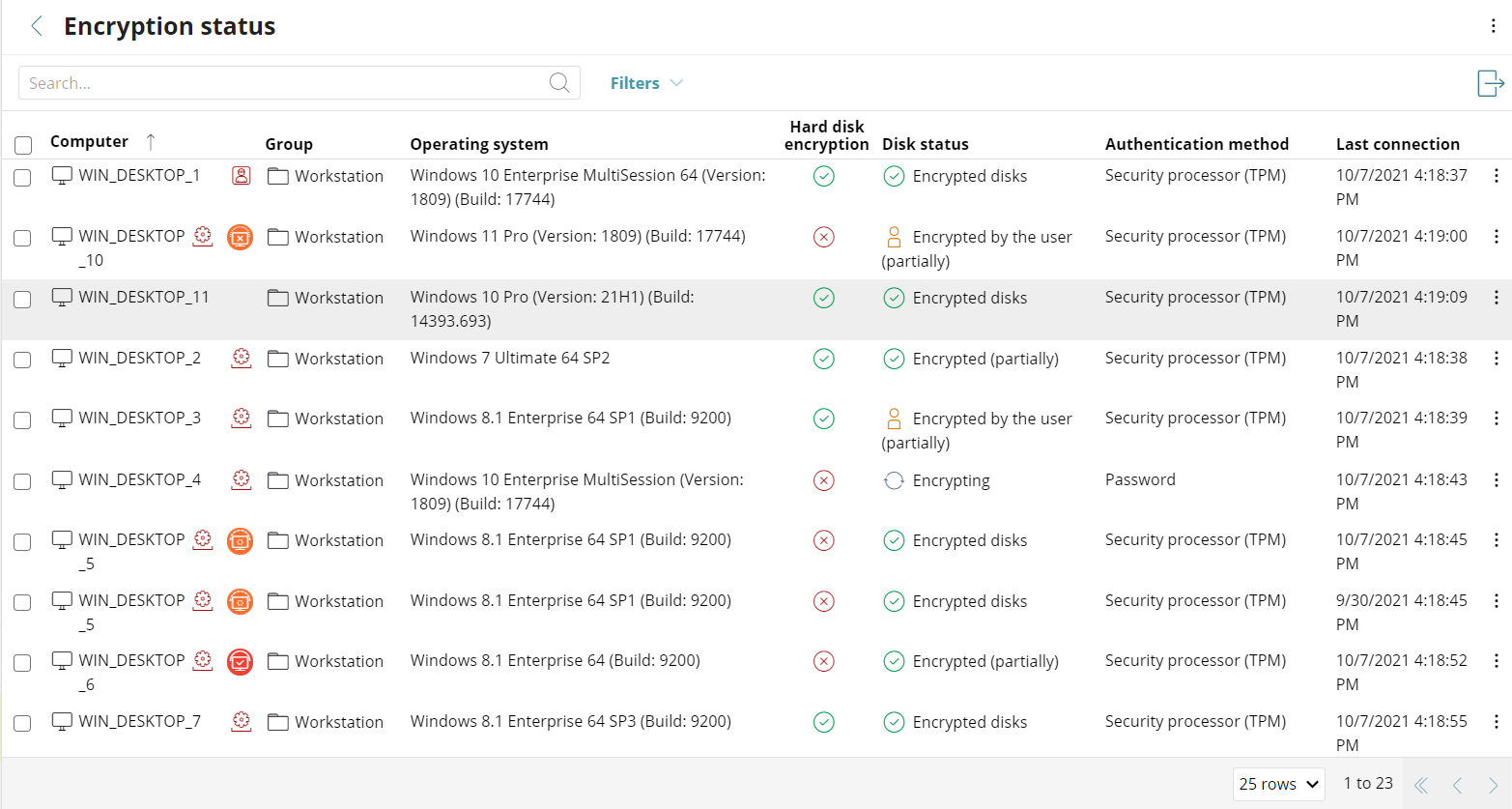
暗号化のステータス リストでは、種類、ステータス、その他の属性に基づいて、コンピュータをフィルタリングすることができます。
暗号化のステータスのリストをフィルタリングするには、以下の手順を実行します。
- フィルタ ドロップダウン リストから、フィルタにオプションを追加します。
- フィルタ をクリックします。
要求したコンピュータの種類とステータスが示されているリストが表示されます。
暗号化のステータス リストに一覧されているコンピュータに関する情報をエクスポートするには、以下の手順を実行します。
- 暗号化のステータス ページの右側で、エクスポートのアイコン
 をクリックします。
Full Encryption から、.CSV ファイルがコンピュータの ダウンロード フォルダにエクスポートされます。エクスポートされた .CSV ファイルには、暗号化のステータス リストに含まれているコンピュータのグループおよび要求した情報が一覧されています。