適用対象: WatchGuard Data Control
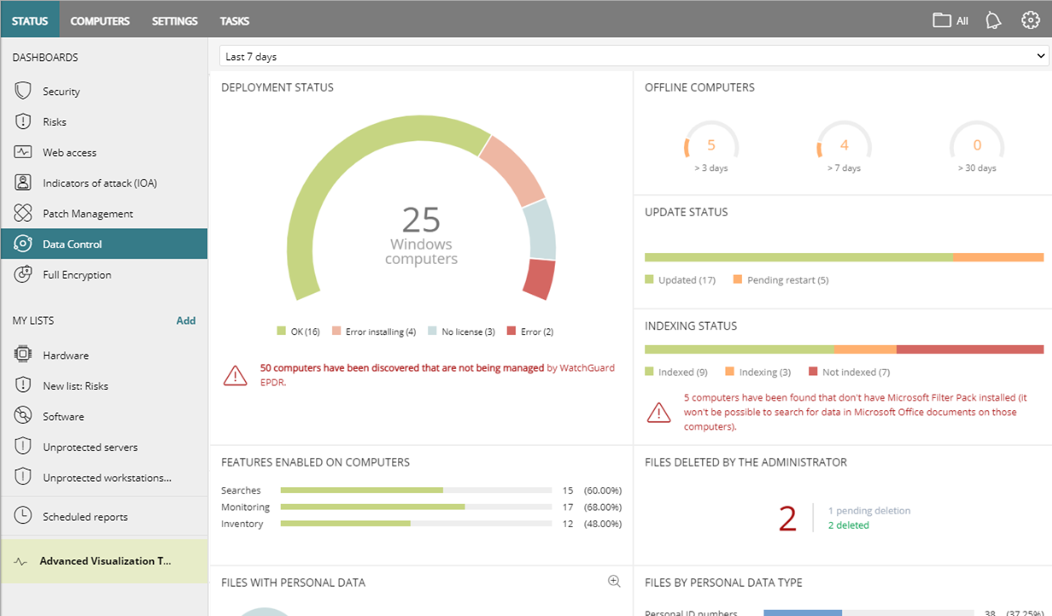
Data Control ダッシュボードには、特定の期間にネットワークで検出されたファイルの中で個人識別情報 (PII) が含まれているファイルの概要が表示されます。
管理ユーザーのロールに応じて、WatchGuard Cloud で表示および実行できる内容が異なります。この機能を表示または構成するには、Data Control を構成する 権限のあるロールが付与されている必要があります。詳細については、次を参照してください:WatchGuard Cloud 管理ユーザーとロールを管理する。
Data Control ダッシュボードを開くには、以下の手順を実行します:
- WatchGuard Cloud で、監視 > Endpoint の順に選択します。
- ステータス を選択します。
- 左ペインで、Data Control を選択します。
- データのフィルタリングを行う期間を選択します。
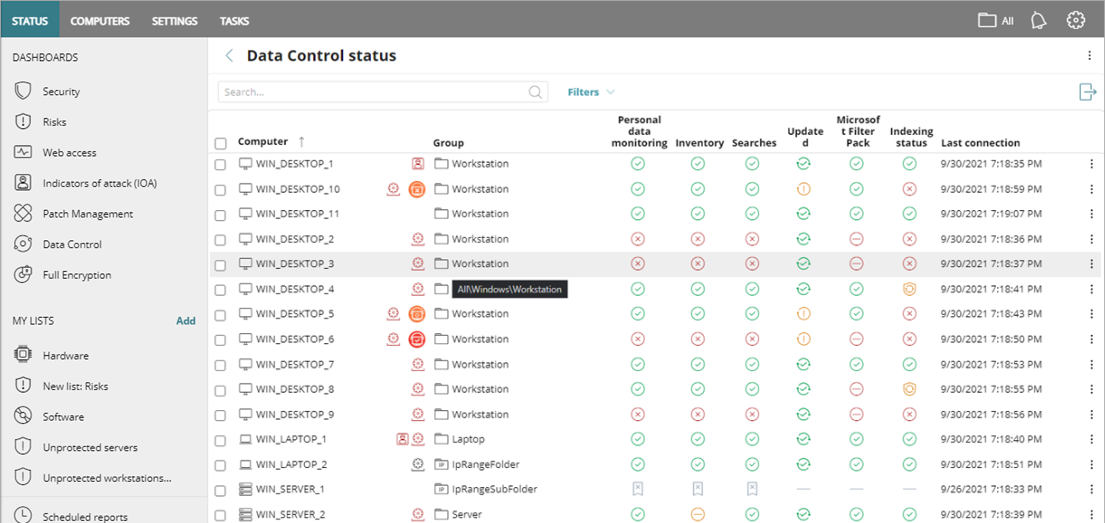
一部のタイルには、ファイル名、拡張子、PII が含まれているファイルが検出されたコンピュータの名前など、PII が含まれているファイルに関する基本的な情報が表示されます。タイルをクリックすると、Data Control ステータス リストの詳細情報が表示されます。
期間セレクタ
ダッシュボードには、ページ上部のドロップダウン リストで選択した期間の情報が表示されます。

以下の期間のいずれかを選択することができます。
- 24 時間以内
- 7 日以内
- 1 か月以内
- 1 年以内
昨年の情報が表示されないタイルもあります。特定のタイルで 1 年以内の情報のオプションがない場合は、通知が表示されます。
Data Control ダッシュボードには、以下のタイルが含まれています。
- デプロイメント ステータス
- オフラインのコンピュータ
- アップデートのステータス
- インデックス ステータス
- コンピュータで有効な機能
- 管理者が削除したファイル
- 個人データを含むファイル
- 個人データ種類別のファイル
- 個人データを含むコンピュータ
- 検索
デプロイメント ステータス
デプロイメント ステータスス タイルには、Data Control が正常に動作しているコンピュータ (OK) とエラーが発生しているコンピュータが表示されます。
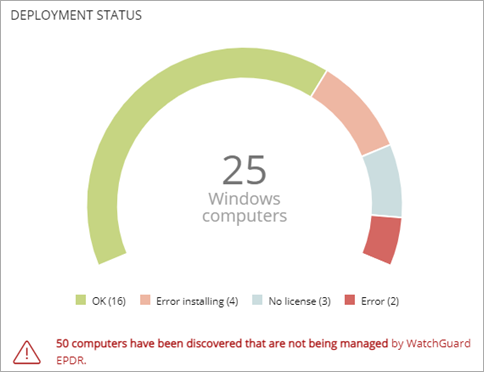
タイルの領域をクリックすると、そのステータスでフィルタリングされた Data Control ステータス リストが開きます。ステータスごとに、互換性のあるコンピュータの数と割合が表示されます。
- OK — Data Control がインストールされ、ライセンスが付与され、正常に動作しているコンピュータ。
- エラー — Data Control がインストールされているコンピュータの中で、WatchGuard サーバーから送信された要求にモジュールが応答しないコンピュータ。
- ライセンスなし — ライセンスが不足しているため、またはライセンスが割り当てられていないために、Data Control の管理対象となっていないコンピュータ。
- インストール エラー — Data Control をインストールできなかったコンピュータ。
- 情報なし — ライセンスが割り当てられているコンピュータの中で、クラウドにステータスがまだ報告されていないコンピュータ、および古いエージェントがインストールされているコンピュータ。
円の中心にある数字は、Data Control と互換性のあるコンピュータの総数です。
オフラインのコンピュータ
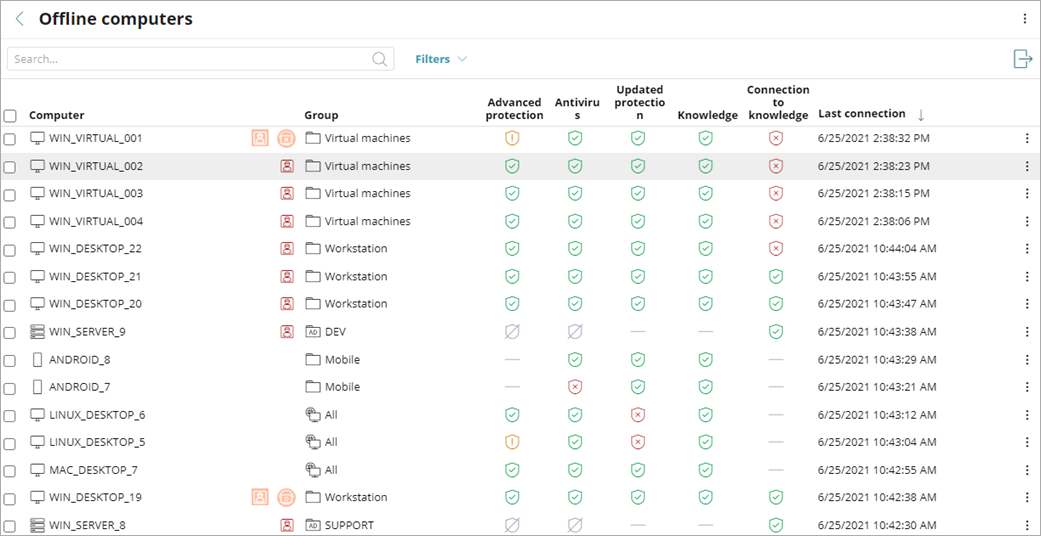
オフラインのコンピュータ タイルには、クラウドに接続されていないコンピュータの数とその日数が表示されます。

タイルをクリックして、コンピュータの詳細を表示します。これにより、セキュリティの問題のリスクがあり、注意が必要なコンピュータを確認することができます。
アップデートのステータス
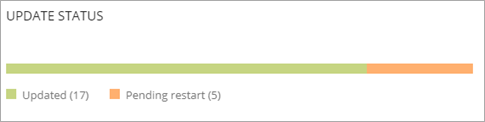
アップデートのステータス タイルには、Data Control モジュールで更新されたコンピュータの数が表示されます。ステータスは、アップデート済み、期限切れ、再起動待ちのいずれかとなります。
インデックス ステータス
インデックス ステータス タイルには、PII ファイルが入っているとしてインデックスされたコンピュータ、インデックス作成中のコンピュータ、未インデックスのコンピュータの数が表示されます。
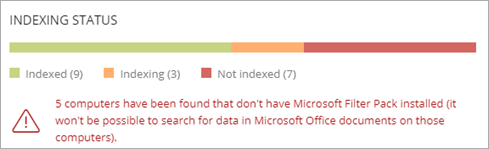
また、このタイルには、Microsoft Filter Pack がインストールされていないコンピュータの数が表示されます。Data Control では、Microsoft Office ドキュメントのデータを検索するために Microsoft Filter Pack が必要となります。詳細については、次を参照してください:Data Control 要件。
コンピュータで有効な機能
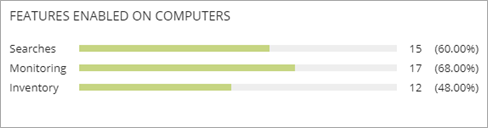
コンピュータで有効な機能タイルには、Data Control が正しくインストールされ、ライセンスが付与され、そしてモジュールを構成する 3 つの機能に対する有効ステータスが報告されているネットワークのコンピュータの数が表示されます。
検索
ファイルにおけるコンテンツ ベースの検索のステータスが有効として報告されているコンピュータの総数と割合 (%) が表示されます。
監視
ファイル監視のステータスが有効として報告されているコンピュータの総数と割合 (%) が表示されます。
インベントリ
インベントリのステータスが有効として報告されているコンピュータの総数と割合 (%) が表示されます。
管理者が削除したファイル
管理者が削除したファイル タイルには、管理者によって削除されたファイルのさまざまなステータスが表示されます。

- 削除待ち — 削除対象としてマーク付けされているファイルで、Data Control でまだ削除されていないファイル。
- 削除済み — 削除された中で、まだ検疫領域に残っているファイル。
- 削除の失敗 — Data Control で削除することができなかったファイル。
- 復旧待ち — 復元対象としてマーク付けされている中で、まだ復元されていないファイル。
- 復旧済み — バックアップ領域から元の場所に移動されたファイル。
- 復旧の失敗 — Data Control で復元することができなかったファイル。
個人データを含むファイル
個人データを含むファイル タイルには、ネットワークで検出された個人データ含有ファイルの数および過去 7 日間の日次インベントリで検出された個人データ含有ファイルの総数が表示されます。
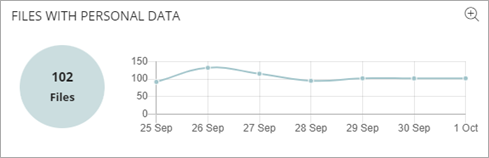
円の中には、各コンピュータから送信されたファイルの中で、最後のインベントリで検出された PII ファイルの総数が示されます。グラフには、ネットワークのすべてのコンピュータにおいて日次インベントリで検出されたファイルの中で、X 軸に示されている日付に生成された PII ファイルの数が示されます。
個人データを含むファイルに関するより詳細なグラフを開くには、グラフの右上隅にある  をクリックします。このグラフには、PII の種類ごとに異なる線が含まれています。
グラフに異なる情報を表示するには、以下を実行します。
- データを表示または非表示にするには、凡例キーの項目を選択またはクリアします。
- あらゆる種類の PII データが含まれている PII ファイルの数を表示するには、すべてのデータを非表示 をクリックします。
- 各種類の PII データが含まれている PII ファイルの数を表示するには、すべてのデータを表示 をクリックします。
個人データ種類別のファイル
個人データ種類別のファイル タイルには、最後のインベントリで検出された PII ファイルの数が PII データの種類 (ID カード番号、パスポート番号、クレジット カード番号など) 別に表示され、検出された PII ファイルの総数に占める割合としてその数が表示されます。

個人データを含むコンピュータ
個人データを含むコンピュータ タイルには、最後のインベントリで検出された個人データ含有ファイルが入っているワークステーションとサーバーの数が表示されます。
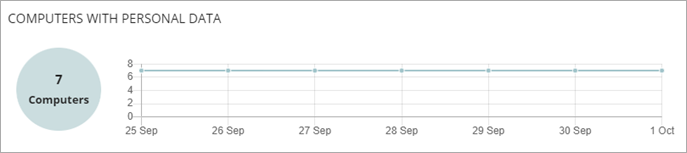
円の中には、各コンピュータから送信されたファイルの中で、最後のインベントリで検出された PII ファイルが入っているコンピュータの数が示されます。グラフには、インベントリで検出されたファイルの中で、X 軸に表示されている日付に生成された PII ファイルが入っているコンピュータの総数が示されます。
検索
Data Control では、ネットワークのコンピュータのインデックス付きストレージ ドライブに存在する名前、拡張子、またはコンテンツでファイルが検索されます。検索はリアルタイムで実行されます。検索タスクが実行されると、速やかにターゲット コンピュータからの結果が表示され始めます。
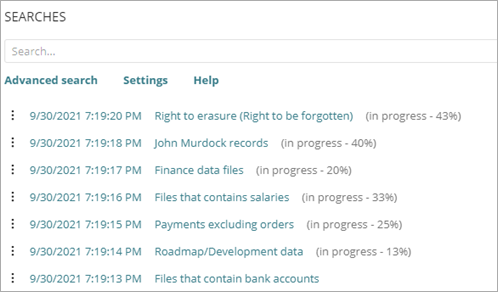
ページの検索セクションで、検索を作成して、既存の検索を確認することができます。
- 検索を作成するには、検索 バーに検索キーワードを入力して、Enter キーを押します。
- 検索結果を開くには、検索リストで検索をクリックします。
検索の詳細については、以下を参照してください。