適用対象: WatchGuard Data Control
新しい検索を作成すると、検索のリストにその検索が、作成日時、名前、ステータス (進行中、キャンセル、完了など) と共に表示されます。詳細検索ページで、検索を絞り込むことができます。検索を絞り込むには、自由検索テキスト ボックスにキーワードを入力する、または条件指定検索を作成します。
条件指定検索インターフェイスには、複数のテキスト ボックスが表示されるので、ここでキーワードの組み合わせ (すべて、いずれか、なしなど) で検索することができます。条件指定検索を作成するには、異なるテキスト ボックスにキーワードを入力します。条件指定検索で、+ または - の文字を含めると、それらが検索キーワードの一部となります。
管理ユーザーのロールに応じて、WatchGuard Cloud で表示および実行できる内容が異なります。この機能を表示または構成するには、Data Control を構成する 権限のあるロールが付与されている必要があります。詳細については、次を参照してください:WatchGuard Cloud 管理ユーザーとロールを管理する。
条件指定検索を作成するには、以下の手順を実行します。
- WatchGuard Cloud で、監視 > Endpoint の順に選択します。
- ステータス を選択します。
- 左ペインで、Data Control を選択します。
- ダッシュボード ページの下部にある 検索 セクションで、詳細検索 をクリックします。
既存の検索を編集するには、検索の行で をクリックして、検索の編集 を選択します。
詳細検索ページが開きます。

- 必要に応じて、検索の名前を入力します。
- 条件指定検索 を選択します。

- 次の条件を持つファイルを検索 セクションの検索ボックスに、以下を検索するキーワードを入力します。
- これらすべての単語またはフレーズと完全に一致する — 指定されている単語またはエントリがすべて含まれているファイルが検索されます。
- これらの単語またはフレーズのいずれかと完全に一致する — 指定されている単語またはエントリの一部またはすべてが含まれているファイルが検索されます。
- これらすべての単語またはフレーズと完全に一致しない — 指定されている単語が含まれていないファイルが検索されます。
- 個人データ セクションで、検索する PII ファイルに含まれている必要のあるエンティティを指定します。
- すべて — 選択されているすべてのエンティティが含まれている PII ファイルを検索するには、すべて タブを選択します (ブール論理 AND)。
- いずれか — 選択されているエンティティが少なくとも 1 つ含まれている PII ファイルを検索するには、いずれか タブを選択します (ブール論理 OR)。
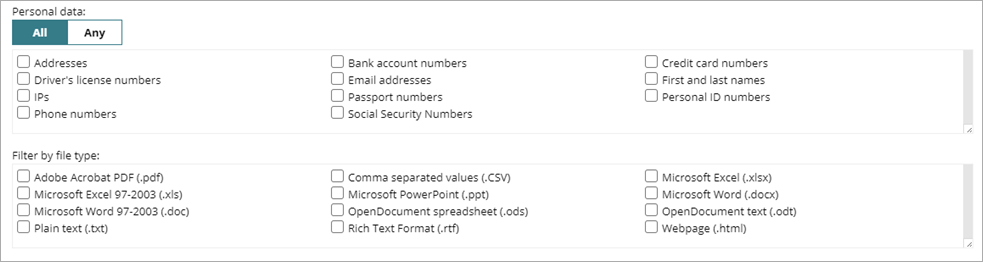
- 検索を次に絞り込む セクションの コンピュータ ドロップダウン リストから、以下のいずれかのオプションを選択します。
- すべて — Data Control ライセンスが割り当てられ、設定で検索オプションが有効化されているすべてのコンピュータが検索されます。
- 以下のコンピュータ — 指定されているコンピュータのみが検索されます。チェックボックスを使用して、Data Control ライセンスが割り当てられているコンピュータを選択し、指定したコンテンツを検索します。
- 以下のコンピュータ グループ — 指定されているグループからコンピュータが検索されます。WatchGuard Endpoint Security で構成されているコンピュータ階層のフォルダ構造を表示します。チェックボックスを使用して、グループを選択し、指定したコンテンツを検索します。詳細については、次を参照してください:グループを管理する。
- 検索を自動的にキャンセル セクションの 自動的にキャンセル ドロップダウン リストから、電源がオンになっていないコンピュータまたはオフラインのコンピュータの検索タイムアウト期間を選択します。
これにより、Data Control で検索がキャンセルされるまでの待機時間が指定されます。

- 検索 をクリックします。