適用対象: WatchGuard Data Control
ネットワークのコンピュータで特定の内容が含まれているファイルを検索することができます。
検索構文については、 次を参照してください:Data Control の検索構文。
管理ユーザーのロールに応じて、WatchGuard Cloud で表示および実行できる内容が異なります。この機能を表示または構成するには、Data Control を構成する 権限のあるロールが付与されている必要があります。詳細については、次を参照してください:WatchGuard Cloud 管理ユーザーとロールを管理する。
検索を作成するには、以下の手順を実行します。
- WatchGuard Cloud で、監視 > Endpoint の順に選択します。
- ステータス を選択します。
- 左ペインで、Data Control を選択します。
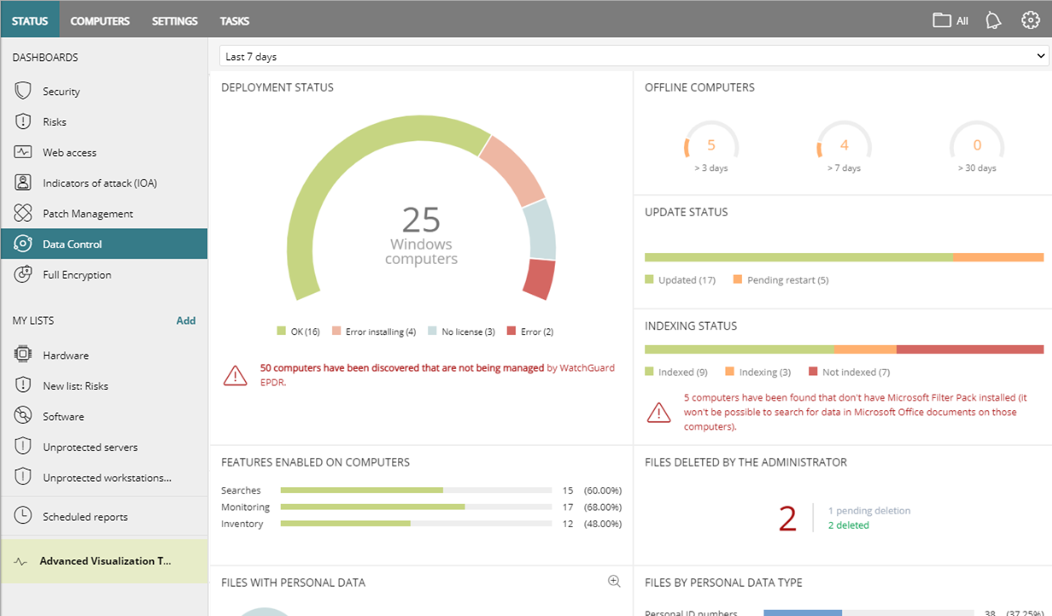
- ダッシュボード ページの下部にある 検索 セクションで、検索 バーに検索キーワードを入力します。
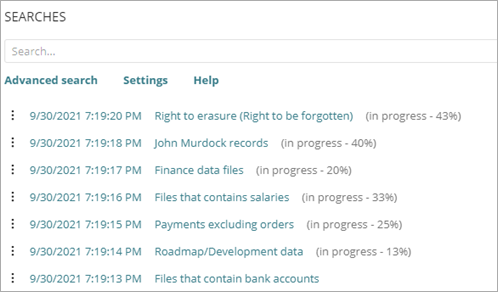
- Enter を押します。
検索結果リストが開きます。検索結果リストには、指定した検索キーワードが含まれているコンピュータが、検出されたファイル名およびその他の情報と共に表示されます。
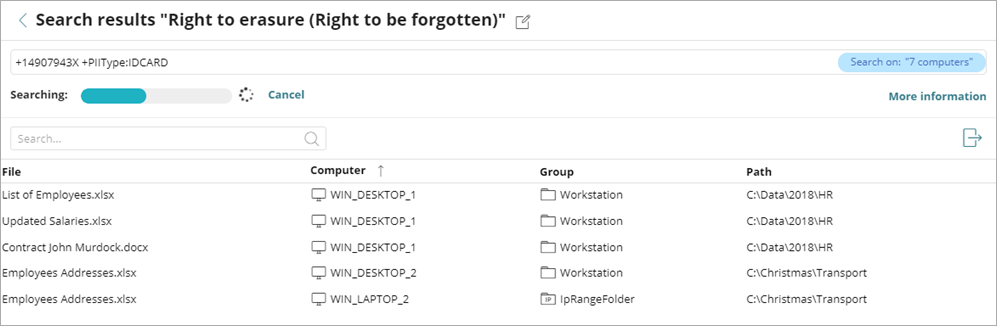
- 検索名を変更するには、ページの上部にある
 をクリックします。
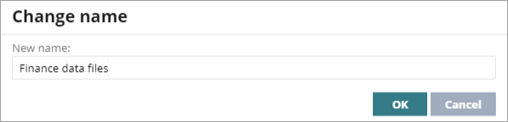
- 新しい 名前 を入力します。OK をクリックします。
既定では、検索名はユーザーが入力した検索キーワードになります。 - 進行中の検索をキャンセルするには、キャンセル をクリックします。
- 検索結果の中から特定のファイルまたはコンピュータを見つけるには、検索 バーに検索キーワードを入力します。Enter を押します。
- 進行中の検索に関する詳細情報を表示するには、詳細情報 をクリックします。
検索の進捗リストが開きます。
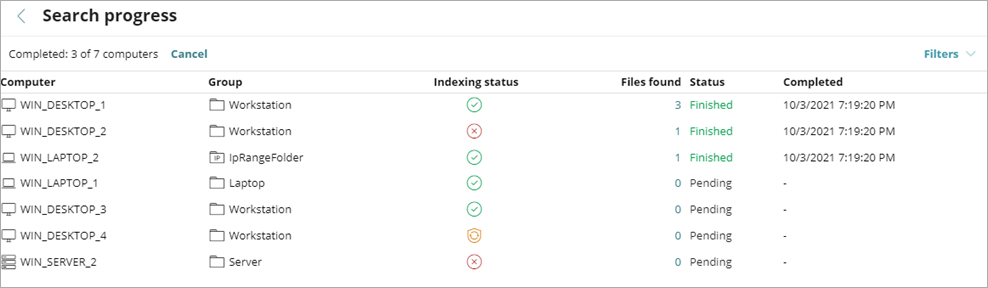
- ステータスまたは検出されたファイルで検索の進捗リストをフィルタリングするには、フィルタ をクリックして、フィルタ条件を選択します。
- 検索結果リストにあるすべての結果をエクスポートするには、< をクリックして、リストに戻ります。
 をクリックします。
詳細検索については、 次を参照してください:Data Control で詳細検索を作成する。