適用対象: WatchGuard Advanced EPDR
Advanced EPDR では、Endpoint Security 管理 UI または ThreatSync 管理 UI を使用して、ネットワークにある Windows、Mac、Linux コンピュータにリモートで接続することができます。これにより、潜在的な攻撃を調査して、修正することが可能となります。
開始前に、リモート接続するコンピュータにリモート コントロール設定プロファイルが割り当てられていることを確認する必要があります。詳細については、次を参照してください:リモート コントロール設定を構成する。
リモート コントロール ツールを使用するには、コンピュータとネットワーク境界ファイアウォールにより *.rc.pandasecurity.com (ポート 8080 および 443) との間のトラフィックが許可されている必要があります。
リモート コントロール セッションを開始する
Endpoint Security 管理 UI または ThreatSync 管理 UI を使用して、インシデント ページ、インシデントの詳細ページ、Endpoint ページで、リモート コントロール セッションを開始することができます。
管理ユーザーのロールに応じて、WatchGuard Cloud で表示および実行できる内容が異なります。この機能を表示または構成するには、コンピュータのリモート コントロール を行う権限のあるロールが付与されている必要があります。詳細については、次を参照してください:WatchGuard Cloud 管理ユーザーとロールを管理する。

- WatchGuard Cloud で、構成 > Endpoint の順に選択します。
- コンピュータ を選択します。
- 左ペインで、自分の組織 タブを選択します。
- リモート接続する コンピュータまたはコンピュータ グループの横にある
 をクリックします。
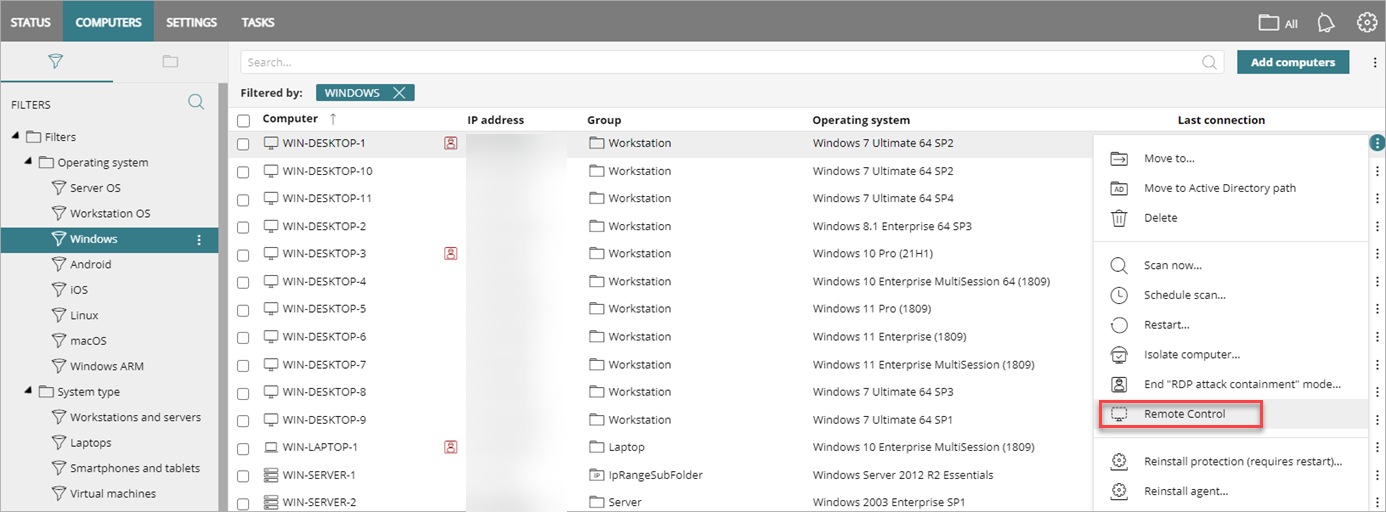
- リモート コントロール を選択します。
コンピュータのリモート コントロール ウィンドウが開きます。
- WatchGuard Cloud で、監視 > 脅威 > インシデント の順に選択します。
インシデント ページが開きます。 - インシデントの横にあるチェックボックスを選択します。
アクション メニューが表示されます。
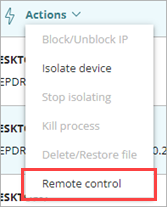
- アクション ドロップダウン リストから リモート コントロール を選択します。
コンピュータのリモート コントロール ウィンドウが開きます。
- WatchGuard Cloud で、監視 > 脅威 > インシデント の順に選択します。
インシデント ページが開きます。 - リストから、インシデントを選択します。
インシデントの詳細ページが開きます。 - デバイス セクションで、
 をクリックします。
アクション メニューが表示されます。
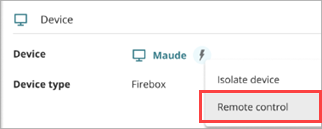
- アクション ドロップダウン リストから リモート コントロール を選択します。
コンピュータのリモート コントロール ウィンドウが開きます。
- WatchGuard Cloud で、監視 > 脅威 > Endpoint の順に選択します。
- Endpoint の横にあるチェックボックスを選択します。
アクション メニューが表示されます。
- アクション ドロップダウン リストから リモート コントロール を選択します。
コンピュータのリモート コントロール ウィンドウが開きます。
リモート コントロール ウィンドウには最大 4 つのタブを含めることができます:
- ターミナル (リモート コントロール ターミナルの詳細については、次を参照してください:リモート コントロール ターミナル — コマンドとパラメータ。)
- プロセス
- サービス
- ファイルの転送
タブを選択すると、各ページで情報が表示されます。
プロセス
プロセス ページのこの表には、使用されている RAM および CPU を含むリモート コンピュータのメモリ内の各プロセスに関する情報が表示されます。プロセスによって使用されている 合計 CPU と 使用中の合計メモリ (RAM) が表の下に表示されます。

コンピュータ上のプロセスを検索、停止および開始することができます。
- Endpoint Security が表の情報を更新する頻度を指定するには、プロセスの更新 リストで時間間隔 (5 秒など) を選択します。
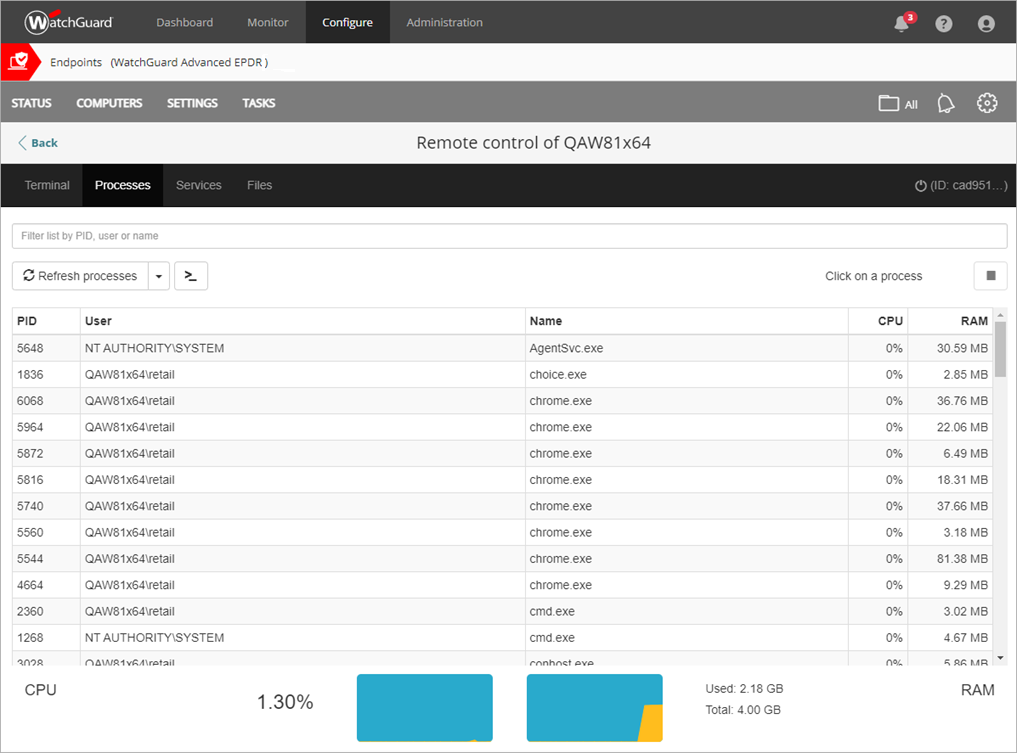
- プロセスのリストにフィルタを適用するには、検索バーでプロセス名、ユーザーまたは PID の最初の数文字を入力します。
- プロセスを停止するには、表でプロセスを選択し、
 をクリックします。
 - プロセスを開始するには、
 をクリックします。タスクの実行 ダイアログ ボックスに、開始させるタスクの名前を入力します。送信 をクリックします。

サービス
サービス ページには、リモート コンピュータで構成されているすべてのサービスが表示されます。ここでは、特定のサービスを検索してそのステータスを変更することができます。
リモート コンピュータ上のサービスを検索、停止および開始することができます。
- Endpoint Security が表の情報を更新する頻度を指定するには、サービスの更新 リストで間隔 (5 秒など) を選択します。

- サービスの表にフィルタを適用するには、フィルタ をクリックし、検索バーにサービス名または説明の最初の数文字を入力します。ステータス ドロップダウン リストでステータスを選択します (実行中、非実行中など)。

- サービスを停止するには、表でサービスを選択し、 をクリックします。
- サービスを開始するには、表でサービスを選択し、
 をクリックします。
 - サービスのステータスを更新するには、表でサービスを選択し、
 をクリックします。
ファイルの転送
ファイル ページでは、コンピュータとリモート コンピュータの間でファイルを転送することができます。また、リモート コンピュータ上のファイル システムに移動して、ファイルを削除することもできます。ファイル表には、リモート コンピュータ上で見つかったファイルに関する情報が表示されます。
- Endpoint Security がディレクトリを更新する頻度を指定するには、ディレクトリの更新 リストで間隔 (5 秒など) を選択します。
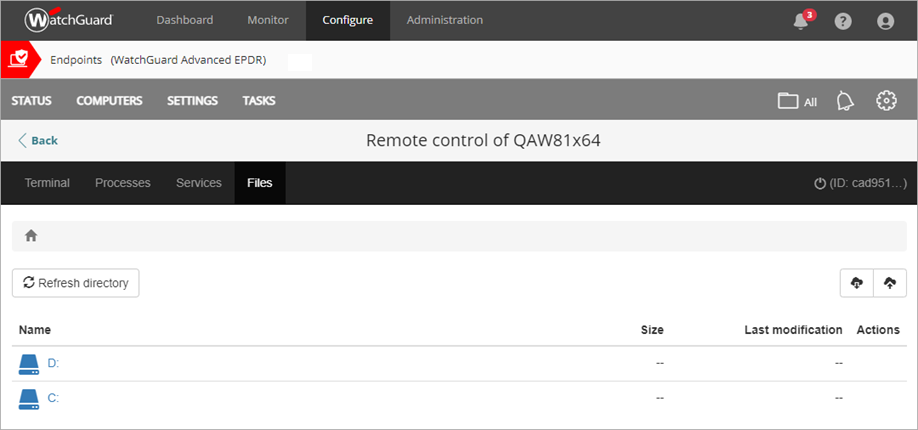
リモート コンピュータのファイル システムにアクセスを試みたときにエラーが発生した場合は、メッセージ バーが表示されます。
- ファイル パスがウィンドウの上部に表示されます。ディレクトリを変更するには、ファイル パスまたは 名前 列で別のドライブまたはフォルダをクリックします。
- コンピュータに接続されているデバイスのリストを表示するには、ファイル パスで
 をクリックします。
 - ファイルをコンピュータにアップロードするには、
 をクリックします。クリックしてアップロード をクリックし、アップロードするファイルを選択します。

- コンピュータからファイルをダウンロードするには、表でダウンロードするファイルを選択します。
 をクリックします。
- コンピュータ上のファイルを削除するには、表でファイルを選択し、
 をクリックします。Endpoint Security はファイルを削除し、コンピュータから削除します。