適用対象: AuthPoint 多要素認証、AuthPoint Total Identity Security
ハードウェア トークン ページでは、過去 7 日間の直近のインポートの詳細を確認することができます。
インポートの詳細を表示するには、以下の手順を実行します。
- AuthPoint Management UI で トークン を選択します。
- サードパーティのトークンの最新のインポートに関する詳細 をクリックします。
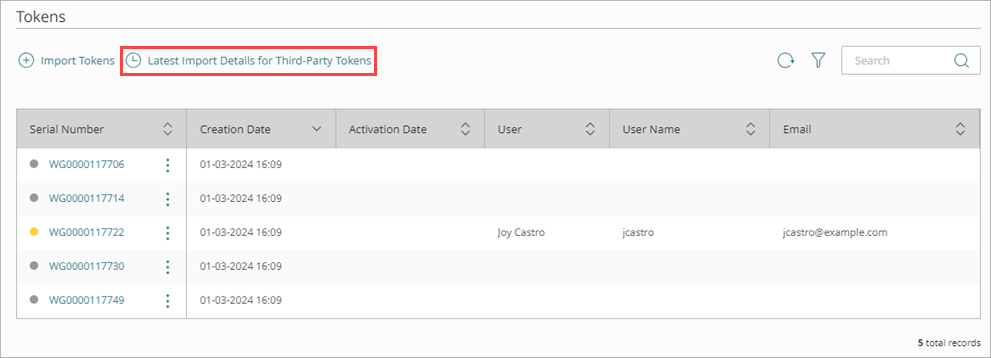
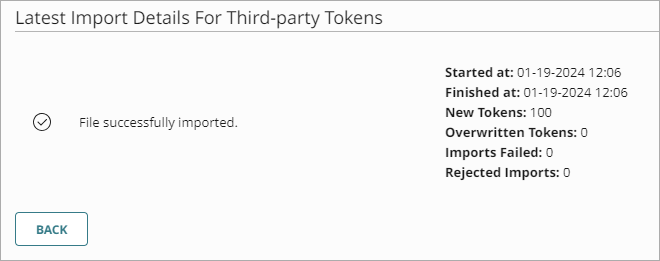
最新のインポートの詳細 ページには、ユーザーがアップロードした直近のシード ファイルが正常にインポートされたかどうか、ならびにインポートされたトークンとインポートされなかったトークンの数が表示されます。
- 新規のトークン — 正常にインポートされた新規のトークンの数。新規のトークンは、シード ファイルをインポートする際にアカウントに存在していないトークンのことです。
- 上書きされたトークン — インポートされた際にアカウントに既に存在しており、上書きされたトークンの数。これはユーザーに割り当てられていない、アクティブ化されていない、またはブロックされていないトークンのみに適用されます。
- インポートに失敗したトークン — エラーのためインポートされなかったトークンの数。インポートは、正しくないプロトコル (TOTP ではなく HOTP) や応答形式が正しくないワンタイム パスワードといった PSKC パラメータのエラーのため、失敗する可能性があります。
- 拒否されたインポート — アカウントに既に存在しており、トークンが使用中で上書きできなかったためにインポートされなかったトークンの数。これはユーザーに割り当てられ、アクティブ化され、またはブロックされたトークンに適用されます。
以下の表は、トークン ステータスに基づくトークンのインポート結果の例を示しています。
| トークン | アカウントに存在する | トークンのステータス | インポート結果 |
|---|---|---|---|
| トークン 1 | いいえ | なし | 新しいトークン |
|
トークン 2 |
はい | 未割り当て | 上書き済み |
| トークン 3 | はい | Assigned (割り当て済み) | 拒否済み |
| トークン 4 | はい | アクティブ | 拒否済み |
| トークン 5 | はい | ブロック済み | 拒否済み |